


UltData - Bestes iPhone Datenrettungstool
Gelöschte & verlorene Daten von iOS-Geräten einfach wiederherstellen, kein Backup erforderlich!
UltData: Bestes iPhone Datenrettungstool
Verlorene iPhone-Daten ohne Backup wiederherstellen
Nutzer, die nach einer Lösung suchen, um endgültig gelöschte Bildschirmaufnahmen auf dem iPhone wiederherzustellen, befinden sich meist in einer stressigen Situation: Eine wichtige Aufnahme ist ohne Vorwarnung verschwunden. Vielleicht wurde sie versehentlich gelöscht, vielleicht wurde sie aufgrund von zu wenig Speicherplatz gar nicht erst gespeichert, oder ein iOS-Fehler hat dazu geführt, dass die Datei verschwand, bevor sie in Fotos oder Dateien auftauchte. Dieses Problem wird häufig in Quora-Threads und iPhone-Foren diskutiert, wo Nutzer berichten, dass ihre Aufnahmen nicht im Ordner „Zuletzt gelöscht“ erscheinen und komplett weg zu sein scheinen.
Die gute Nachricht ist, dass eine endgültig gelöschte Bildschirmaufnahme nicht immer wirklich vernichtet ist. Kopien können weiterhin in System-Caches, App-Daten oder im nicht zugewiesenen Speicher des Geräts existieren – Bereiche, die iOS normalerweise nicht anzeigt. Mit Tools wie Tenorshare UltData können Sie tiefer scannen, als es die Fotos- oder Dateien-App erlaubt, und Bildschirmaufnahmen sogar ohne iCloud- oder Finder-Backup wiederherstellen . Nachfolgend finden Sie die Methoden, die die besten Erfolgschancen bieten, um Ihr Video zurückzuerhalten.

Wenn Sie versuchen, eine gelöschte Bildschirmaufnahme auf dem iPhone zu retten, hilft es zu verstehen, warum das Video überhaupt verschwunden ist. Es gibt verschiedene technische Gründe dafür, und die Ursache zu kennen, hilft bei der Wahl der richtigen Wiederherstellungsmethode.
Wenn der Speicherplatz Ihres iPhones knapp war oder das System während der Aufnahme einfror, wurde das Video möglicherweise gar nicht erst gespeichert – es wirkt dann so, als wäre es sofort verschwunden. Dies passiert, weil Bildschirmaufnahmen vorübergehend im RAM zwischengespeichert werden, bevor sie dauerhaft geschrieben werden. Wenn der verfügbare Platz unter einen kritischen Schwellenwert fällt, bricht iOS den Speichervorgang ab, um die Systemstabilität zu gewährleisten.
In Fotos gespeicherte Aufnahmen können versehentlich gelöscht werden oder durch Apps, die Speicherplatz bereinigen. Vielen Nutzern ist nicht bewusst, dass Bildschirmaufnahmen in der Fotomediathek wie normale Videos behandelt werden und somit der automatischen Löschung durch Drittanbieter-Reinigungs-Apps oder die iOS-Speicheroptimierung unterliegen können.
Manchmal existiert die Aufnahme, steckt aber zwischen dem lokalen Speicher und der iCloud-Synchronisierung fest, was sie in der Mediathek unsichtbar macht. Dies tritt typischerweise auf, wenn iCloud-Fotos aktiviert ist, aber aufgrund schlechter Internetverbindung oder iCloud-Speicherlimits Synchronisierungsprobleme auftreten. iOS-Updates können ebenfalls temporäre Sichtbarkeitsprobleme auslösen, wenn der Update-Prozess die Mediendatenbank neu organisiert.
Bevor Sie zu fortgeschrittenen Rettungsmethoden übergehen, probieren Sie diese einfachen Prüfungen aus – sie lösen viele Fälle, in denen Nutzer dachten, die Aufnahme sei dauerhaft weg.
Gehen Sie zu Fotos → Alben → Zuletzt gelöscht und in Dateien: Entdecken → Zuletzt gelöscht. Aufnahmen bleiben hier für 30 Tage gespeichert, sofern sie nicht manuell endgültig gelöscht werden . Prüfen Sie unbedingt beide Orte, da Bildschirmaufnahmen je nach Einstellung in beiden Apps landen können.

Einige Apps (Bearbeitungs-Apps, soziale Netzwerke, Galerie-Apps) speichern eventuell temporäre Videoversionen automatisch ab, die Sie vielleicht vergessen haben. Prüfen Sie diese Orte:
Falls der Speicher voll war, erscheint die Aufnahme möglicherweise erst, nachdem Platz geschaffen oder eine Synchronisierung abgeschlossen wurde. Prüfen Sie den verfügbaren Speicher unter Einstellungen → Allgemein → iPhone-Speicher. Verifizieren Sie zudem den iCloud-Fotos-Status unter Einstellungen → [Ihr Name] → iCloud → Fotos und prüfen Sie das Ausgeblendet-Album in Fotos.
Falls die Datei nicht unter „Zuletzt gelöscht“ zu finden ist und nicht korrekt gespeichert wurde, sind dies die Standardwege zur Wiederherstellung.
Falls die Aufnahme vor dem Löschen existierte:
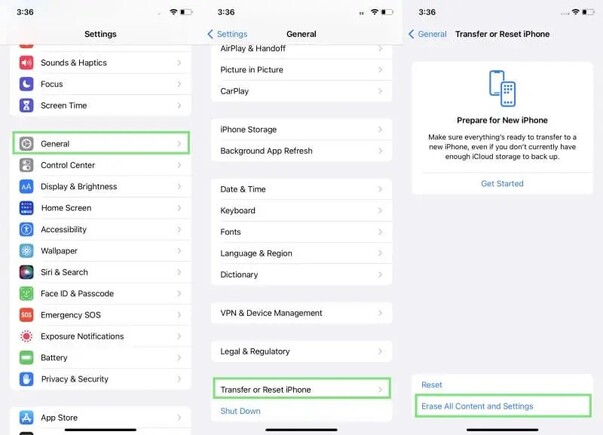


Diese Methode löscht Ihre aktuellen Daten. Sie ist also nur sinnvoll, wenn die Aufnahme extrem wichtig ist und Sie das exakte Backup-Datum kennen.
Einige Apps speichern Videofragmente oder Cache-Versionen temporär. Diese können mit speziellen Tools oder durch einen Gerätescan extrahiert werden.
Wenn kein Backup vorhanden ist und die Aufnahme nirgendwo auftaucht, ist UltData iPhone Datenrettung die beste verfügbare Methode. Es kann auf Speicherbereiche auf Systemebene zugreifen, die von iOS eingeschränkt werden – deshalb gelingt hier oft die Rettung, wo andere Methoden versagen.
UltData kann Folgendes scannen:

Das bedeutet, dass Sie oft Videos zurückholen können, die bereits vor Wochen oder sogar Monaten gelöscht wurden.




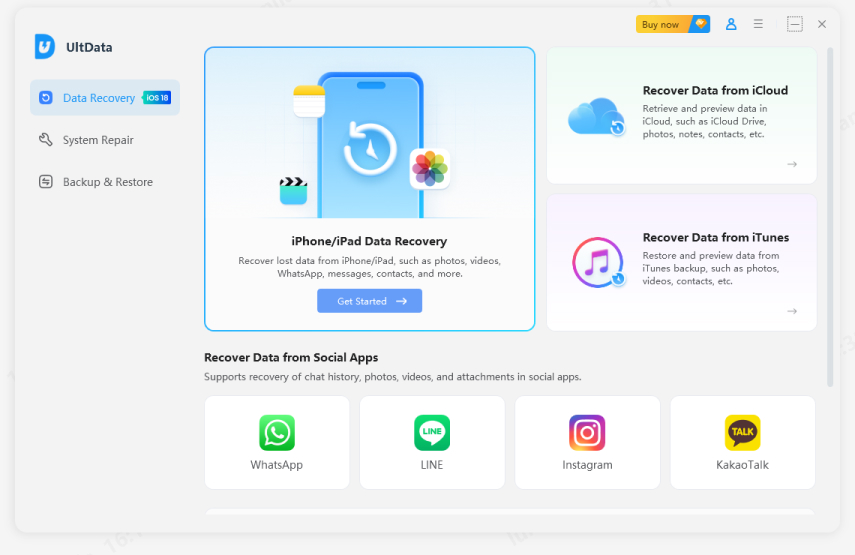
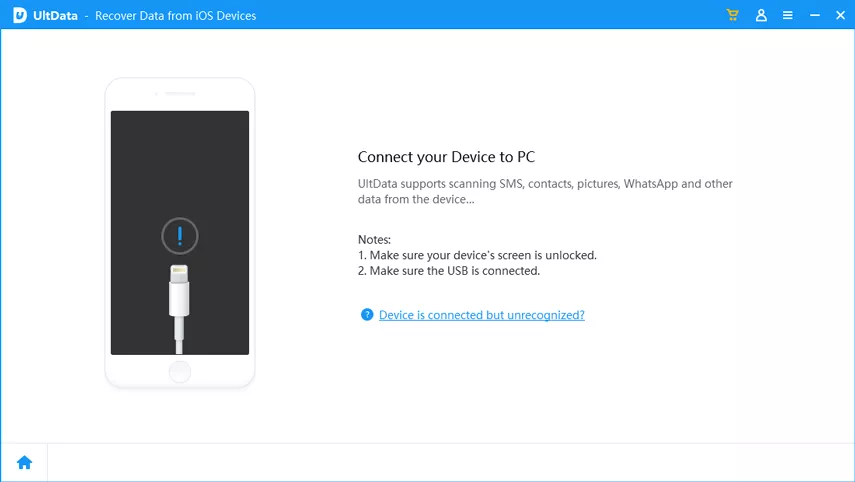
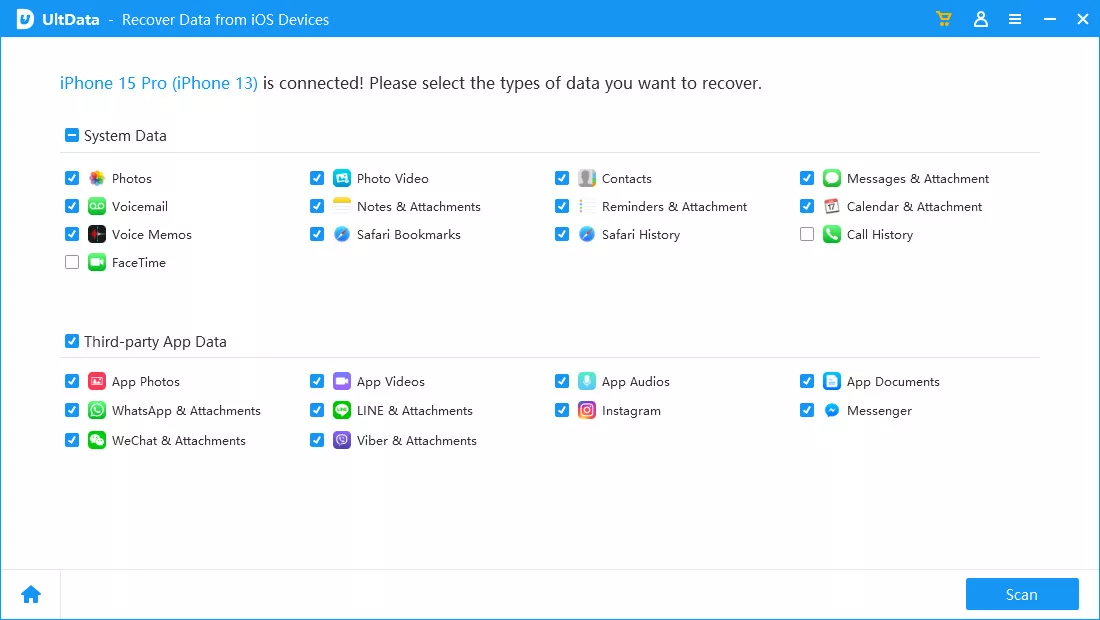
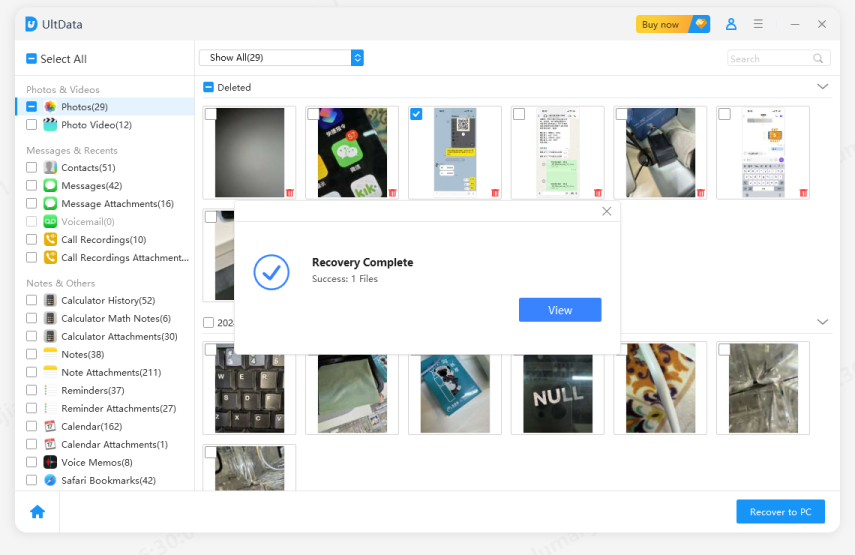
Der schnellste und sicherste Weg, endgültig gelöschte Bildschirmaufnahmen und andere iOS-Daten ohne Backup zu retten.


Zu verstehen, wie man endgültig gelöschte Bildschirmaufnahmen am iPhone wiederherstellt , kann den entscheidenden Unterschied machen, ob ein wichtiges Video für immer verloren ist oder sicher gerettet wird. Während schnelle Überprüfungen und Backups helfen können, ist der verlässlichste Weg zur Rettung dauerhaft gelöschter Bildschirmaufnahmen – besonders wenn kein Backup existiert – die Nutzung eines Tiefenscan-Tools wie Tenorshare UltData.
dann schreiben Sie Ihre Bewertung
UltData - Bestes iPhone Datenrettungstool
Gelöschte & verlorene Daten von iOS-Geräten einfach wiederherstellen, kein Backup erforderlich!
UltData: Bestes iPhone Datenrettungstool
Verlorene iPhone-Daten ohne Backup wiederherstellen
Von Johanna Bauer
2026-09-28 / iPhone Daten Tipps
Jetzt bewerten!