WhatsApp Backup hängt am iPhone? So lösen Sie das Problem [2026]
Wenn Ihr WhatsApp Backup hängt und beim iPhone bei „Vorbereiten..." stehen bleibt, kann es sich anfühlen, als würde der Prozess nie über 0% hinauskommen. Viele Nutzer berichten von genau diesem Problem — das WhatsApp Backup funktioniert nicht auf dem iPhone, es dreht sich endlos bei „Vorbereiten..." oder die Wiederherstellung aus iCloud dauert beim Gerätewechsel Stunden. Selbst mit starkem WLAN und ausreichend iCloud-Speicher kann das Backup ohne klare Erklärung einfrieren.
Das Problem entsteht oft durch versteckte Mediendateien, iCloud-Synchronisierungsverzögerungen, beschädigte Chat-Datenbanken oder übrig gebliebene Backup-Daten von einem früheren Gerät. Und obwohl WhatsApp nicht mitteilt, was falsch läuft, ist die gute Nachricht, dass Ihre Chats normalerweise noch wiederherstellbar sind. Wenn iCloud sie nicht sichern oder wiederherstellen kann, können Tools wie
UltData WhatsApp Recovery
Ihre WhatsApp-Nachrichten und Anhänge direkt von Ihrem iPhone abrufen — ohne Cloud-Wiederherstellung.
Im Folgenden finden Sie eine übersichtliche Anleitung, die erklärt, warum das Backup hängen bleibt und was Sie tun können, um es schnell zu beheben.
Teil 1: Warum das WhatsApp Chat-Backup beim iPhone beim Vorbereiten hängen bleibt
Wenn Sie sehen, dass Ihr WhatsApp Backup hängt und beim iPhone bei „Vorbereiten..." stecken bleibt, deutet dies normalerweise auf vorübergehende iCloud-Synchronisierungsverzögerungen oder unvollständige WhatsApp-Daten hin, die iCloud nicht ordnungsgemäß verarbeiten kann. Diese Probleme lösen oft verwandte Fehler aus, wie etwa dass das Backup konnte nicht abgeschlossen werden WhatsApp oder die Wiederherstellung nach einem Gerätewechsel zu lange dauert.
Häufige Ursachen hinter der Vorbereitungs-Schleife
- iCloud-Speicher voll oder keine Echtzeit-Synchronisierung
-
Beschädigte WhatsApp-Chat-Datenbank
- Große oder beschädigte Mediendateien in WhatsApp
- Ein früheres unvollständiges Backup hängt in iCloud fest
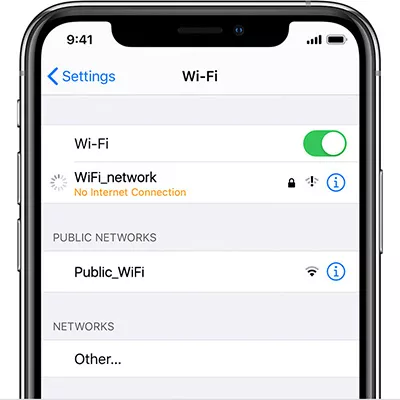
- Schwaches WLAN oder Apple-Server-Verzögerungen
- Verwendung von zwei verschiedenen Apple-IDs auf demselben Gerät
Das Verständnis der Ursache macht die Behebung deutlich einfacher.
Teil 2: Schnelle Lösungen, wenn das WhatsApp Backup funktioniert nicht auf dem iPhone
Bevor Sie zu erweiterten Schritten übergehen, probieren Sie diese grundlegenden, aber effektiven Prüfungen aus. Sie lösen die Mehrheit der Fälle, in denen das WhatsApp Backup funktioniert nicht:
- iCloud Drive aus- und wieder einschalten
- Von Ihrer Apple-ID abmelden und wieder anmelden
- Das vorhandene WhatsApp-Backup in iCloud löschen und neu beginnen
- Mit einem anderen WLAN-Netzwerk verbinden
- Stromsparmodus und Hintergrundaktualisierung deaktivieren
- Sicherstellen, dass das iPhone genügend freien Speicher für die Backup-Vorbereitung hat
Diese einfachen Anpassungen ermöglichen es dem Backup oft, über die Phase „Vorbereiten..." hinauszukommen.
Teil 3: Erweiterte Lösungen, wenn die WhatsApp-Wiederherstellung zu lange dauert
Wenn WhatsApp immer noch hängt — besonders während der Wiederherstellung — ist es Zeit für eine gründlichere Fehlersuche.
iCloud-Synchronisierung aktualisieren
Manchmal bleibt iCloud beim Synchronisieren von WhatsApp-Daten hängen. Versuchen Sie:
- iCloud-Backup für WhatsApp ausschalten
- iPhone neu starten
- iCloud-Backup wieder einschalten
- Erneut versuchen, ein Backup zu erstellen
Dies zwingt iCloud, die WhatsApp-Backup-Datei neu aufzubauen.
WhatsApp-Backup über einen Computer wiederherstellen
Wenn die WhatsApp-Wiederherstellung aus iCloud zu lange dauert, kann die Wiederherstellung über einen Computer helfen, iCloud-Probleme zu umgehen. Sie können Finder oder iTunes verwenden, um ein Geräte-Backup wiederherzustellen
, das Ihre Chats enthält, anstatt sich ausschließlich auf iCloud zu verlassen.
Teil 4: Beste Methode zur Wiederherstellung von WhatsApp-Daten, wenn das Backup hängt
Wenn nichts funktioniert — oder Sie nicht stundenlang auf iCloud warten können — ist die Verwendung von Tenorshare UltData die zuverlässigste Lösung. Es funktioniert selbst dann, wenn iCloud komplett versagt, weshalb viele Nutzer sich dafür entscheiden, nachdem sie mit dem Problem gekämpft haben, dass das WhatsApp Backup hängt oder die Wiederherstellung zu lange dauert.
Warum UltData funktioniert, wenn iCloud versagt
-
Stellt WhatsApp-Chats
, Fotos, Videos, Sprachnachrichten direkt vom iPhone wieder her
- Kein iCloud-Backup oder Wiederherstellung erforderlich
- Umgeht die „Vorbereiten..."-Schleife und defekte Backup-Dateien
- Unterstützt verschlüsselte WhatsApp-Daten
- Schnelles Scannen mit hoher Wiederherstellungserfolgsrate
Es umgeht iCloud vollständig und gibt Ihnen direkten Zugriff auf Ihre WhatsApp-Daten.
Schritte zur Wiederherstellung von WhatsApp-Daten auf dem iPhone mit UltData
- Installieren Sie Tenorshare UltData auf Ihrem Computer.
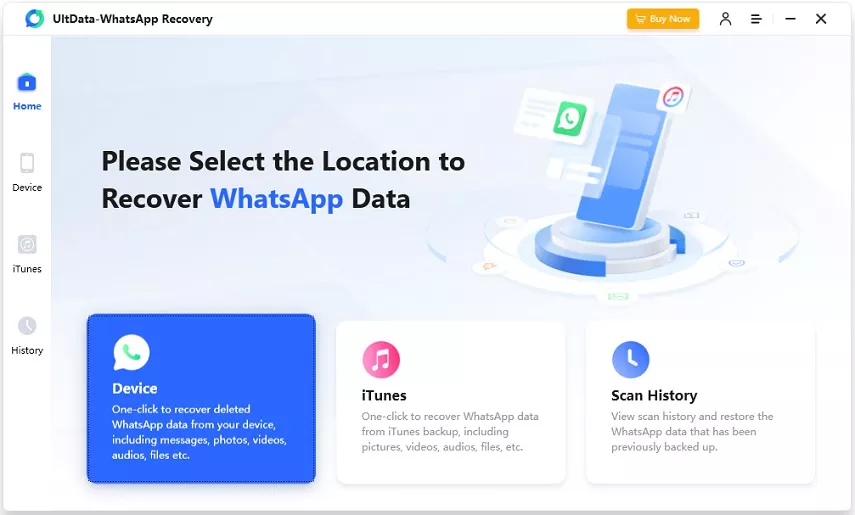
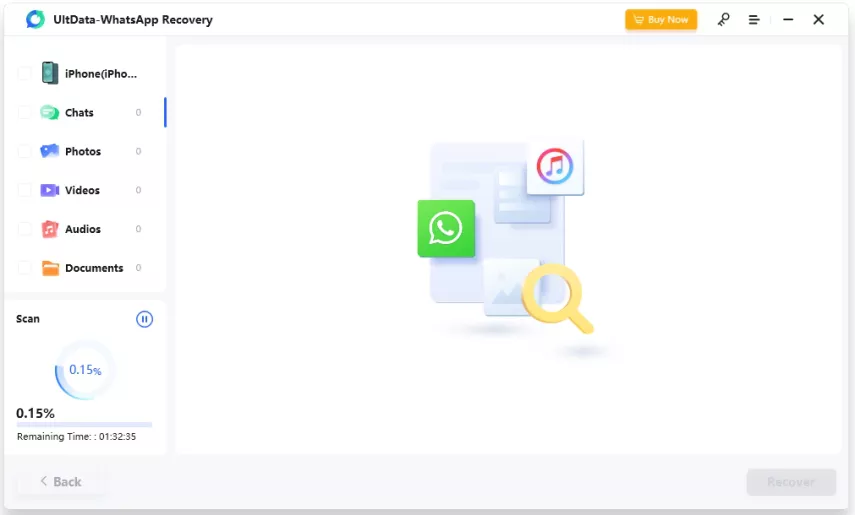
- Verbinden Sie Ihr iPhone und wählen Sie WhatsApp-Daten wiederherstellen. Lassen Sie UltData Ihr Gerät nach Chats, Medien und Anhängen scannen.
- Vorschau anzeigen und alles wiederherstellen, was Sie benötigen — keine iCloud-Wiederherstellung erforderlich.
Dies ist der schnellste Weg, um Ihre WhatsApp-Nachrichten abzurufen, wenn der Backup-Prozess nicht voranschreitet.
Fazit
Ein WhatsApp Backup hängt beim Vorbereiten auf dem iPhone bedeutet nicht zwangsläufig, dass Ihre Chats verloren sind. Meistens handelt es sich um einen iCloud-Synchronisierungsfehler, beschädigte Dateien oder eine Backup-Schleife, die verhindert, dass WhatsApp fortfährt. Mit den oben genannten Lösungen können Sie das Backup oder die Wiederherstellung normalerweise wieder zum Laufen bringen.
Und wenn iCloud einfach nicht kooperieren will, bietet Ihnen Tenorshare UltData einen direkten, zuverlässigen Weg, um
Ihre WhatsApp-Nachrichten auf dem iPhone wiederherzustellen
, zusammen mit Fotos und Anhängen, ohne auf iCloud warten zu müssen.
Sprechen Sie Ihre Meinung
Ähnliche Artikel
Alle Themen










Von Johanna Bauer
2026-09-20 / WhatsApp-Datenrettung
Jetzt bewerten!