



ReiBoot - Nr.1 kostenlose iOS Systemreparatur Tool
Über 150 iOS Probleme beheben ohne Datenverlust & sicher iOS 27 upgraden/downgraden
ReiBoot: Nr.1 iOS Reparatur Tool
Fix 150+ iOS Probleme, kein Datenverlust
Möchten Sie die Voicemail auf dem iPhone deaktivieren, gibt es je nach gewünschter Funktion unterschiedliche Möglichkeiten. Sie können beispielsweise Apples Live-Voicemail ausschalten, die klassische Mailbox Ihres Mobilfunkanbieters deaktivieren oder nur bestimmte Rufumleitungen abschalten. Unter iOS 27 ist diese Unterscheidung besonders wichtig, da das Deaktivieren von Live-Voicemail nicht automatisch die Mailbox des Netzbetreibers ausschaltet.
In dieser Anleitung zeigen wir Ihnen Schritt für Schritt, wie Sie die Voicemail auf dem iPhone unter iOS 27 deaktivieren und welche Methode sich für Ihre Situation am besten eignet. Außerdem erfahren Sie, was Sie tun können, wenn sich die Voicemail nach einem iOS-Update nicht wie erwartet ausschalten lässt.

Nur Live-Voicemail ausschalten: Einstellungen > Apps > Telefon > Live-Voicemail deaktivieren.
Klassische Mailbox komplett umgehen: Öffnen Sie die Telefon-App, geben Sie ##002# ein und tippen Sie auf die Anruftaste. Damit werden in vielen deutschen Mobilfunknetzen die Rufumleitungen zur Mailbox gelöscht.
Wichtig: Die beiden Funktionen sind nicht dasselbe. Wenn Sie nur Live-Voicemail deaktivieren, kann die Mailbox Ihres Mobilfunkanbieters weiterhin Anrufe annehmen.
Bei der iPhone-Voicemail werden häufig zwei unterschiedliche Funktionen miteinander verwechselt. Deshalb kann es passieren, dass Sie zwar Live-Voicemail ausschalten, Anrufer aber weiterhin eine Nachricht auf der Mailbox hinterlassen können.
Live-Voicemail zeigt während einer eingehenden Nachricht eine Echtzeit-Transkription auf dem iPhone an. Sie können den Text lesen und den Anruf bei Bedarf noch während der Nachricht annehmen. Diese Funktion wird direkt in iOS gesteuert.
Die klassische Mailbox wird dagegen von Ihrem Mobilfunkanbieter bereitgestellt. Nicht angenommene, besetzte oder bei Nichterreichbarkeit eingehende Anrufe werden über Rufumleitungen an die Mailbox weitergegeben. Deshalb lässt sich diese Funktion nicht allein über den Live-Voicemail-Schalter ausschalten.

Apple hat iOS 27 für Herbst 2026 angekündigt. Wenn Sie Voicemail auf dem iPhone unter iOS 27 deaktivieren möchten und damit speziell die Apple-Funktion Live-Voicemail meinen, können Sie sie direkt in den Einstellungen ausschalten.
Danach zeigt Ihr iPhone keine Live-Transkription mehr an. Ihre klassische Anbieter-Mailbox kann jedoch weiterhin aktiv sein. Wenn Sie verhindern möchten, dass Anrufer überhaupt auf eine Mailbox weitergeleitet werden, verwenden Sie eine der Methoden in Teil 3.

Sie müssen Live-Voicemail nicht immer dauerhaft deaktivieren. Wenn Sie nur in bestimmten Situationen keine Voicemail erhalten möchten, können je nach Ziel andere Funktionen sinnvoller sein:
Menübezeichnungen können sich zwischen einer Beta-Version und der endgültigen iOS-27-Version geringfügig ändern. Der grundlegende Unterschied zwischen Apples Live-Voicemail und der netzseitigen Mailbox bleibt jedoch entscheidend.
Wenn Sie nicht nur Live-Voicemail, sondern die iPhone Mailbox deaktivieren möchten, müssen Sie in der Regel die Rufumleitung zur Mailbox aufheben. Dafür stehen GSM-Steuercodes zur Verfügung.
Der schnellste Weg ist bei vielen deutschen Mobilfunkanbietern der Code ##002#. Er löscht sämtliche eingerichteten Rufumleitungen. Dadurch werden verpasste Anrufe normalerweise nicht mehr an die Mailbox weitergegeben.
##002# löscht alle Rufumleitungen. Wenn Sie Anrufe zusätzlich an eine andere Telefonnummer weiterleiten, kann auch diese Weiterleitung entfernt werden. Prüfen Sie deshalb vorher, ob Sie andere Rufumleitungen benötigen.
Sie möchten den iPhone Anrufbeantworter nicht komplett ausschalten? Dann können Sie gezielt festlegen, in welchen Situationen keine Weiterleitung an die Mailbox erfolgen soll.
 Please swipe to view
Nach dem Ausschalten sollten Sie nicht nur der Bestätigung auf dem Display vertrauen. Testen Sie die Einstellung am besten direkt:
Der Code ##002# funktioniert in vielen deutschen Netzen, trotzdem bieten die Mobilfunkanbieter eigene Wege zur Mailbox-Verwaltung. Wenn der allgemeine Code nicht den gewünschten Effekt hat, prüfen Sie die anbieterspezifische Methode.
Bei der Telekom können Sie die Mobilbox über die Rufumleitungen oder über die Mobilbox selbst verwalten.
Bei Vodafone hängt der passende Weg unter anderem davon ab, ob Sie die Standard-Mailbox bereits eingerichtet haben.
Auch bei O2 können Sie die Weiterleitungen zur Mailbox mit einem Steuercode löschen.
Wenn Sie Ihre Mailbox im Ausland nicht benötigen, lohnt es sich, die Weiterleitungen bereits vor der Reise zu prüfen. Je nach Anbieter, Land und Tarif können bei weitergeleiteten Anrufen oder beim Abhören der Mailbox Kosten entstehen.
Sie haben Live-Voicemail ausgeschaltet oder ##002# gewählt, aber die Voicemail ist weiterhin aktiv? Dann sollten Sie zuerst feststellen, ob das Problem vom iPhone oder vom Mobilfunknetz ausgeht. Gerade nach einem großen iOS-Update können Einstellungen oder die Telefon-App vorübergehend nicht korrekt reagieren.
Starten Sie Ihr iPhone neu und kontrollieren Sie anschließend unter Einstellungen > Apps > Telefon, ob Live-Voicemail weiterhin deaktiviert ist. Testen Sie danach erneut mit einem Anruf von einem anderen Telefon.
Die klassische Mailbox ist eng mit Ihrem Mobilfunkanbieter verknüpft. Veraltete Netzbetreiber-Einstellungen können deshalb zu ungewöhnlichem Verhalten bei Rufumleitungen oder Voicemail führen.
Dieser Schritt spart häufig viel Zeit: Wenn Sie trotz deaktivierter Live-Voicemail weiterhin eine Mailbox hören, bedeutet das nicht automatisch, dass der iOS-Schalter nicht funktioniert. Möglicherweise übernimmt jetzt einfach die Mailbox Ihres Mobilfunkanbieters. Deaktivieren Sie in diesem Fall die entsprechenden Rufumleitungen oder verwalten Sie die Mailbox beim Anbieter.
Wenn Sie eine frühe iOS-27-Version verwenden, prüfen Sie unter Einstellungen > Allgemein > Softwareupdate, ob eine neuere Version verfügbar ist. Apple behebt Fehler in System-Apps und Telefonfunktionen regelmäßig mit kleineren Updates.
Wenn sich der Live-Voicemail-Schalter nach dem Update nicht korrekt speichern lässt, die Telefon-App nicht reagiert oder weitere iOS-27-Funktionen gleichzeitig fehlerhaft sind, kann ein Systemproblem vorliegen. In diesem Fall können Sie Tenorshare ReiBoot verwenden, um iOS-Systemfehler zu reparieren.
Die Standardreparatur ist darauf ausgelegt, häufige iOS-Probleme zu beheben, ohne Ihre persönlichen Daten zu löschen. Wichtig: ReiBoot deaktiviert keine netzseitige Mailbox Ihres Mobilfunkanbieters. Es ist nur dann sinnvoll, wenn die Ursache auf dem iPhone bzw. im iOS-System liegt.




Laden Sie Tenorshare ReiBoot auf Ihren Windows-PC oder Mac herunter, installieren Sie das Programm und verbinden Sie Ihr iPhone per USB-Kabel.


Wählen Sie Standardreparatur, damit Ihre persönlichen Daten während der Reparatur erhalten bleiben.
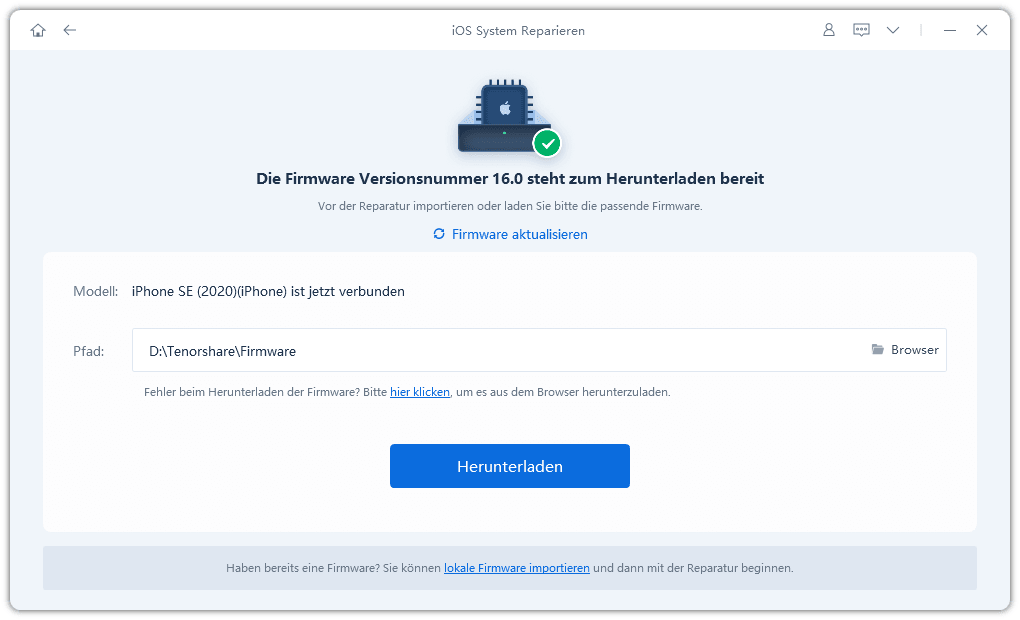
Laden Sie die passende Firmware herunter und starten Sie anschließend die Standardreparatur. Lassen Sie das iPhone während des Vorgangs verbunden.

Nach Abschluss startet das iPhone neu. Prüfen Sie danach erneut den Live-Voicemail-Schalter und testen Sie, ob das Problem behoben wurde.

Funktioniert ##002# nicht oder werden Anrufe weiterhin an eine Mailbox weitergeleitet, obwohl Live-Voicemail deaktiviert ist, liegt die Ursache wahrscheinlich beim Mobilfunkdienst. Wenden Sie sich dann an Ihren Anbieter und lassen Sie prüfen, welche Rufumleitungen oder Mailbox-Dienste für Ihre Rufnummer aktiv sind.
Wenn Sie nur Apples Live-Voicemail ausschalten möchten, gehen Sie zu Einstellungen > Apps > Telefon > Live-Voicemail. Soll auch die klassische Anbieter-Mailbox keine Anrufe mehr annehmen, müssen zusätzlich die Rufumleitungen zur Mailbox deaktiviert werden. Bei vielen deutschen Anbietern funktioniert dafür ##002#.
Live-Voicemail und die Mailbox Ihres Mobilfunkanbieters sind zwei unterschiedliche Dienste. Der iOS-Schalter deaktiviert nur die Apple-Funktion. Die netzseitige Mailbox kann weiterhin aktiv bleiben und verpasste Anrufe übernehmen.
Der GSM-Code ##002# löscht alle eingerichteten Rufumleitungen. Dadurch werden in vielen Mobilfunknetzen auch die Weiterleitungen zur Mailbox deaktiviert. Beachten Sie, dass damit auch andere von Ihnen eingerichtete Rufumleitungen entfernt werden können.
Ja. Mit ##61# können Sie die bedingte Rufumleitung bei Nichtannahme löschen. Für „nicht erreichbar“ wird ##62# und für „besetzt“ ##67# verwendet.
Ja. Live-Voicemail lässt sich jederzeit wieder über die iPhone-Einstellungen einschalten. Für die klassische Mailbox unterscheiden sich die Aktivierungscodes je nach Mobilfunkanbieter. Nutzen Sie dafür am besten die aktuellen Angaben Ihres Anbieters.
ReiBoot kann keine Mailbox beim Mobilfunkanbieter deaktivieren. Es kann jedoch sinnvoll sein, wenn sich Live-Voicemail wegen eines iOS-Systemfehlers nicht korrekt ein- oder ausschalten lässt oder die Telefon-Einstellungen nach einem iOS-27-Update nicht reagieren.
Wenn Sie die Voicemail auf dem iPhone deaktivieren möchten, ist die wichtigste Frage, ob Sie Apples Live-Voicemail oder die Mailbox Ihres Mobilfunkanbieters meinen. Unter iOS 27 können Sie Live-Voicemail direkt unter Einstellungen > Apps > Telefon ausschalten. Möchten Sie dagegen verhindern, dass Anrufer überhaupt auf die Mailbox gelangen, müssen Sie die entsprechenden Rufumleitungen deaktivieren.
Für viele Telekom-, Vodafone- und O2-Anschlüsse ist ##002# der schnellste Weg, sämtliche Rufumleitungen zu löschen. Falls die Voicemail nach einem iOS-27-Update wegen eines Systemfehlers nicht korrekt reagiert, kann Tenorshare ReiBoot bei der Reparatur von iOS-Problemen helfen.


Tenorshare ReiBoot - iOS Probleme beheben





dann schreiben Sie Ihre Bewertung
ReiBoot - Nr.1 kostenlose iOS Systemreparatur Tool
Über 150 iOS Probleme beheben ohne Datenverlust & sicher iOS 27 upgraden/downgraden
ReiBoot: Nr.1 iOS Reparatur Tool
Fix 150+ iOS Probleme, kein Datenverlust
Von Johanna Bauer
2026-10-14 / iOS 27
Jetzt bewerten!