


ReiBoot - Nr.1 kostenlose iOS Systemreparatur Tool
Über 150 iOS Probleme beheben ohne Datenverlust & sicher iOS 27 upgraden/downgraden
ReiBoot: Nr.1 iOS Reparatur Tool
Fix 150+ iOS Probleme, kein Datenverlust
Sie möchten unter iOS 27 den Safari-Verlauf löschen – komplett, nur für einen bestimmten Zeitraum oder lediglich für einzelne Webseiten? Dann gibt es inzwischen mehrere Wege. Je nachdem, was Sie entfernen möchten, können Sie den Verlauf direkt in den iPhone-Einstellungen löschen, einzelne Einträge in Safari entfernen oder nur Cookies und Cache bereinigen, ohne den eigentlichen Browserverlauf anzutasten.
Diese Anleitung basiert auf der derzeit verfügbaren iOS-27-Version sowie den aktuellen Safari-Einstellungen von Apple. So können Sie den iOS 27 Safari Verlauf löschen, ohne unnötig gespeicherte Passwörter, AutoFill-Daten oder andere persönliche Informationen zu verlieren.

Am schnellsten geht es über Einstellungen > Apps > Safari > Verlauf und Websitedaten löschen. Dort können Sie auswählen, welchen Zeitraum Sie entfernen möchten. Wenn Sie nur eine bestimmte Website löschen möchten, ist der Weg direkt über den Safari-Verlauf praktischer.
Wenn Sie den gesamten Safari-Verlauf oder nur die Einträge eines bestimmten Zeitraums entfernen möchten, ist die zentrale Safari-Einstellung die einfachste Methode. Anders als bei älteren iOS-Versionen finden Sie Safari inzwischen im Bereich „Apps“.
Öffnen Sie die Einstellungen auf Ihrem iPhone und tippen Sie auf Apps.
Wählen Sie Safari aus.

Scrollen Sie zum Bereich Verlauf und Websitedaten und tippen Sie auf Verlauf und Websitedaten löschen.
Wählen Sie den gewünschten Zeitraum aus. Je nach iOS-Version können Sie beispielsweise nur die letzte Stunde, den heutigen Verlauf oder den gesamten Verlauf entfernen.
Bestätigen Sie mit Verlauf löschen.

Das Löschen des Safari-Verlaufs entfernt nicht automatisch Ihre AutoFill-Informationen. Gespeicherte Kontaktdaten und andere AutoFill-Einträge bleiben daher grundsätzlich erhalten.
Sie müssen nicht immer alles löschen. Wenn Sie nur eine einzelne besuchte Seite oder einige bestimmte Einträge entfernen möchten, ist der Safari-Verlauf selbst die bessere Wahl. Das ist besonders praktisch, wenn Sie den Rest Ihrer Browserhistorie behalten möchten.
Diese Methode ist ideal, wenn Sie unter iOS 27 den Safari Verlauf löschen möchten, ohne gleich Ihre komplette Browserhistorie zu leeren.
Eine Website lädt fehlerhaft, zeigt veraltete Inhalte oder meldet Sie immer wieder falsch an? Dann müssen Sie nicht unbedingt Ihren gesamten Verlauf löschen. Häufig reicht es, gespeicherte Website-Daten wie Cookies und Cache zu entfernen.

Der Vorteil: Ihr eigentlicher Browserverlauf bleibt erhalten. Allerdings können Sie von Webseiten abgemeldet werden, weil Cookies häufig Login-Sitzungen speichern.
„Verlauf löschen“ klingt eindeutig, betrifft aber mehr als nur die Liste besuchter Webseiten. Deshalb lohnt es sich, vor dem Löschen zu wissen, welche Daten tatsächlich verschwinden und welche nicht.
 Please swipe to view
Wenn Safari über iCloud synchronisiert wird, kann der Verlauf zwischen iPhone, iPad und Mac abgeglichen werden. Das bedeutet: Ein gelöschter Verlauf kann auch auf anderen Geräten verschwinden, die mit demselben Apple Account und aktivierter Safari-Synchronisierung verwendet werden.

Ist die Schaltfläche „Verlauf und Websitedaten löschen“ grau oder reagiert sie nicht, bedeutet das nicht automatisch, dass Safari defekt ist. Häufig steckt eine einfache Einstellung dahinter.
Wenn keine Daten zum Löschen vorhanden sind, kann die Schaltfläche ausgegraut erscheinen. Öffnen Sie Safari und prüfen Sie zunächst, ob im Verlauf noch Einträge vorhanden sind.
Webinhaltsbeschränkungen in der Bildschirmzeit können das Löschen von Safari-Daten blockieren. Prüfen Sie deshalb unter Einstellungen > Bildschirmzeit > Inhalts- & Datenschutzbeschränkungen, ob der Webzugriff eingeschränkt ist.

Wenn die Option vorhanden ist, aber nicht richtig reagiert, schließen Sie Safari vollständig und starten Sie das iPhone neu. Gerade bei einer Beta-Version oder unmittelbar nach einem großen iOS-Update können vorübergehende Prozesse oder Einstellungsfehler auftreten.
Öffnen Sie Einstellungen > Allgemein > Softwareupdate. Falls Apple eine neuere iOS-27-Version bereitstellt, installieren Sie diese zuerst. Fehler, die während einer Beta- oder frühen Release-Phase auftreten, werden häufig mit nachfolgenden Updates korrigiert.
Bleibt das Problem auch nach Neustart, aktualisiertem iOS und korrekten Bildschirmzeit-Einstellungen bestehen, kann ein tieferliegender iOS-Fehler vorliegen. In diesem Fall können Sie Tenorshare ReiBoot verwenden, um typische iOS-Systemprobleme zu reparieren, ohne direkt das gesamte iPhone auf Werkseinstellungen zurückzusetzen.




Installieren Sie ReiBoot auf Ihrem PC oder Mac und verbinden Sie Ihr iPhone per USB-Kabel.


Wählen Sie die Standardreparatur und laden Sie die passende Firmware herunter.
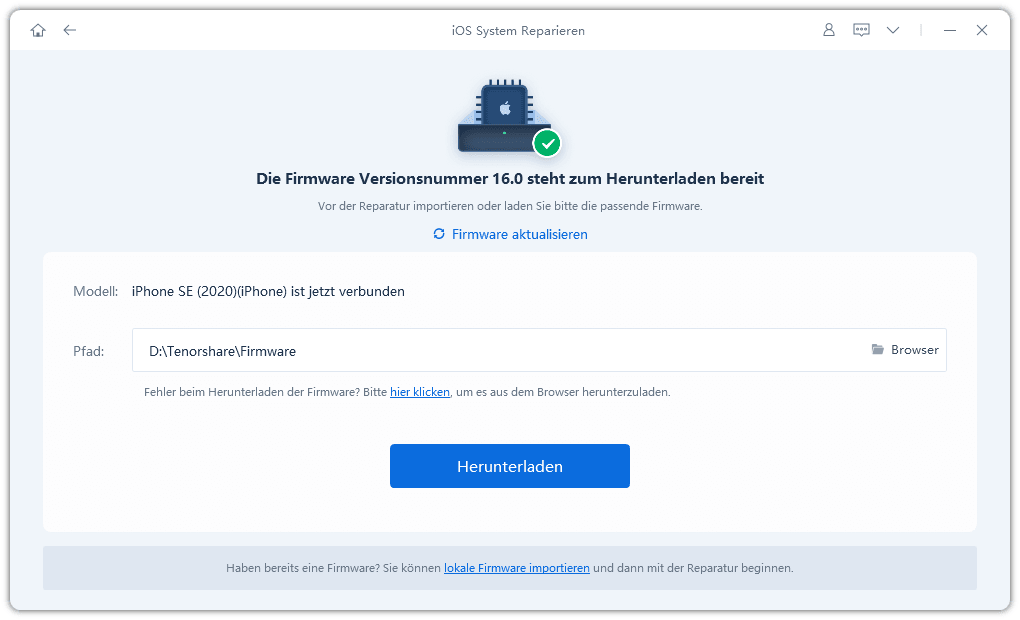

Starten Sie die Reparatur. Nach dem Neustart prüfen Sie erneut unter Einstellungen > Apps > Safari, ob sich der Verlauf wieder normal löschen lässt.

Ja. Beim Löschen über die Safari-Einstellungen können Sie einen Zeitraum auswählen, statt immer den kompletten Verlauf zu entfernen. Welche Zeiträume angezeigt werden, hängt von der verwendeten iOS-Version ab.
Ja. Öffnen Sie den Verlauf direkt in Safari und entfernen Sie den gewünschten Eintrag. So bleiben alle anderen besuchten Webseiten im Verlauf erhalten.
Ihre in der Passwörter-App bzw. im iCloud-Schlüsselbund gespeicherten Passwörter werden durch das normale Löschen des Safari-Verlaufs nicht entfernt. Allerdings können Cookies gelöscht werden, sodass Sie sich auf manchen Webseiten erneut anmelden müssen.
Entweder sind keine entsprechenden Daten vorhanden oder Bildschirmzeit- bzw. Webinhaltsbeschränkungen verhindern das Löschen. Prüfen Sie zuerst diese beiden Ursachen, bevor Sie weitere Maßnahmen ausprobieren.
Wenn Sie unter iOS 27 den Safari Verlauf löschen möchten, müssen Sie nicht automatisch alle Browserdaten entfernen. Für eine komplette Bereinigung nutzen Sie Einstellungen > Apps > Safari, für einzelne Einträge den Verlauf direkt in Safari und für Cache-Probleme den Bereich „Websitedaten“.
Falls die Löschfunktion ausgegraut ist oder nach einem iOS-Update dauerhaft nicht reagiert, prüfen Sie zuerst Bildschirmzeit und Softwareupdates. Erst wenn Safari oder die Systemeinstellungen selbst fehlerhaft arbeiten, bietet sich mit Tenorshare ReiBoot eine weiterführende Reparaturmöglichkeit an.


Tenorshare ReiBoot - iOS Probleme beheben





dann schreiben Sie Ihre Bewertung
ReiBoot - Nr.1 kostenlose iOS Systemreparatur Tool
Über 150 iOS Probleme beheben ohne Datenverlust & sicher iOS 27 upgraden/downgraden
ReiBoot: Nr.1 iOS Reparatur Tool
Fix 150+ iOS Probleme, kein Datenverlust
Von Johanna Bauer
2026-10-14 / iOS 27
Jetzt bewerten!