



ReiBoot - Nr.1 kostenlose iOS Systemreparatur Tool
Über 150 iOS Probleme beheben ohne Datenverlust & sicher iOS 27 upgraden/downgraden
ReiBoot: Nr.1 iOS Reparatur Tool
Fix 150+ iOS Probleme, kein Datenverlust
Seit den ersten Beta-Versionen von iOS 27 berichten einige Nutzer darüber, dass sich die iPhone-Tastatur plötzlich anders verhält: Eingaben kommen verzögert an, die Autokorrektur ersetzt richtige Wörter, die Emoji-Tastatur reagiert langsam oder die Tastatur erscheint in einzelnen Apps gar nicht. Gerade wenn Sie viel in WhatsApp, Nachrichten, Safari oder Notizen schreiben, können solche iOS 27 Tastatur Probleme schnell störend werden.
Stand August 2026 befindet sich iOS 27 noch in der Beta-Phase. Apple veröffentlicht während dieser Zeit regelmäßig neue Builds und behebt dabei auch Fehler rund um die Tastatur. Wenn Sie bereits iOS 27 testen oder sich auf die voraussichtliche Veröffentlichung im September vorbereiten möchten, finden Sie hier eine systematische Fehleranalyse mit schnellen und erweiterten Lösungen.


Wenn Ihre iPhone-Tastatur nach dem Update plötzlich hängt, schließen Sie zuerst die betroffene App vollständig und starten Sie das iPhone neu. Tritt das Problem weiterhin auf, deaktivieren Sie testweise Autokorrektur und Textvorschläge, wechseln Sie kurz zu einer anderen Tastatur und setzen Sie anschließend das Tastaturwörterbuch zurück.
Probleme, die in mehreren Apps gleichzeitig auftreten, können auf einen iOS-Fehler hindeuten. In diesem Fall sollten Sie nach einem neueren iOS-27-Update suchen oder eine Systemreparatur in Betracht ziehen.
Bei einem Tastaturfehler ist entscheidend, ob er nur in einer bestimmten App oder im gesamten System auftritt. Aktuelle Nutzerberichte aus der iOS-27-Beta zeigen, dass vor allem Verzögerungen beim Tippen, unzuverlässige Autokorrektur und Probleme mit Textvorschlägen vorkommen. Apple hat in den Beta-Release-Notes ebenfalls bereits einen Tastaturfehler behoben, bei dem nicht lokalisierter Text bei Einfügevorschlägen erscheinen konnte.
Zu den typischen iOS 27 Tastatur Problemen gehören:

Tritt der Fehler nur in einer App auf, liegt die Ursache häufig bei dieser App. Wenn die iPhone-Tastatur dagegen in Nachrichten, Safari, Notizen und anderen Apps gleichzeitig hängt, ist ein iOS-27-Systemfehler wahrscheinlicher.
Dass die iOS 27 Tastatur nicht funktioniert, muss nicht immer dieselbe Ursache haben. Besonders während der Beta-Phase können Fehler aus dem System selbst kommen. Daneben gibt es aber auch Einstellungen und App-Konflikte, die sich ohne größere Reparatur beheben lassen.
 Bitte wischen Sie, um die Tabelle anzuzeigen
Gerade nach einem großen Update werden außerdem Hintergrundprozesse wie Indizierung, App-Anpassungen und Synchronisierungen ausgeführt. Direkt nach der Installation kann sich das iPhone deshalb zeitweise träger anfühlen. Bleibt das Tastaturproblem jedoch über längere Zeit bestehen, sollten Sie die folgenden Lösungen nacheinander testen.
Wenn die Tastatur nur in einer bestimmten App nicht erscheint oder hängt, laden Sie zuerst die App neu. Wischen Sie vom unteren Bildschirmrand nach oben und halten Sie kurz, bis die App-Übersicht erscheint. Wischen Sie die betroffene App anschließend nach oben, um sie vollständig zu schließen.
Öffnen Sie die App danach erneut und tippen Sie in ein Textfeld. Funktioniert die Tastatur jetzt wieder normal, lag wahrscheinlich nur ein kurzfristiger App-Fehler vor.
Ein besonders schneller Trick bei einer hängenden oder falsch reagierenden Tastatur ist der Wechsel zu einer anderen Tastatur. Tippen Sie links unten auf das Globus-Symbol und wechseln Sie beispielsweise kurz von „Deutsch“ zu „Emoji“ oder zu einer zweiten Sprache. Kehren Sie danach wieder zur deutschen Tastatur zurück.
Dieser Wechsel lädt Teile der Tastatur neu und kann kurzfristige Darstellungs- oder Eingabefehler beheben. Auch Nutzer der iOS-27-Beta berichten, dass ein Wechsel zwischen zwei Tastaturen bei vorübergehenden Problemen helfen kann.
Wenn vor allem die iOS 27 Autokorrektur Probleme verursacht, schalten Sie die betroffenen Funktionen einmal aus und wieder ein:
Prüfen Sie anschließend in Notizen oder Nachrichten, ob die Eingabe wieder zuverlässig funktioniert. Falls die Fehler erst nach der erneuten Aktivierung zurückkehren, können Sie Autokorrektur vorübergehend ausgeschaltet lassen, bis Apple ein Update bereitstellt.
Das iPhone merkt sich mit der Zeit Wörter, Schreibweisen und Korrekturen. Wenn sich dabei fehlerhafte Einträge ansammeln, kann die Autokorrektur zunehmend unzuverlässig werden. Ein Reset des Wörterbuchs löscht diese erlernten Begriffe, ohne Ihre Fotos, Apps oder Nachrichten zu entfernen.

Mehrere Sprachlayouts und Drittanbieter-Tastaturen können den Wechsel verlangsamen oder zu Konflikten führen. Gehen Sie zu Einstellungen > Allgemein > Tastatur > Tastaturen. Entfernen Sie testweise alle Tastaturen, die Sie nicht benötigen.
Falls nur eine bestimmte Tastatur betroffen ist, löschen Sie diese aus der Liste und fügen Sie sie danach erneut hinzu. Bei Gboard, SwiftKey oder anderen Apps lohnt es sich außerdem, im App Store nach einem Update zu suchen.
Wenn die Bildschirmtastatur überhaupt nicht erscheint, kann das iPhone eine verbundene Hardware-Tastatur als aktive Eingabemethode erkennen. Öffnen Sie Einstellungen > Bluetooth und prüfen Sie, ob ein Magic Keyboard oder eine andere Bluetooth-Tastatur verbunden ist.
Trennen Sie das Gerät testweise und tippen Sie anschließend erneut in ein Textfeld. Erscheint die Bildschirmtastatur wieder, war die externe Verbindung die Ursache.
Ein Neustart entfernt temporäre Systemfehler und ist besonders sinnvoll, wenn die iPhone Tastatur unter iOS 27 hängt oder nur sporadisch reagiert. Falls ein normaler Neustart nicht möglich ist, können Sie bei aktuellen iPhone-Modellen einen erzwungenen Neustart durchführen:
Ihre persönlichen Daten werden dabei nicht gelöscht.
Während der Beta-Phase veröffentlicht Apple regelmäßig neue Versionen mit Fehlerbehebungen. Öffnen Sie Einstellungen > Allgemein > Softwareupdate und installieren Sie die neueste verfügbare iOS-27-Version.
Das ist besonders wichtig, wenn Ihr Problem offensichtlich systemweit auftritt. Apple hat in den iOS-27-Beta-Release-Notes bereits mindestens einen Fehler im Tastaturbereich als behoben aufgeführt. Es ist daher sinnvoll, bei einem reproduzierbaren iOS 27 Tastatur Bug nicht dauerhaft auf einer älteren Beta zu bleiben.
Sie müssen nicht jede Methode ausprobieren. Nutzen Sie die folgende Übersicht, um schneller bei der wahrscheinlichsten Ursache zu starten:
Bitte wischen Sie, um die Tabelle anzuzeigen

Öffnen Sie nacheinander Notizen, Nachrichten und Safari. Reagiert die Tastatur in allen drei Apps langsam oder fehlerhaft, ist ein einzelner App-Konflikt eher unwahrscheinlich. In diesem Fall sollten Sie sich auf iOS-Updates oder eine Systemreparatur konzentrieren.
Wenn Sie alle grundlegenden Methoden getestet haben und die Tastatur trotzdem in mehreren Apps einfriert, stark verzögert reagiert oder nach dem Update immer wieder verschwindet, kann ein tieferliegender iOS-Fehler die Ursache sein. Statt das iPhone sofort auf Werkseinstellungen zurückzusetzen, können Sie zunächst eine Systemreparatur versuchen.
Tenorshare ReiBoot wurde für die Reparatur verschiedener iPhone- und iOS-Systemprobleme entwickelt. Mit der Standardreparatur lassen sich viele softwarebedingte Fehler beheben, ohne persönliche Daten zu löschen.




Laden Sie Tenorshare ReiBoot auf Ihren Windows-PC oder Mac herunter, installieren Sie das Programm und starten Sie es.

Verbinden Sie Ihr iPhone per USB-Kabel mit dem Computer und wählen Sie auf dem Startbildschirm „Reparatur starten“.

Wählen Sie Standard Repararieren. Diese Option ist für typische iOS-Systemprobleme gedacht und behält im Normalfall Ihre persönlichen Daten bei. Laden Sie anschließend die passende Firmware herunter.
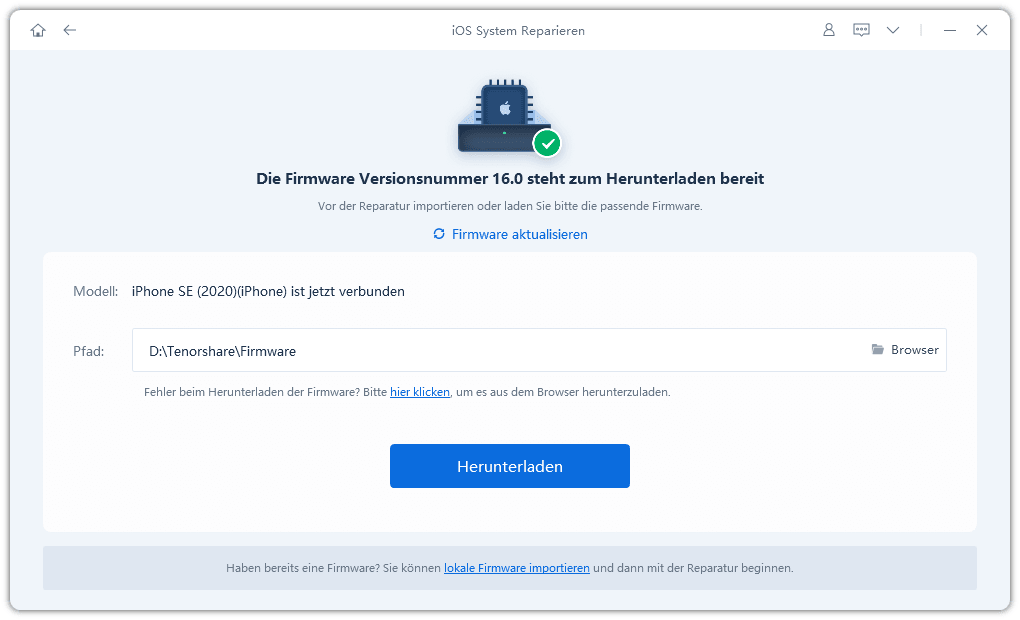
Klicken Sie auf „Standardreparatur starten“ und lassen Sie das iPhone während des Vorgangs mit dem Computer verbunden.

Nach Abschluss startet das iPhone neu. Öffnen Sie anschließend Notizen oder Nachrichten und prüfen Sie, ob die Tastatur wieder flüssig reagiert.

Erstellen Sie vor größeren Systemänderungen grundsätzlich ein aktuelles Backup. Wenn Sie eine iOS-27-Beta verwenden und der Fehler ausschließlich in dieser Beta auftritt, kann alternativ auch ein Wechsel auf eine stabilere iOS-Version sinnvoll sein.
Eine verzögerte Tastatur kann durch einen iOS-Bug, einen App-Konflikt, mehrere installierte Tastaturen oder Hintergrundprozesse nach dem Update verursacht werden. Testen Sie zuerst einen Neustart und wechseln Sie kurz zwischen zwei Tastaturen. Bleibt die Verzögerung in mehreren Apps bestehen, installieren Sie die neueste iOS-27-Version.
Gehen Sie zu Einstellungen > Allgemein > iPhone übertragen/zurücksetzen > Zurücksetzen > Tastaturwörterbuch. Dadurch werden gelernte Wörter und persönliche Korrekturen entfernt, Ihre anderen Daten bleiben erhalten.
Schließen Sie WhatsApp vollständig und öffnen Sie die App neu. Prüfen Sie außerdem im App Store, ob ein Update verfügbar ist. Funktioniert die Tastatur in Notizen und Nachrichten normal, liegt das Problem wahrscheinlich eher an WhatsApp als an iOS 27.
Fehlerhafte Vorschläge können aus dem gespeicherten Tastaturwörterbuch oder aus einem iOS-Fehler stammen. Deaktivieren und aktivieren Sie die Autokorrektur erneut. Falls das Problem bleibt, setzen Sie das Tastaturwörterbuch zurück.
iOS 27 Tastatur Probleme können sich sehr unterschiedlich zeigen – von einer verzögerten Eingabe über falsche Autokorrektur bis hin zu einer Tastatur, die gar nicht mehr erscheint. Beginnen Sie deshalb mit der einfachsten Diagnose: Prüfen Sie, ob der Fehler nur in einer App oder im gesamten System auftritt.
Bei kleineren Problemen helfen häufig ein App-Neustart, der Wechsel zwischen Tastaturen, das Zurücksetzen des Tastaturwörterbuchs oder ein aktuelles iOS-27-Update. Wenn die Tastatur jedoch in mehreren Apps dauerhaft einfriert oder gleichzeitig weitere Systemfehler auftreten, können Sie mit Tenorshare ReiBoot eine iOS-Systemreparatur versuchen, bevor Sie Ihr iPhone komplett zurücksetzen.


Tenorshare ReiBoot - iOS Probleme beheben





dann schreiben Sie Ihre Bewertung
ReiBoot - Nr.1 kostenlose iOS Systemreparatur Tool
Über 150 iOS Probleme beheben ohne Datenverlust & sicher iOS 27 upgraden/downgraden
ReiBoot: Nr.1 iOS Reparatur Tool
Fix 150+ iOS Probleme, kein Datenverlust
Von Johanna Bauer
2026-10-14 / iOS 27
Jetzt bewerten!