


ReiBoot - Nr.1 kostenlose iOS Systemreparatur Tool
Über 150 iOS Probleme beheben ohne Datenverlust & sicher iOS 27 upgraden/downgraden
ReiBoot: Nr.1 iOS Reparatur Tool
Fix 150+ iOS Probleme, kein Datenverlust
Ein neues iPad-Erlebnis ist nur wenige Schritte entfernt. Mit iPadOS 27 lassen sich die neuesten Funktionen und Verbesserungen von Apple bereits vor der öffentlichen Veröffentlichung testen. Auf der Suche nach einem kostenlosen iPadOS 27 Download? Die Beta lässt sich über Apples offizielles iOS 27 Programm beziehen, ohne auf unbekannte Quellen von Drittanbietern zurückzugreifen.
Vor dem Start sollten die Kompatibilität des iPads geprüft und die Daten gesichert werden. Diese Anleitung erklärt, wie sich iPadOS 27 herunterladen und installieren lässt, damit die neuen Funktionen mit weniger Überraschungen getestet werden können.

Vor dem iPadOS 27 Download sollte das iPad kurz vorbereitet werden. Einige einfache Schritte können Installationsfehler vermeiden und die Daten während des Updates schützen.
Ja. iPadOS 27 kann kostenlos heruntergeladen werden, wenn das iPad kompatibel ist. Für das Betriebssystem oder das Softwareupdate fallen keine Kosten an. Die Beta kann jedoch weniger stabil als die finale Version sein. Daher empfiehlt sich eine Sicherung des iPads vor der Installation.
Apple bestätigt die Unterstützung der folgenden Modelle für iPadOS 27:
iPad Pro
iPad Air
iPad
iPad mini
Es gibt zwei einfache Möglichkeiten, iPadOS 27 herunterzuladen. Die erste nutzt die integrierte Softwareaktualisierung von Apple. Die zweite verwendet Tenorshare ReiBoot, um das Update zu erleichtern, insbesondere wenn der normale Aktualisierungsvorgang Fehler verursacht oder hängen bleibt.
Apple ermöglicht kompatiblen iPad-Modellen, Beta-Updates direkt über die Softwareaktualisierung zu beziehen. Vor dem Start sollte ein Backup des iPads erstellt und eine stabile WLAN-Verbindung hergestellt werden. Apple empfiehlt außerdem, das Gerät vor der Installation von Beta-Software zu sichern, da diese Fehler oder unerwartete Probleme enthalten kann.
Schritte zum iPadOS 27 Download:

Ein fehlgeschlagenes Beta-Update kann dazu führen, dass das iPad beim Apple-Logo hängen bleibt, während der Installation einfriert oder den Download nicht abschließen kann. Tenorshare ReiBoot bietet eine alternative Möglichkeit, iPadOS über einen Windows-PC oder Mac zu aktualisieren.




Die erforderliche Firmware kann direkt heruntergeladen und das Update installiert werden. Falls während des Vorgangs Systemprobleme auftreten, stehen zusätzlich Reparaturfunktionen zur Verfügung. So lassen sich häufige iPadOS-Probleme ohne komplizierte manuelle Schritte beheben.
Vorteile von ReiBoot:
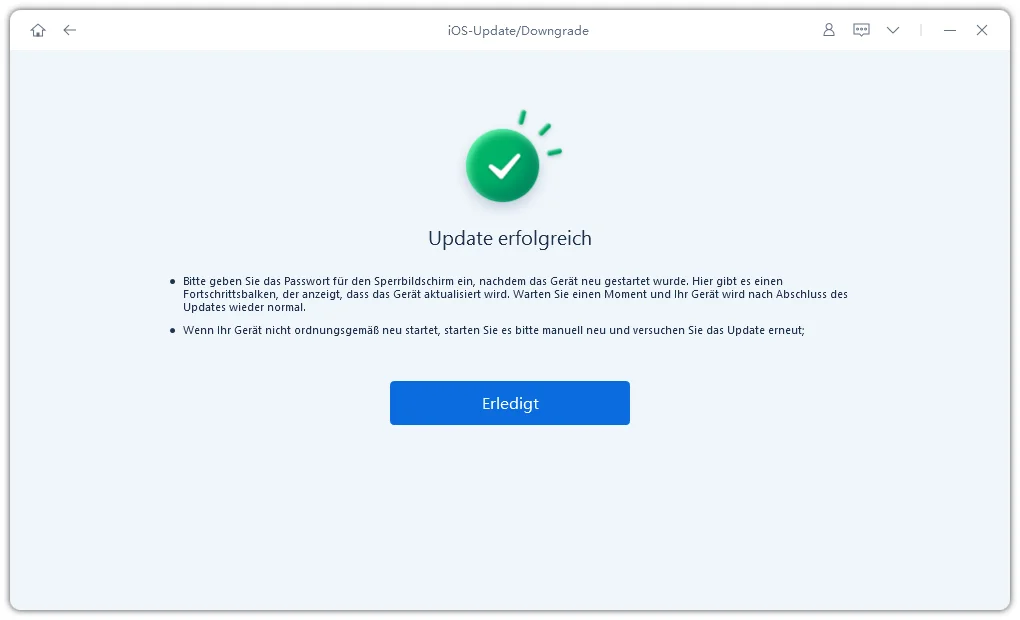
Schritte zum Upgrade auf iPadOS 27 mit ReiBoot


Probleme beim iPadOS 27 Download? Eine instabile Internetverbindung, zu wenig Speicherplatz oder eine vorübergehende Störung bei den Apple-Diensten können den Download oder die Installation der Beta verhindern. Vor einem erneuten Update-Versuch helfen die folgenden Lösungen.
Eine stabile Internetverbindung ist für den Download der iPadOS 27 Beta erforderlich. Eine schwache oder unterbrochene WLAN-Verbindung kann dazu führen, dass der Download pausiert, fehlschlägt oder deutlich länger dauert.
Folgende Schritte helfen:
Für den iPadOS 27 Download und die anschließende Installation muss ausreichend Speicherplatz verfügbar sein. Ein fast voller iPad-Speicher kann verhindern, dass der Download startet oder die Installation erfolgreich abgeschlossen wird.
So lässt sich Speicherplatz freigeben:

Manchmal schlägt der iPadOS 27 Download aufgrund einer vorübergehenden Störung der Apple-Server fehl. Vor weiteren Lösungsversuchen empfiehlt sich ein Blick auf die Apple-Systemstatusseite.

Einstellungen > Allgemein > Softwareupdate > Beta-Updates öffnen. iPadOS 27 auswählen und auf Laden und installieren tippen.
Ja. Die iPadOS 27 IPSW-Datei kann für ein unterstütztes iPad heruntergeladen werden, sobald Apple sie bereitstellt.
iPadOS 27 unterstützt ausgewählte Modelle der Reihen iPad Pro, iPad Air, iPad und iPad mini. Vor dem Download sollte das iPad-Modell auf Kompatibilität geprüft werden.
Zunächst die WLAN-Verbindung und den verfügbaren Speicherplatz prüfen. Zusätzlich empfiehlt sich ein Blick auf den Apple-Systemstatus, um vorübergehende Serverprobleme auszuschließen.
Der kostenlose iPadOS 27 Download ermöglicht den unkomplizierten Zugriff auf die Beta, ohne für das Update bezahlen zu müssen. Vor der Installation sollten Kompatibilität, Backup, Speicherplatz und eine stabile WLAN-Verbindung geprüft werden. Falls beim Update Probleme auftreten, bietet Tenorshare ReiBoot eine praktische Möglichkeit zur Unterstützung bei Upgrades und häufigen iPadOS-Systemproblemen.


Tenorshare ReiBoot - iOS Probleme beheben





dann schreiben Sie Ihre Bewertung
ReiBoot - Nr.1 kostenlose iOS Systemreparatur Tool
Über 150 iOS Probleme beheben ohne Datenverlust & sicher iOS 27 upgraden/downgraden
ReiBoot: Nr.1 iOS Reparatur Tool
Fix 150+ iOS Probleme, kein Datenverlust
Von Johanna Bauer
2026-10-14 / iOS 27
Jetzt bewerten!