iOS 27 Beta vom iPhone oder iPad entfernen (mit oder ohne Computer)

authorPic

Von Lukas Hofmann

2026-06-03 / iOS 27

Jetzt bewerten!

Die iOS 27 Beta bringt viele neue Funktionen, kann aber auch Probleme wie hohen Akkuverbrauch, App Abstürze, Überhitzung, Leistungseinbußen oder Update Fehler verursachen. Deshalb möchten viele Nutzer die iOS 27 Beta entfernen und zu einer stabileren Version zurückkehren.

In diesem Ratgeber zeigen wir Ihnen, wie Sie die iOS 27 Beta mit oder ohne Computer rückgängig machen können. Außerdem erfahren Sie, wie Sie die iOS Beta sicher entfernen, schnell auf eine stabile Version wechseln und zukünftige Beta Updates deaktivieren.

Teil 1. Was Sie wissen sollten, bevor Sie die iOS 27 Beta entfernen

Die iOS 27 Beta zu entfernen ist nicht so einfach wie das Löschen einer App. Da Beta Versionen über das Apple Update System verwaltet werden, sollten Sie die wichtigsten Voraussetzungen und Einschränkungen kennen.

Wichtige Informationen vorab

  • Das Entfernen der Beta Version führt nicht automatisch zu einem Downgrade von iOS.
  • Das Löschen des Beta Profils verhindert nur zukünftige Beta Updates. Ihre aktuelle iOS Version bleibt unverändert.
  • Um die iOS 27 Beta vollständig zu entfernen, ist eine Wiederherstellung oder ein Downgrade erforderlich.
  • Ein Downgrade ist nur möglich, solange Apple die ältere iOS Version noch signiert.
  • Sobald Apple die Signierung beendet, können ältere iOS Versionen nicht mehr auf offiziellem Weg installiert werden.
  • Die meisten Methoden zum Rückgängigmachen der iOS 27 Beta löschen die Daten auf dem Gerät, sofern kein spezielles Tool oder ein passendes Backup verwendet wird.
  • Beta Versionen enthalten häufig Fehler. Die Systemstabilität verbessert sich meist erst nach dem Wechsel auf eine offizielle iOS Version.

Backup erstellen (sehr wichtig)

Bevor Sie die iOS 27 Beta entfernen oder rückgängig machen:

  • Erstellen Sie ein vollständiges Backup über iCloud oder Ihren Computer.
  • Stellen Sie sicher, dass wichtige Daten wie Fotos, Nachrichten und App Daten synchronisiert wurden.
  • Verlassen Sie sich nicht ausschließlich auf ein Beta Backup, wenn Sie zu einer älteren iOS Version zurückkehren möchten.
  • Prüfen Sie das Erstellungsdatum Ihres Backups, damit Sie wissen, ob es vor oder nach der Installation der Beta erstellt wurde.

Teil 2. Die passende Methode wählen, um die iOS 27 Beta zu entfernen

Swiper Symbol Zum Anzeigen bitte wischen
Methode
Erfolgsquote
Benutzerfreundlichkeit
Datenverlust
Einschränkungen
ReiBoot
hoch
sehr einfach
gering (optional)
kostenpflichtiges Tool
Finder oder iTunes + IPSW
hoch
einfach
hoch
Daten werden gelöscht, Apple Signierung muss aktiv sein
Beta Updates deaktivieren
gering (kein Downgrade)
sehr einfach
kein Datenverlust
entfernt die aktuelle Beta Version nicht
Beta Profil löschen
mittel
einfach
kein Datenverlust
kein sofortiges Downgrade, begrenzte Wirkung

Teil 3. iOS 27 Beta mit einem Computer entfernen

Mit einem Computer können Sie die iOS 27 Beta am zuverlässigsten rückgängig machen und zu einer stabilen iOS Version zurückkehren. Diese Methode ist besonders hilfreich, wenn sich Beta Probleme nicht über die Einstellungen beheben lassen. Gleichzeitig können dabei auch Systemfehler repariert werden, während die Beta Version entfernt wird.

Methode 1. iOS 27 Beta mit ReiBoot entfernen (ohne iTunes)

Tenorshare ReiBoot ist ein professionelles iOS Reparaturtool, das entwickelt wurde, um häufige Softwareprobleme auf iPhone und iPad ohne komplizierte Schritte zu beheben. Viele Nutzer verwenden ReiBoot, um die iOS 27 Beta zu entfernen, auf eine stabile iOS Version zurückzukehren oder die neueste iOS Version sicher zu installieren, ganz ohne iTunes oder manuelle IPSW Dateien.

Das Tool kann auch helfen, wenn das Gerät nach einem Beta Update nicht mehr richtig funktioniert, zum Beispiel bei einem eingefrorenen Bildschirm, einer Bootschleife, fehlgeschlagenen Updates oder einem iPhone, das beim Apple Logo hängen bleibt. Statt aufwendiger manueller Verfahren bietet ReiBoot eine benutzerfreundliche Oberfläche, die auch für Einsteiger geeignet ist.


Wichtige Funktionen von ReiBoot

  • iOS Downgrade ohne iTunes oder IPSW Dateien
  • Sicheres Upgrade auf die neueste iOS Version
  • Behebung von iOS Problemen wie Apple Logo, Bootschleife oder Recovery Mode
  • Recovery Mode mit nur einem Klick aktivieren oder verlassen
  • Reparatur von Update Fehlern und fehlgeschlagenen Installationen
  • Keine technischen Vorkenntnisse erforderlich
  • Unterstützt iPhone und iPad

So können Sie die iOS 27 Beta mit ReiBoot rückgängig machen:

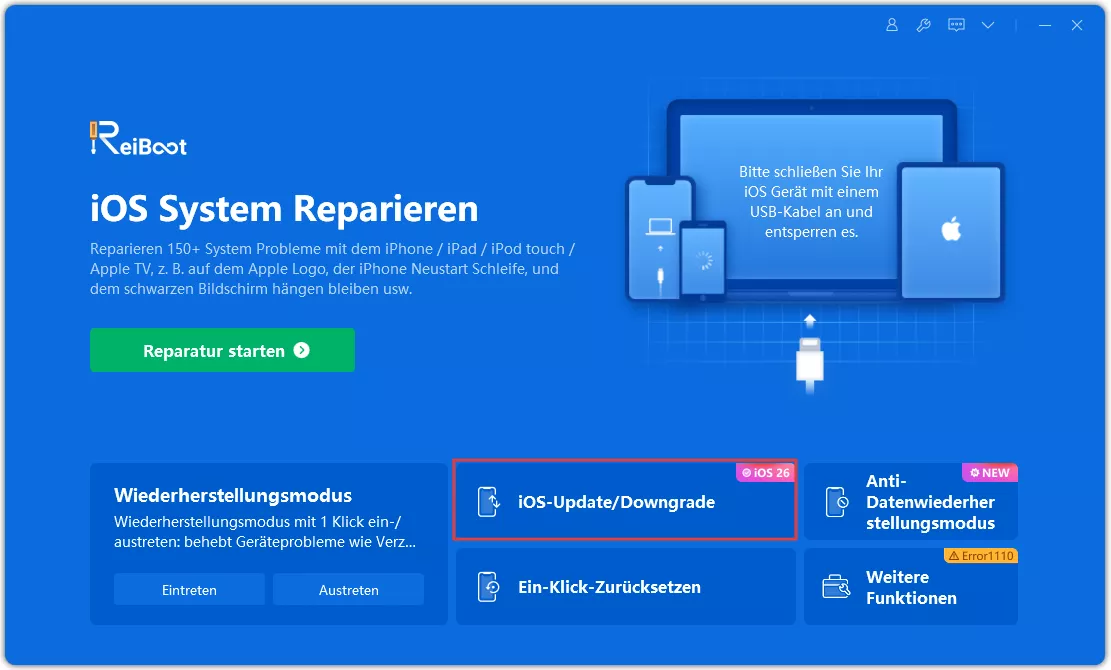
  • Öffnen Sie ReiBoot auf Ihrem Computer und verbinden Sie Ihr iPhone oder iPad per Kabel. Klicken Sie auf dem Startbildschirm auf „iOS Upgrade/Downgrade“, um den Bereich für die Systemreparatur zu öffnen.
  • ReiBoot starten
  • Wählen Sie die Option „Downgrade“, um die iOS 27 Beta zu entfernen.
  • Downgrade Option auswählen
  • Wählen Sie die passende iOS 26 Firmware aus und laden Sie diese herunter, sobald ReiBoot Sie dazu auffordert.
  • Firmware für das Downgrade herunterladen
  • Klicken Sie auf „Herabstufung einleiten“, um das Downgrade zu bestätigen und zu starten.
  • Warten Sie, bis der Vorgang abgeschlossen ist, und trennen Sie das Gerät währenddessen nicht vom Computer.

    Downgrade starten
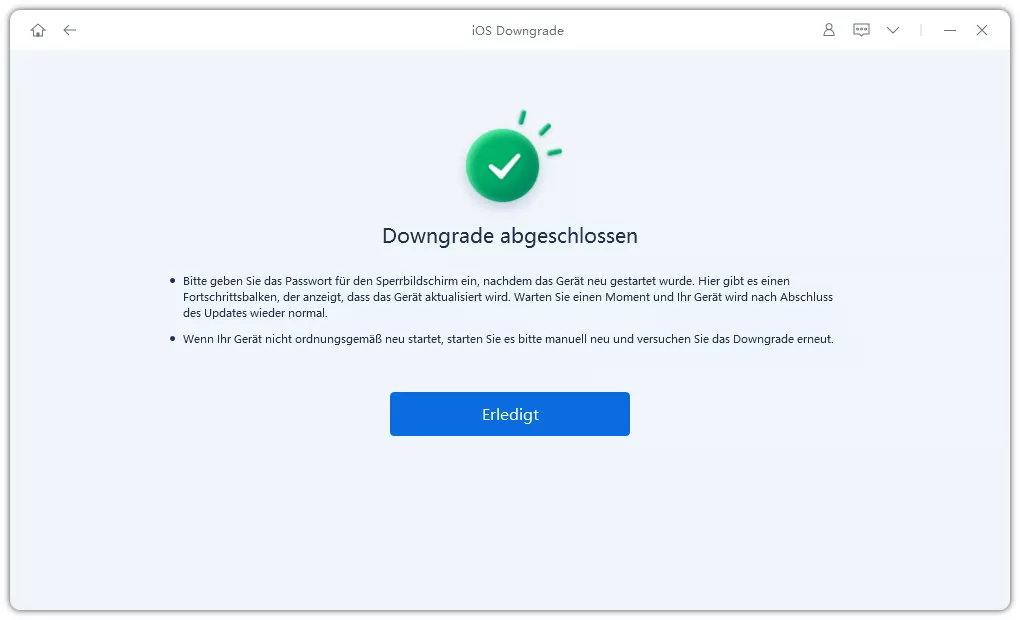
  • Ihr iPhone oder iPad startet anschließend automatisch neu. Die iOS 27 Beta wird entfernt und Ihr Gerät kehrt zu einer stabilen iOS Version zurück.
  • Downgrade erfolgreich abgeschlossen

Wichtige Hinweise vor dem Downgrade

Obwohl ReiBoot den Vorgang deutlich vereinfacht, kann das Downgrade in einigen Fällen dennoch fehlschlagen:

  • Apple signiert die gewünschte iOS Version nicht mehr
  • Instabile USB Verbindung während des Downgrades
  • Zu wenig freier Speicherplatz oder ein niedriger Akkustand
  • Schwere Systemfehler durch Beta Bugs
  • Unterbrechung der Internetverbindung beim Herunterladen der Firmware
  • Die ausgewählte Firmware ist nicht mit dem Gerät kompatibel

Methode 2. iOS 27 Beta mit Finder oder iTunes und IPSW rückgängig machen

Die iOS 27 Beta mit einem Computer zu entfernen ist der direkteste Weg, um wieder zu einer stabilen iOS Version wie iOS 26 zurückzukehren. Dabei wird Finder auf dem Mac oder iTunes unter Windows zusammen mit einer IPSW Firmware Datei verwendet, um iOS vollständig neu zu installieren und die Beta Version zu ersetzen.

Diese Methode hat jedoch einen wichtigen Nachteil: Es handelt sich um eine vollständige Wiederherstellung. Dabei können alle Daten auf dem Gerät gelöscht werden. Außerdem funktioniert das Downgrade nur, solange Apple die ältere iOS Version noch signiert. Ohne aktive Signierung ist ein Downgrade nicht möglich.

Voraussetzungen

  • Mac mit Finder oder Windows PC mit installiertem iTunes
  • USB oder USB C Kabel
  • Passende IPSW Datei für Ihr iPhone oder iPad Modell
  • Vollständiges Backup wichtiger Daten
  • „Wo ist?“ für das iPhone deaktiviert
  • Stabile Internetverbindung
  • Bestätigte Apple Signierung für iOS 26

So entfernen Sie die iOS 27 Beta mit einem Computer

  • Deaktivieren Sie zunächst „Wo ist mein iPhone?“ in den Einstellungen. Geben Sie Ihr Apple ID Passwort ein und schalten Sie die Funktion vollständig aus, bevor Sie das Gerät mit dem Computer verbinden.
  • Erstellen Sie ein vollständiges Backup über iCloud oder Finder beziehungsweise iTunes, damit Ihre Daten geschützt bleiben, falls das Gerät während der Wiederherstellung gelöscht wird.
  • Laden Sie die passende und von Apple signierte iOS 26 IPSW Firmware für Ihr iPhone oder iPad von ipsw.me herunter.
  • iOS Firmware als IPSW herunterladen
  • Verbinden Sie Ihr iPhone oder iPad per USB Kabel mit dem Computer. Öffnen Sie anschließend Finder oder iTunes und tippen Sie auf „Diesem Computer vertrauen“, falls die Meldung erscheint.
  • iPhone mit dem Computer verbinden
  • Halten Sie unter Windows die Shift Taste oder auf dem Mac die Option Taste gedrückt und klicken Sie auf iPhone oder iPad wiederherstellen. Wählen Sie anschließend die heruntergeladene IPSW Datei aus.
  • iPhone Software wiederherstellen
  • Bestätigen Sie den Wiederherstellungsvorgang und lassen Sie das Gerät bis zum Abschluss verbunden. Unterbrechen Sie den Vorgang nicht.
  • iPhone für das Downgrade wiederherstellen
  • Nach dem Neustart können Sie Ihr Gerät entweder aus einem Backup wiederherstellen oder als neues iPhone beziehungsweise iPad einrichten.

Teil 4. iOS 27 Beta ohne Computer entfernen

Die iOS 27 Beta ohne Computer zu entfernen ist die einfachste Möglichkeit, Beta Aktivitäten auf Ihrem Gerät zu beenden. Diese Methoden machen die iOS 27 Beta nicht vollständig rückgängig, helfen jedoch dabei, das Beta Programm zu verlassen und zukünftige Beta Updates zu stoppen. Ihr Gerät bleibt dabei auf der aktuellen iOS Version, bis Apple ein neues stabiles Update veröffentlicht. Ein sofortiger Wechsel zurück zu iOS 26 ist auf diesem Weg nicht möglich. So können Sie die Beta Software auf dem iPhone ohne Computer deaktivieren:

Methode 1. Beta Updates auf dem iPhone oder iPad deaktivieren

Das Deaktivieren von Beta Updates ist die einfachste Methode, um keine weiteren iOS 27 Beta Updates mehr zu erhalten. Die aktuelle Beta Version wird dadurch nicht entfernt, aber zukünftige Beta Versionen werden weder heruntergeladen noch installiert. Ihr iPhone oder iPad bleibt auf der aktuellen Software, bis eine offizielle öffentliche iOS Version verfügbar ist.

Voraussetzungen

  • iPhone oder iPad mit installierter iOS 27 Beta
  • Stabile Internetverbindung
  • Apple ID auf dem Gerät angemeldet

So können Sie Beta Updates unter iOS 27 deaktivieren:

  • Öffnen Sie die Einstellungen auf Ihrem iPhone oder iPad und tippen Sie auf „Allgemein“.
  • Einstellungen auf dem iPhone öffnen
  • Tippen Sie auf „Softwareupdate“ und warten Sie, bis die Seite vollständig geladen ist.
  • Öffnen Sie „Beta Updates“ und wählen Sie anschließend „Aus“.
  • Kehren Sie zum Bereich „Softwareupdate“ zurück und warten Sie auf die nächste stabile iOS Version.

FAQ zur iOS 27 Beta Entfernung

1. Kann ich die iOS Beta ohne Datenverlust entfernen?

Ja, in bestimmten Fällen. Das Deaktivieren von Beta Updates oder das Löschen des Beta Profils führt nicht zu Datenverlust. Ein vollständiges Downgrade oder eine Wiederherstellung über den Recovery Mode löscht jedoch meist alle Daten auf dem Gerät. Deshalb sollten Sie vorher immer ein Backup erstellen.

2. Wie kann ich die iOS 27 Beta vom iPad entfernen?

Sie können die iOS 27 Beta auf dem iPad auf verschiedene Weise entfernen. Am einfachsten ist es, unter Einstellungen > Allgemein > Softwareupdate die Beta Updates zu deaktivieren. Alternativ können Sie das Beta Profil löschen oder mit einem Computer ein vollständiges Downgrade durchführen.

3. Kann ich von iOS 27 Beta auf iOS 26 zurückwechseln?

Ja, aber nur solange Apple iOS 26 noch signiert. Dafür benötigen Sie einen Computer sowie Finder, iTunes oder eine Wiederherstellung über den Recovery Mode. Wenn Apple die Signierung beendet hat, ist ein Downgrade nicht mehr möglich.

4. Was passiert, wenn ich das Beta Profil lösche?

Dadurch wird Ihr Gerät aus dem Beta Programm entfernt. Es werden keine Daten gelöscht und die aktuelle iOS Version bleibt unverändert. Ihr iPhone oder iPad erhält künftig nur noch offizielle iOS Updates.

Fazit

Wie Sie die iOS 27 Beta entfernen, hängt von der gewählten Methode ab. Nicht jede Lösung erzielt jedoch das gleiche Ergebnis. Manche Methoden stoppen lediglich zukünftige Beta Updates, während andere die iOS 27 Beta vollständig rückgängig machen und Ihr Gerät auf eine stabile iOS Version zurücksetzen.

Die einfachste und zuverlässigste Lösung ist Tenorshare ReiBoot. Das Tool bietet eine hohe Erfolgsquote, eine einfache Bedienung und ermöglicht das Entfernen der iOS 27 Beta ohne komplizierte technische Schritte. Für die meisten Nutzer ist dies der schnellste und sicherste Weg, die iOS 27 Beta zu entfernen.

Sprechen Sie Ihre Meinung

Registrierung/ Login

dann schreiben Sie Ihre Bewertung

Ähnliche Artikel

Alle Themen

Tenorshare ReiBoot

ReiBoot - Nr.1 kostenlose iOS Systemreparatur Tool

Über 150 iOS Probleme beheben ohne Datenverlust & sicher iOS 26 upgraden/downgraden

ReiBoot: Nr.1 iOS Reparatur Tool

Fix 150+ iOS Probleme, kein Datenverlust