Du öffnest Notability und plötzlich ist ein Notizbuch verschwunden, das
eigentlich noch da sein sollte. Bevor du in Panik gerätst, solltest du
zunächst die möglichen Ursachen überprüfen. Häufig sind fehlende Notizen
nicht endgültig verloren, sondern werden aufgrund von
Synchronisierungsproblemen, eines anderen Apple Accounts, geänderter
Backup-Einstellungen oder eines Gerätewechsels nicht mehr angezeigt.
In dieser Anleitung erfährst du, wie du Notability-Notizen aus iCloud
wiederherstellen und fehlende Inhalte Schritt für Schritt suchen kannst.
Welche Methode funktioniert, hängt davon ab, ob deine Notizen mit iCloud
synchronisiert, über einen anderen Cloud-Dienst gesichert oder nur lokal
auf deinem Gerät gespeichert wurden.
Warum werden meine Notability-Notizen nicht in iCloud angezeigt?
Bevor du versuchst, fehlende Notizen wiederherzustellen, solltest du
herausfinden, warum sie überhaupt verschwunden sind. In vielen Fällen
liegt das Problem nicht an einem endgültigen Datenverlust, sondern an
der Synchronisierung, den Kontoeinstellungen oder einer fehlenden
Sicherungskopie.
1. Die Synchronisierung ist deaktiviert oder funktioniert nicht richtig
Möglicherweise ist die iCloud-Synchronisierung in Notability deaktiviert
oder wurde durch eine instabile Internetverbindung unterbrochen. Dadurch
werden Änderungen nicht vollständig zwischen deinen Apple-Geräten
übertragen. Auch ein voller iCloud-Speicher kann verhindern, dass neue
Notizen synchronisiert werden.
2. Du verwendest einen anderen Apple Account
Wenn du mit einem anderen Apple Account angemeldet bist als zuvor,
werden die über iCloud synchronisierten Notizen möglicherweise nicht
angezeigt. Überprüfe deshalb, ob auf deinem iPhone, iPad und Mac
derselbe Apple Account verwendet wird. Falls du Notability Cloud statt
iCloud Sync nutzt, musst du dich auf allen Geräten mit demselben
Notability-Konto anmelden.
3. Die Backup-Einstellungen wurden geändert
Möglicherweise wurde das automatische Drittanbieter-Backup deaktiviert,
der Speicherort geändert oder ein anderer Cloud-Dienst ausgewählt.
Dadurch können ältere Sicherungskopien weiterhin vorhanden sein,
während neuere Notizen nicht mehr gesichert wurden.
4. Die Notizen wurden verschoben oder gelöscht
Überprüfe zunächst den Papierkorb und alle anderen Fächer und Ordner
innerhalb von Notability. Eine Notiz kann versehentlich verschoben
worden sein. Wurde sie jedoch bei aktivierter iCloud-Synchronisierung
gelöscht, kann die Löschung auch auf andere synchronisierte Geräte
übertragen werden.
5. Du hast dein Gerät gewechselt oder wiederhergestellt
Nach einem Gerätewechsel oder einer Wiederherstellung aus einem Backup
werden möglicherweise nicht alle Notizen übernommen. Das kann passieren,
wenn die Synchronisierung vor dem Wechsel nicht abgeschlossen war oder
die vorhandene Sicherungskopie nicht mehr aktuell ist.
Wichtig ist die Unterscheidung zwischen iCloud-Synchronisierung,
iCloud-Gerätebackup und dem Drittanbieter-Backup von Notability.
Diese drei Funktionen arbeiten unterschiedlich. iCloud Sync hält
Notizen auf mehreren Apple-Geräten synchron, ist aber keine unabhängige
Backup-Lösung. Das automatische Drittanbieter-Backup erstellt dagegen
separate Kopien bei unterstützten Cloud-Diensten. Ein iCloud-Gerätebackup
sichert wiederum bestimmte Daten und Einstellungen, die nicht bereits
mit iCloud synchronisiert werden.
Wie kann ich Notability-Notizen aus iCloud wiederherstellen?
Gehe die folgenden Methoden am besten nacheinander durch. Beginne mit
den einfachen Prüfungen in der App und kontrolliere anschließend deine
Backups und anderen Geräte. Vermeide es, vorhandene Notizen zu löschen,
die Synchronisierung vorschnell zu deaktivieren oder ein älteres Backup
über deine aktuellen Daten zu schreiben, bevor du eine zusätzliche
Kopie gesichert hast.
1. Notability überprüfen und nach fehlenden Notizen suchen
Öffne Notability und überprüfe deine gesamte Bibliothek einschließlich
der Fächer und Ordner. Nutze die Suchfunktion, um nach dem Titel der
fehlenden Notiz oder einem Begriff zu suchen, an den du dich erinnerst.
Manchmal wurde eine Notiz lediglich versehentlich in ein anderes Fach
verschoben.
Sieh dir auch den Papierkorb an. Wenn du die gesuchte Notiz dort findest,
kannst du sie über die Wiederherstellungsfunktion der App zurückholen.
Wird die Notiz noch auf einem anderen iPhone oder iPad angezeigt,
solltest du diese Kopie zunächst sichern und nicht bearbeiten oder löschen.
Die Menübezeichnungen können je nach Notability-Version leicht variieren.
2. iCloud-Synchronisierung für Notability überprüfen
Stelle zunächst sicher, dass du auf allen Geräten mit demselben Apple
Account angemeldet bist. Öffne anschließend Notability und überprüfe
unter „Verbundene Dienste“ die Einstellungen für die iCloud-
Synchronisierung. Kontrolliere außerdem in den iOS-Einstellungen,
ob iCloud Drive aktiviert ist und Notability auf iCloud zugreifen darf.
Verwende eine stabile WLAN-Verbindung und gib der Synchronisierung
ausreichend Zeit. Überprüfe auch, ob genügend Speicherplatz sowohl
auf deinem Gerät als auch in iCloud vorhanden ist.
Wenn eine ältere iPhone- oder iPad-Kopie deine Notizen noch enthält,
solltest du diese zuerst sichern. Bei einer Zwei-Wege-Synchronisierung
können Löschungen auf andere Geräte übertragen werden. Das Aus- und
erneute Einschalten der Synchronisierung stellt bereits gelöschte
Notizen nicht automatisch wieder her.
3. Notability-Notizen aus einem Drittanbieter-Backup wiederherstellen
Wenn du das automatische Backup in Notability aktiviert hast, kannst du
möglicherweise eine frühere Kopie deiner Notizen aus einem externen
Cloud-Speicher wiederherstellen.
Öffne Notability und gehe zu den Einstellungen für „Verbundene Dienste“.
Überprüfe, ob die Funktion „Automatisches Backup“ beziehungsweise
„Drittanbieter-Backup“ aktiviert ist und welcher Speicherort ausgewählt
wurde. Unterstützt werden unter anderem Dropbox, Google Drive, OneDrive,
Box und WebDAV.
Öffne anschließend den entsprechenden Cloud-Speicher und suche nach
dem Notability-Ordner oder dem von dir festgelegten Zielordner. Lade
die vorhandenen Sicherungsdateien herunter und importiere sie gemäß
den Anweisungen deiner Notability-Version wieder in die App.
Achte dabei auf das Dateiformat. Das native Notability-Format (.note)
erhält die Bearbeitbarkeit der Notizen und kann auch Audioaufnahmen
enthalten. PDF-Dateien eignen sich zum Lesen und Teilen, enthalten
jedoch nicht alle ursprünglichen Bearbeitungsfunktionen.
Wichtig: Das automatische Drittanbieter-Backup ist nicht dasselbe wie
iCloud Sync. Notability unterstützt für dieses separate Backup
beispielsweise Dropbox, Google Drive, OneDrive, Box und WebDAV,
jedoch keine eigenständige Einweg-Sicherung über iCloud. iCloud Sync
dient dagegen der Synchronisierung zwischen Geräten.
4. Notability-Notizen aus einem iCloud-Gerätebackup wiederherstellen
Wenn du ein iCloud-Gerätebackup erstellt hast, bevor die Notizen
verschwunden sind, kannst du überprüfen, ob die betreffenden Notability-
Daten darin enthalten sind.
Öffne auf deinem iPhone oder iPad „Einstellungen“ > „[Dein Name]“
> „iCloud“ > „iCloud-Backup“. Überprüfe das Datum des letzten
erfolgreichen Backups. Entscheidend ist, ob dieses Backup erstellt
wurde, als die gesuchten Notizen noch vorhanden waren.
Beachte jedoch, dass iCloud-Gerätebackups nicht alle Daten enthalten.
Informationen, die bereits mit iCloud synchronisiert werden, sind
normalerweise nicht zusätzlich im Gerätebackup enthalten. Ob lokale
Notability-Daten gesichert wurden, hängt daher von den jeweiligen
Speicher- und Synchronisierungseinstellungen ab.
Wichtiger Hinweis: Wenn du ein vollständiges iCloud-
Gerätebackup auf einem bereits eingerichteten iPhone wiederherstellen
möchtest, musst du das Gerät normalerweise zuerst löschen. Dabei werden
die aktuell vorhandenen Inhalte und Einstellungen durch den Stand des
ausgewählten Backups ersetzt. Sichere deshalb deine aktuellen Daten
separat, bevor du diesen Schritt ausführst.
5. Andere Geräte und vorhandene Notizkopien überprüfen
Bevor du auf eine Datenrettungssoftware zurückgreifst, solltest du
nach weiteren vorhandenen Kopien suchen. Überprüfe ältere iPhones
oder iPads, iCloud Drive, andere Cloud-Speicher und alle Computer,
auf denen du deine Notizen möglicherweise exportiert hast.
Wenn du weiterhin nach Notability-Notizen in iCloud suchst, solltest
du insbesondere nach exportierten PDF-Dateien und vorhandenen
Sicherungsdateien Ausschau halten. Eine exportierte PDF-Datei kann
deine handschriftlichen Notizen und Texte weiterhin lesbar machen,
bietet aber nicht mehr die vollständigen Bearbeitungsmöglichkeiten
des ursprünglichen Notability-Formats.
Verlorene iPhone-Daten mit Tenorshare UltData wiederherstellen
Wenn du die bisherigen Methoden ausprobiert hast und deine gesuchten
Daten weiterhin nicht findest, kannst du prüfen, ob noch unterstützte
Daten auf deinem iPhone oder in einem vorhandenen Backup vorhanden sind.
Eine Desktop-Datenrettungssoftware bietet dafür eine zusätzliche
Möglichkeit. Allerdings kann auch sie nicht garantieren, dass
verschwundene Notability-Notizen wiederhergestellt werden können.
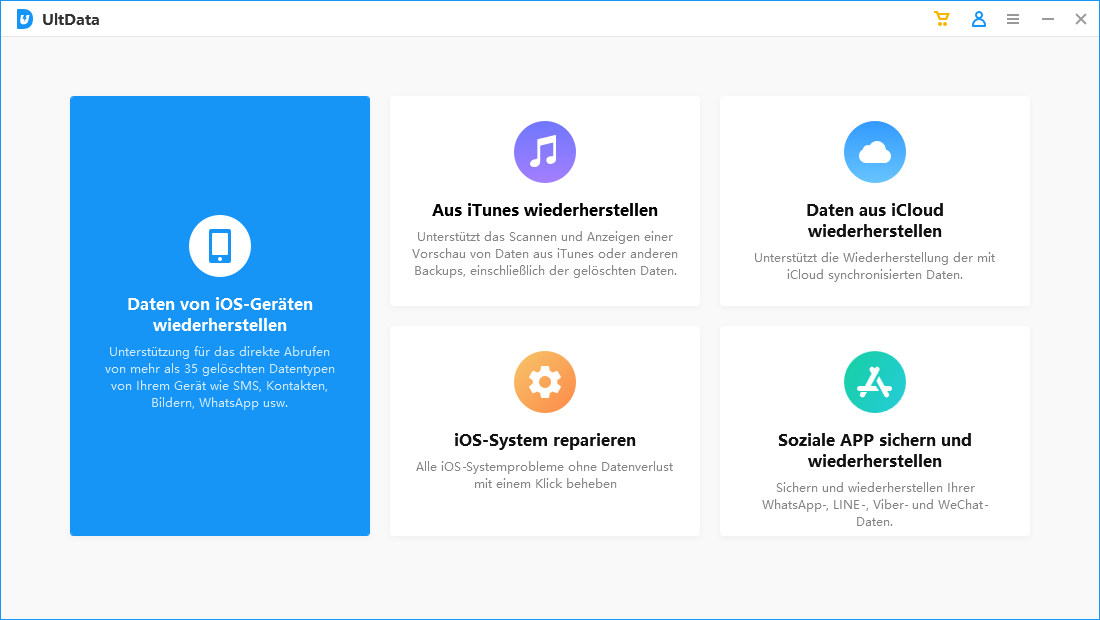
Tenorshare UltData für iOS
ist eine Datenrettungssoftware für Windows und Mac. Sie unterstützt
verschiedene Wiederherstellungsmodi: das Scannen eines iPhones oder
iPads, die Wiederherstellung aus iCloud-Daten sowie das Auslesen
vorhandener iTunes-Backups. Du kannst gefundene Daten vor der
Wiederherstellung überprüfen und gezielt auswählen.
UltData unterstützt verschiedene iOS-Datentypen, darunter Fotos,
Nachrichten, Kontakte, Notizen und weitere Inhalte. Ob eine bestimmte
Notability-Notiz oder eine native Notability-Datei erkannt werden kann,
hängt jedoch vom konkreten Dateityp, Speicherort und verfügbaren
Backup ab. Eine vollständige Wiederherstellung der Notability-Bibliothek
kann daher nicht garantiert werden.
1. Mehrere Wiederherstellungsoptionen
Scanne dein iPhone direkt oder überprüfe vorhandene iCloud- und
iTunes-Backups, um unterstützte Daten zu finden.
2. Vorschau vor der Wiederherstellung
Sieh dir die gefundenen Daten vorab an und wähle gezielt die Inhalte
aus, die du wiederherstellen möchtest.
3. Selektive Wiederherstellung
Stelle ausgewählte Daten auf deinem Computer wieder her, ohne dafür
das gesamte iPhone aus einem vollständigen Backup zurücksetzen zu müssen.
4. Unterstützung verschiedener Datentypen
Je nach Version und Wiederherstellungsmodus unterstützt UltData unter
anderem Fotos, Nachrichten, Kontakte, Notizen und weitere iOS-Daten.
5. Einfache Bedienung
Die Software bietet einen geführten Wiederherstellungsprozess für
Windows und Mac.
Methode 1: Verlorene Daten direkt vom iPhone wiederherstellen
Schritt 1: Lade Tenorshare UltData herunter,
installiere das Programm und starte es auf deinem Computer.
Wähle anschließend „Daten von iOS-Geräten wiederherstellen“.
Schritt 2: Verbinde dein iPhone mit einem USB-Kabel
mit dem Computer. Entsperre das Gerät und bestätige gegebenenfalls
die Meldung „Diesem Computer vertrauen?“, damit UltData auf das
Gerät zugreifen kann.
Schritt 3: Wähle die Datentypen aus, nach denen
du suchen möchtest, und klicke auf „Scannen“. UltData durchsucht
das verbundene iOS-Gerät nach unterstützten Daten.
Schritt 4: Überprüfe die Scan-Ergebnisse,
wähle die gewünschten wiederherstellbaren Daten aus und klicke
auf „Auf PC wiederherstellen“, um sie auf deinem Computer zu speichern.
Methode 2: Verlorene Daten aus einem iCloud-Backup wiederherstellen
Wenn deine gesuchten Daten in einem iCloud-Backup oder in unterstützten
iCloud-Daten vorhanden sind, kannst du auch den iCloud-
Wiederherstellungsmodus von Tenorshare UltData ausprobieren.
Im Unterschied zur vollständigen Wiederherstellung eines iCloud-
Gerätebackups kannst du mit UltData unterstützte Daten zunächst
überprüfen und anschließend gezielt auswählen. Dadurch musst du nicht
zwangsläufig das gesamte iPhone zurücksetzen, um einzelne verfügbare
Daten auf deinem Computer zu sichern.
Schritt 1: Starte Tenorshare UltData und wähle
auf der Startseite „Daten aus iCloud wiederherstellen“ aus.
Schritt 2: Melde dich mit deinem Apple Account
bei iCloud an und folge den Anweisungen der Software.
Schritt 3: Wähle das passende vorhandene iCloud-
Backup aus und klicke auf „Scannen“, um die verfügbaren Daten zu überprüfen.
Schritt 4: Wähle die gewünschten Datentypen aus
und starte den Download beziehungsweise die Analyse der verfügbaren
iCloud-Daten.
Schritt 5: Sieh dir die gefundenen Daten in der
Vorschau an, markiere die gewünschten Inhalte und klicke auf
„Auf PC wiederherstellen“, um sie auf deinem Computer zu speichern.
Beachte, dass die verfügbaren Wiederherstellungsoptionen von den
vorhandenen iCloud-Daten, den unterstützten Datentypen und den
jeweiligen Kontoeinstellungen abhängen. Auch diese Methode garantiert
nicht, dass jede gelöschte Notability-Notiz wiederhergestellt werden kann.
Häufig gestellte Fragen (FAQ)
1. Wie kann ich Notability-Notizen in iCloud sichern?
Aktiviere zunächst die iCloud-Synchronisierung in Notability, wenn du
deine Notizen auf mehreren Apple-Geräten aktuell halten möchtest.
Beachte jedoch, dass iCloud Sync eine Synchronisierungsfunktion und
kein unabhängiges Backup ist. Für eine separate Sicherung deiner
Notizen solltest du das automatische Drittanbieter-Backup von
Notability verwenden. Dafür stehen unter anderem Dropbox, Google
Drive, OneDrive, Box und WebDAV zur Verfügung. Ein eigenständiges
Notability-Backup über iCloud wird hierfür nicht unterstützt.
2. Wie kann ich Notability-Notizen aus iCloud wiederherstellen?
Überprüfe zunächst deine Notability-Bibliothek und den Papierkorb.
Kontrolliere anschließend die iCloud-Synchronisierung und prüfe,
ob deine Notizen noch auf einem anderen Gerät vorhanden sind.
Suche außerdem nach exportierten Notizen oder Drittanbieter-
Backups. Eine vollständige Wiederherstellung aus einem iCloud-
Gerätebackup solltest du nur als letzte Möglichkeit in Betracht
ziehen, da dabei aktuelle Gerätedaten ersetzt werden können.
3. Wie bekomme ich alte Notability-Notizen zurück?
Wenn du alte Notability-Notizen wiederherstellen möchtest, solltest
du zunächst nach älteren Sicherungskopien, exportierten Dateien,
Notizen im Papierkorb und vorhandenen Kopien auf anderen Geräten
suchen. Falls du noch Zugriff auf ein älteres iPhone oder iPad hast,
sichere die dort vorhandenen Notizen, bevor du Änderungen an deinen
Synchronisierungseinstellungen vornimmst.
4. Wie kann ich Notability-Notizen aus einem Backup wiederherstellen?
Suche zunächst den Cloud-Speicher oder lokalen Ordner, den du für
das automatische Drittanbieter-Backup ausgewählt hast. Lade die
entsprechenden Sicherungsdateien herunter und importiere sie
anschließend wieder in Notability. Wenn möglich, verwende das
native .note-Format, damit die Notizen weiterhin bearbeitet werden
können. Erstelle vor dem Import eine separate Kopie der vorhandenen
Backup-Dateien. Beachte außerdem, dass Änderungen nach dem
Erstellungsdatum der Sicherung möglicherweise nicht enthalten sind.
5. Wie kann ich eine ältere Version von Notability wiederherstellen?
Die Installation einer älteren App-Version stellt gelöschte Notizen
oder deren frühere Versionen nicht automatisch wieder her. Suche
stattdessen nach älteren Backups, exportierten Dateien, Notizen im
Papierkorb oder vorhandenen Kopien auf anderen Geräten. Sichere
alle noch verfügbaren Notizen, bevor du die App aktualisierst,
neu installierst oder Änderungen an deinem Gerät vornimmst.
Fazit
Wenn deine Notability-Notizen plötzlich verschwunden sind, solltest
du zunächst die Bibliothek und den Papierkorb überprüfen. Kontrolliere
anschließend die iCloud-Synchronisierung, suche nach vorhandenen
Drittanbieter-Backups und prüfe, ob die Notizen noch auf einem anderen
Gerät gespeichert sind. Eine vollständige Wiederherstellung aus einem
iCloud-Gerätebackup solltest du erst dann in Betracht ziehen, wenn
andere Möglichkeiten ausgeschöpft sind.
Mit diesen Schritten kannst du systematisch nach fehlenden Notizen
suchen und vorhandene Sicherungskopien wiederherstellen. Wenn du
zusätzlich verlorene Daten von deinem iPhone oder iPad überprüfen
möchtest, kannst du Tenorshare UltData als ergänzende
Wiederherstellungsmöglichkeit ausprobieren. Die Software unterstützt
verschiedene iOS-Datentypen und Backup-Quellen, bietet jedoch keine
Garantie für die Wiederherstellung jeder Notability-Notiz.
Bewahre deshalb alle vorhandenen Notizen und Backups auf, bevor du
Maßnahmen durchführst, die sich nicht rückgängig machen lassen.











Von Johanna Bauer
2026-11-16 / iPad-Tipps
Jetzt bewerten!