



iCareFone - Kostenloses iOS Backup-Tool & Einfacher Datenmanager
iOS-Daten mit wenigen Klicks sichern/übertragen/wiederherstellen/verwalten
iOS-Daten einfach sichern/verwalten
iOS-Daten einfach sichern und verwalten
Die Einrichtung eines neuen iPhones ist normalerweise unkompliziert, doch wenn die Wiederherstellung des iPhone 18 Pro aus iCloud hängt, kann das schnell frustrierend sein. Statt die Übertragung abzuschließen, sehen Sie einen Fortschrittsbalken, der sich kaum bewegt, oder die Anzeige "Verbleibende Zeit: Wird geschätzt...", die deutlich länger als gewöhnlich angezeigt wird. Dieses Problem kann während der Ersteinrichtung auftreten, insbesondere bei der Wiederherstellung eines großen iCloud-Backups mit Fotos, Videos, Apps, Nachrichten und weiteren Daten.

Glücklicherweise bedeutet eine scheinbar eingefrorene Wiederherstellung nicht automatisch, dass Ihre Daten verloren sind. Die Dauer der Wiederherstellung hängt stark von der Größe des Backups und der WLAN-Geschwindigkeit ab. Einige Inhalte werden möglicherweise weiterhin im Hintergrund heruntergeladen.
Die Anzeige „Verbleibende Zeit: Wird berechnet …“ bedeutet nicht unbedingt, dass Ihr iPhone eingefroren ist. Während einer iCloud-Wiederherstellung muss das Gerät möglicherweise mit den Servern von Apple kommunizieren, die zu ladende Datenmenge prüfen und verschiedene Inhalte kategorisieren. Bei einem großen Backup oder einer langsamen bzw. instabilen WLAN-Verbindung kann die Zeitschätzung hängen bleiben oder sich immer wieder verändern.
Apple gibt an, dass die erste Wiederherstellung je nach Größe des Backups und Geschwindigkeit des Netzwerks eine Stunde oder länger dauern kann. Apps, Fotos, Musik und andere Inhalte können noch stunden- oder sogar tagelang im Hintergrund wiederhergestellt werden. Wenn jedoch auch nach längerer Wartezeit kein Fortschritt erkennbar ist, sollten Sie die Wiederherstellung überprüfen.
Hier sind einige mögliche Lösungen, die Sie ausprobieren können:
Wie bereits erwähnt, sollten Sie zunächst eine Weile warten, sofern sich der Fortschrittsbalken weiterbewegt.
Don't be too quick to reboot your device just because the neues iPhone hängt bei der Wiederherstellung aus iCloud, während die verbleibende Zeit geschätzt wird -Anzeige nicht weiterbewegt. Ein großes Backup kann viel Zeit in Anspruch nehmen, insbesondere wenn es umfangreiche Foto- und Videosammlungen enthält.

Stellen Sie sicher, dass Ihr iPhone 18 mit einem stabilen WLAN verbunden und an eine Stromquelle angeschlossen ist. Wechseln Sie nicht ständig das WLAN und trennen Sie das Gerät nicht von der Stromversorgung.

Apple empfiehlt, das iPhone mit dem WLAN verbunden zu lassen, da eine Trennung den Wiederherstellungsprozess pausieren kann. Nach der ersten Wiederherstellung werden weitere Inhalte im Hintergrund heruntergeladen.
Schwache oder instabile WLAN-Signale gehören zu den häufigsten Ursachen dafür, dass die Einrichtung des iPhone 18 bei der Wiederherstellung aus iCloud hängt viel Zeit für den Abschluss benötigt.
Versuchen Sie Folgendes:

Apple empfiehlt insbesondere, ein anderes Netzwerk auszuprobieren, wenn eine iCloud-Wiederherstellung fehlschlägt oder Probleme verursacht.
Verwenden Sie nach Möglichkeit eine schnelle, private WLAN-Verbindung und lassen Sie das iPhone während der Wiederherstellung an die Stromversorgung angeschlossen.
Wenn Sie feststellen, dass die Wiederherstellung des iPhone 18 aus iCloud hängt-Problem speziell bei der Zeitschätzung auftritt, warten Sie zunächst einen Moment, bevor Sie von einem Fehler im Prozess ausgehen.
Die angezeigte Zeit ist lediglich eine Schätzung und nicht immer genau. Das Gerät muss möglicherweise zunächst den Inhalt des Backups analysieren, bevor es eine verlässliche Schätzung abgeben kann. Ein Reddit Thread zeigt ebenfalls, dass Nutzer bei der Datenübertragung mit sehr langen Zeitschätzungen konfrontiert sein können. Ein kürzlich veröffentlichter Beitrag berichtet, dass die Anzeige nach der Schätzungsphase schließlich weiterlief.

Lösung: Wenn das iPhone also weiterhin eingeschaltet ist und keine Fehlermeldung angezeigt wird, lassen Sie es zunächst eine Weile mit WLAN und Stromversorgung verbunden, bevor Sie weitere Maßnahmen ergreifen.
Wenn die Wiederherstellung tatsächlich eingefroren zu sein scheint, kann ein Neustart des neuen iPhones helfen, einen vorübergehenden Software- oder Verbindungsfehler zu beheben.
So starten Sie das iPhone neu
Drücken Sie bei einem aktuellen iPhone ohne Home-Taste die Lauter-Taste, tippen Sie anschließend kurz auf die Leiser-Taste und halten Sie dann die Seitentaste gedrückt, bis das Apple-Logo angezeigt wird.

Prüfen Sie nach dem Neustart des Geräts, ob die Einrichtung normal fortgesetzt wird.
Starten Sie den Prozess nicht neu, wenn er erst seit kurzer Zeit läuft. Wenn die Einrichtung des neuen iPhones bei der Wiederherstellung aus iCloud jedoch über längere Zeit hängt und kein Fortschritt erkennbar ist, kann ein Neustart sinnvoll sein. Das Aus- und Einschalten von Geräten ist außerdem ein allgemeiner Schritt zur Fehlerbehebung bei Problemen mit Backups und Wiederherstellungen.
Wenn die Wiederherstellung wiederholt fehlschlägt, können Sie den Einrichtungsprozess neu starten und das iCloud-Backup erneut auswählen.

Wenn das iPhone bereits vollständig eingerichtet wurde, müssen Sie das Gerät laut Apple möglicherweise löschen, bevor Sie während der Einrichtung ein iCloud-Backup wiederherstellen können.
Anleitung zur Fehlerbehebung:
Tippen Sie auf dem Einrichtungsbildschirm auf „Apps & Daten übertragen“.
Tippen Sie anschließend auf „Aus iCloud-Backup“, melden Sie sich bei Ihrem Apple Account an und wählen Sie das passende Backup aus.
Prüfen Sie vor der Auswahl das Datum und die Größe des Backups, um sicherzustellen, dass Sie die richtige Version Ihres alten Geräts wiederherstellen.
Wenn Sie zunächst eine direkte Übertragung von Gerät zu Gerät versucht haben und diese nicht abgeschlossen wird, kann ein iCloud-Backup eine alternative Möglichkeit bieten.
Wählen Sie bei der Einrichtung „Aus iCloud-Backup wiederherstellen“, statt die Daten direkt vom alten iPhone zu übertragen. So kann das neue iPhone die gespeicherten Daten aus Apples Cloud abrufen.

Anleitung zur Fehlerbehebung: Stellen Sie sicher, dass das Backup aktuell genug ist und die benötigten Daten enthält. Wenn mehrere Backups verfügbar sind, empfiehlt Apple, vor der Auswahl deren Datum und Größe zu prüfen.
Diese Methode ist besonders hilfreich, wenn die Wiederherstellung des neuen iPhones aus iCloud nach einer fehlgeschlagenen direkten Übertragung hängt.
Wenn die normale iCloud-Wiederherstellung wiederholt fehlschlägt, kann eine Lösung eines Drittanbieters für Datenübertragung und Gerätemanagement eine gute Alternative sein. Wir empfehlen das bereits getestete iCareFone. Tenorshare hat iCareFone entwickelt, um solche Probleme zu lösen und eine einfache, reibungslose Benutzererfahrung zu ermöglichen.
Damit können Sie iPhone-Daten bequem auf einem Computer statt über iCloud verwalten sowie Daten direkt anzeigen und übertragen. Das Tool kann verwendet werden, wenn die Wiederherstellung des iPhone 18 Pro aus iCloud hängt und dadurch die Einrichtung behindert wird.
iCareFone Funktionen




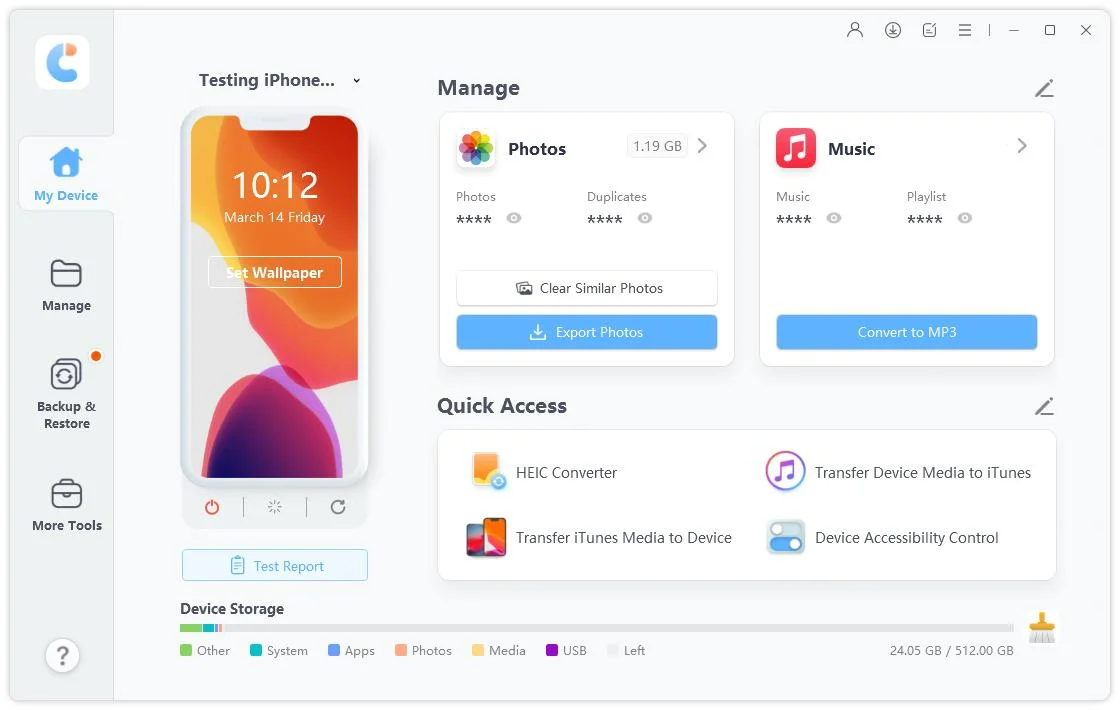
Stellen Sie vor der Verwendung von Software von Drittanbietern sicher, dass ein gültiges Backup Ihrer wichtigen Daten vorhanden ist, und lesen Sie die Funktionen und Anforderungen der Software sorgfältig durch.
Eine weitere Möglichkeit besteht darin, die Ersteinrichtung zunächst ohne Datenimport durchzuführen. Apple bietet für den Fall, dass ein Backup eine neuere iOS-Version erfordert, entsprechende Verfahren und Richtlinien an.

Anleitung zur Fehlerbehebung:
Wählen Sie „Apps & Daten nicht übertragen“, schließen Sie die Einrichtung ab, aktualisieren Sie das iPhone auf die neueste verfügbare Softwareversion, löschen Sie anschließend das Gerät und kehren Sie zur Einrichtung zurück, um das Backup wiederherzustellen.
Dies ist besonders hilfreich, wenn ein iCloud-Backup und die auf Ihrem neuen iPhone installierte Software nicht miteinander kompatibel sind.
Wichtige Anweisung: Mit anderen Worten: Wenn sich auf Ihrem vorherigen iPhone wichtige Daten befinden, löschen Sie dieses Gerät erst, wenn Sie sicher wissen, dass Ihr Backup oder Ihre Übertragung sicher ist.
Es gibt keine pauschale Dauer für die Wiederherstellung. Sie hängt hauptsächlich von der Größe des Backups und Ihrer Internetgeschwindigkeit ab. Die erste Wiederherstellung kann einige Minuten bis etwa eine Stunde dauern. Apps, Fotos und andere Inhalte werden möglicherweise noch Stunden oder sogar Tage im Hintergrund heruntergeladen.
Wenn die Wiederherstellung am Ende der Ersteinrichtung und Wiederherstellungsphase abgeschlossen ist, können einige Inhalte noch im Hintergrund wiederhergestellt werden. Das iPhone muss mit dem WLAN verbunden und an die Stromversorgung angeschlossen bleiben, damit die Inhalte heruntergeladen werden können.
Stellen Sie zunächst sicher, dass es mit der Stromversorgung und einem stabilen WLAN verbunden ist. Wenn das Wiederherstellung des iPhone 18 Pro Max aus iCloud hängt-Problem ohne Fortschritt weiterhin besteht, starten Sie das Gerät neu, wechseln Sie zu einem anderen Netzwerk oder starten Sie die Einrichtung neu und wählen Sie ein anderes verfügbares iCloud-Backup.
Ein Neustart unterbricht den Vorgang, was bei einer normalen, langsamen Wiederherstellung ungünstig ist, wenn Sie lediglich abwarten müssten. Wenn das Gerät jedoch tatsächlich eingefroren ist, kann ein Neustart und ein erneuter Wiederherstellungsversuch den vorübergehenden Zustand beheben, der zum Hängen geführt hat.
Wenn die iPhone 18 Wiederherstellung aus iCloud hängt, bedeutet das nicht automatisch, dass Ihr Backup beschädigt ist oder Sie Ihre Daten verloren haben. Geben Sie dem Wiederherstellungsprozess zunächst ausreichend Zeit und lassen Sie das Gerät mit einem stabilen WLAN und der Stromversorgung verbunden. Überprüfen Sie anschließend die Netzwerkverbindung. Wenn das nicht hilft, starten Sie das iPhone neu, versuchen Sie die Einrichtung erneut und verwenden Sie ein anderes Backup oder eine alternative Wiederherstellungsmethode.
Als besonders komfortable Lösung können Sie die oben empfohlene Drittanbieter-App iCareFone ausprobieren. Mit iCareFone können Sie die Einrichtung durchführen, ohne Ihre wertvollen Daten unnötig zu gefährden.


Tenorshare iCareFone - Bestes iOS Backup Tool und Dateimanager





dann schreiben Sie Ihre Bewertung
iCareFone - Kostenloses iOS Backup-Tool & Einfacher Datenmanager
iOS-Daten mit wenigen Klicks sichern/übertragen/wiederherstellen/verwalten
iOS-Daten einfach sichern/verwalten
iOS-Daten einfach sichern und verwalten
Von Johanna Bauer
2026-10-30 / iPhone 18
Jetzt bewerten!