


iCloud Verlängerungsbenachrichtigung erkennen & Betrug vermeiden

authorPic

Von Johanna Bauer

2026-04-15 / übertragen

Jetzt bewerten!

Apples Cloud-Dienst iCloud Storage (iCloud+) nutzen viele Nutzer als wichtige Funktion zum Sichern von Fotos, Videos und Dateien sowie zur Synchronisierung über alle Geräte. Stand März 2026 gab es laut Apple-Website und Support-Informationen keine größeren Änderungen an den iCloud Storage-Tarifen selbst.

In letzter Zeit nehmen E-Mails mit Betreffs wie "iCloud Speicherplan Verlängerungsbenachrichtigung" stark zu. Dabei kann es sich um Phishing-Betrug handeln - Vorsicht ist geboten. In diesem Artikel erklären wir klar die aktuellen iCloud Storage-Tarife, Preise, wie Sie echte Apple-E-Mails von Phishing-E-Mails unterscheiden und was Sie bei einem Betrugsversuch tun sollten.

Teil 1: Aktuelle iCloud Storage-Tarife 2026 im Überblick

Apples iCloud Storage (iCloud+) ist ein wichtiger Cloud-Dienst zum Sichern und Synchronisieren von Fotos, Videos und Dateien. Bei der Anmeldung bei iCloud erhalten Sie automatisch 5 GB kostenlosen Speicherplatz. Benötigen Sie mehr Kapazität, können Sie auf einen kostenpflichtigen iCloud+ Tarif upgraden, der mehr Speicher und verschiedene Premium-Funktionen bietet.

iCloud Speicherplan Verlängerungsbenachrichtigung

Wichtige Funktionen von iCloud+

iCloud+ bietet nicht nur zusätzlichen Speicherplatz, sondern auch folgende praktische Funktionen:

  • iCloud Private Relay (schützt die Kommunikation im Safari Browser und verbessert den Datenschutz)
  • Privatsphäre für E-Mails (Erstellung einer zufälligen E-Mail-Adresse)
  • Benutzerdefinierte E-Mail-Domain (Nutzung einer eigenen Domain für iCloud.com E-Mails)
  • HomeKit Secure Video (sichere Speicherung von Kameravideos in der Cloud)
  • Familienfreigabe (Speicherplatz kann von bis zu 5 Personen genutzt werden)
  • Apple Einladungen (Funktion zum Erstellen und Versenden von Veranstaltungseinladungen)

Preisübersicht iCloud Storage

Im Folgenden die monatlichen Preise für iCloud Speicher in den USA 2026:

  • 50 GB: 0,99 USD (HomeKit Secure Video: 1 Kamera)
  • 200 GB: 2,99 USD (HomeKit Secure Video: bis zu 5 Kameras; empfehlenswert für Familien)
  • 2 TB: 9,99 USD (HomeKit Secure Video: unbegrenzte Kameras)
  • 6 TB: 29,99 USD (HomeKit Secure Video: unbegrenzte Kameras)
  • 12 TB: 59,99 USD (HomeKit Secure Video: unbegrenzte Kameras)

Teil 2: Was ist eine iCloud Speicherplan Verlängerungsbenachrichtigung? Vorsicht vor Betrug!

Eine E-Mail mit dem Betreff „iCloud Speicherplan Verlängerungsbenachrichtigung“ kann eine offizielle Mitteilung von Apple zur Vertragsverlängerung oder Abrechnung sein. Insbesondere wenn Sie iCloud+ nutzen, können Sie folgende E-Mails erhalten:

iCloud Speicher Verlängerung E-Mail

Beispiel einer echten E-Mail von Apple

  • Quittungs-E-Mail (Abrechnungsbestätigung von Apple)
  • „Benachrichtigung zur Vertragsverlängerung“
  • „Bitte aktualisieren Sie Ihre Zahlungsdaten“ (bei Zahlungsfehler)

Diese E-Mails werden an die mit Ihrer Apple ID registrierte E-Mail-Adresse gesendet und weisen folgende Merkmale auf:

  • Die Versanddomain ist „apple.com“ oder „icloud.com“
  • Die Angaben stimmen mit den tatsächlichen Abrechnungsdaten überein.
  • Der Link führt zur offiziellen Apple-Website (Einstellungsseite).

Als iCloud getarnte Phishing-Betrugs-E-Mails

Zwischen 2025 und 2026 nehmen gefälschte E-Mails (Phishing-Betrug) mit dem Thema „iCloud Speicherplan Verlängerung“ stark zu. Nutzerberichten zufolge wurden folgende Betreffzeilen beobachtet:

  • „iCloud Speicherplan Verlängerungsbenachrichtigung (Quittung)“
  • „Monatliche Verlängerung des iCloud+ XXTB Tarifs“

Auf den ersten Blick sieht sie wie eine echte E-Mail aus, tatsächlich handelt es sich aber um eine gefährliche E-Mail zum Diebstahl personenbezogener Daten.

Übliche Methoden bei Phishing-E-Mails

Wenn folgende Merkmale vorliegen, handelt es sich sehr wahrscheinlich um Phishing-Betrug:

  • Verdächtige Absenderadressen wie iCloud (noreply#xxxxxx.qirbao.com) oder andere nicht offizielle Domains.
  • Nachrichten erzeugen Unruhe und Angst, mit Formulierungen wie „Zahlung bestätigt“, „Speicherlimit erreicht“, „Konto wird gesperrt, falls nicht umgehend geprüft“.
  • Weiterleitung auf gefälschte Links mit nachgeahmter Apple-Anmeldeseite.
  • Aufforderung zur Eingabe von Apple ID, Passwort, Kreditkartendaten und weiteren persönlichen Informationen.

Warum ist das gefährlich? Was passiert bei einem Klick?

Ein Klick auf solche Links in E-Mails kann zu einer gefälschten Website (Phishing-Seite) führen, die Apple imitiert. Wenn Sie dort Ihre Daten eingeben:

  • Diebstahl und Missbrauch der Apple ID
  • Leckage von Kreditkartendaten
  • Unbefugte Zahlungen und Kontosperrungen

Dies kann zu den oben genannten Schäden führen.

Teil 3: Echte oder gefälschte iCloud-E-Mail? Erkennung und richtiges Vorgehen

Wenn Sie unsicher sind, ob die „iCloud Speicherplan Verlängerungsbenachrichtigung“ echt ist, können Sie anhand folgender Punkte einfach erkennen.

Überprüfung der Absenderadresse

  • Echt: Offizielle Domains von Apple wie apple.com
  • Gefälscht: Verdächtige Domains oder bedeutungslose Subdomains

Wenn Sie auch nur das geringste Unbehagen haben, löschen Sie die E-Mail umgehend.

Prüfung des E-Mail-Inhalts und vorhandener Links

  • Echt: Sie werden angewiesen, die Prüfung über die offizielle App oder Einstellungen vorzunehmen.
  • Gefälscht: Starke Aufforderung zum Klicken auf Links

Seien Sie vorsichtig bei Formulierungen wie „Jetzt prüfen“ und „Dringend“.

Sicherheit der verlinkten Website

  • Echt: Weiterleitung zur offiziellen Apple-Website
  • Gefälscht: Gefälschte Website mit ähnlichem Aussehen.

Grundsätzlich sollten Sie niemals auf Links in E-Mails klicken.

Die richtige Überprüfung über den offiziellen Weg

Wenn Sie unsicher sind, prüfen Sie unbedingt direkt über das offizielle Verfahren:

  • iPhone/iPad: Einstellungen → [Ihr Name] → iCloud → Speicher → „Speicherplan ändern“
  • Mac: Systemeinstellungen → Apple-Account → iCloud
  • Windows: iCloud für Windows → Verwalten
  • Browser: Direkt die offizielle iCloud-Website aufrufen und anmelden.

Vorgehen bei empfangenen Phishing-E-Mails

  • E-Mail löschen, ohne sie zu öffnen.
  • Niemals auf den Link klicken.
  • Melden an den Apple Support
  • Spam-Filter verwenden

Teil 4: iCloud Speicherplan ändern und verwalten

iCloud Speicher (iCloud+) lässt sich jederzeit einfach über die Einstellungen auf Ihrem iPhone oder iPad ändern und verwalten. Hier erklären wir verständlich, wie Sie Ihr iCloud+ Abonnement upgraden, downgraden und kündigen.

Upgrade: So erhöhen Sie den Speicherplatz

Wenn der Speicher knapp wird, können Sie ganz einfach mehr Kapazität hinzufügen:

  • Einstellungen → [Ihr Name] → iCloud → Speicher → „Speicherplan ändern“ → Gewünschten Tarif auswählen → Kaufen. Der Speicherplatz wird sofort erhöht, sodass Sie Fotos und Backups speichern können.

Downgrade: So verringern Sie den Speicherplatz

Sie können den nicht benötigten Speicherplatz auf derselben Seite verringern.

  • Wählen Sie einen kleineren Tarif als den aktuellen.
  • Wirkung ab dem nächsten Abrechnungsdatum.

Kündigung: Zurück zum kostenlosen Tarif

Wenn Sie Ihr iCloud+ Abonnement kündigen möchten, wechseln Sie zum kostenlosen 5 GB Tarif.

  • Wechsel vom kostenpflichtigen Tarif zum kostenlosen 5 GB Tarif.
  • Gespeicherte Daten werden nicht sofort gelöscht.

Beachten Sie jedoch, dass keine neuen Backups mehr erstellt werden können, sobald der Speicherplatz voll ist.

Einstellungen für Familienfreigabe

iCloud Speicher kann über Familienfreigabe mit bis zu 5 Personen geteilt werden.

  • Einstellung durch den Administrator (Familienorganisator)
  • Die gesamte Familie nutzt den Speicherplatz effizient.

Teil 5: Ideale Alternative zu iCloud | Speicherprobleme mit lokalen Backups lösen

iCloud ist ein praktischer Cloud-Dienst, doch viele Nutzer haben folgende Beschwerden:

  • Der kostenfreie Speicher (5 GB) ist sehr schnell voll.
  • Es fallen laufende monatliche Kosten an.
  • Backup-Inhalte können nicht einzeln angezeigt oder wiederhergestellt werden.
  • Die Backup-Geschwindigkeit ist je nach Internetverbindung langsam.

Um diese Probleme zu lösen, erfreuen sich lokale Verwaltungstools, bei denen Daten direkt auf einen Computer gespeichert werden, wachsender Beliebtheit. Eines der bekanntesten Beispiele ist Tenorshare iCareFone. iCareFone ist eine Software, mit der Sie iPhone- und iPad-Daten direkt auf Ihrem PC oder Mac sichern und verwalten können – mit Vorteilen gegenüber iCloud.


  • Unbegrenzter Backup-Speicherplatz (abhängig vom PC-Speicher)
  • Nur benötigte Daten wie Fotos, Videos und Kontakte auswählen, sichern und wiederherstellen.
  • Kein WLAN erforderlich, schnelle Übertragung über USB-Verbindung.
  • Datenverwaltung unabhängig von iTunes oder iCloud

Im Gegensatz zu iClouds „Gesamtsicherung und Speicherlimits“ ermöglicht dies eine flexiblere Datenverwaltung.

swiper icon Bitte zum Anzeigen wischen
Punkt
iCloud
iCareFone
Speicherplatz
5 GB kostenlos / kostenpflichtige Erweiterung
Praktisch unbegrenzt (abhängig vom PC)
Backup
Automatisch
Manuell (hohe Freiheit)
Datenwiederherstellung
Nur Gesamtwiederherstellung
Individuelle Auswahl möglich
Internetverbindung
Erforderlich
Nicht erforderlich (USB-Verbindung)

Schritte zum Sichern und Wiederherstellen mit der iCloud-Alternative
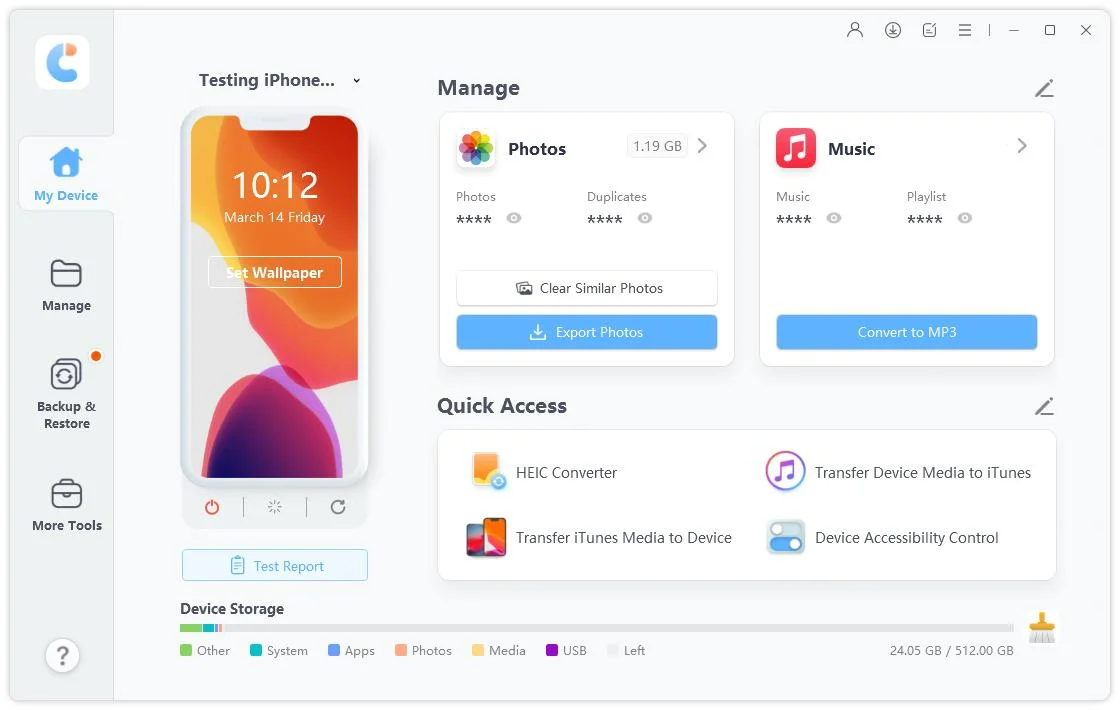
  • Laden Sie Tenorshare iCareFone auf Ihren PC oder Mac herunter und installieren Sie es. Verbinden Sie dann Ihr iPhone über ein USB-Kabel.
  • delete-backup
  • Öffnen Sie iCareFone und wählen Sie „Sichern & Wiederherstellen“. Wählen Sie die gewünschten Datentypen aus und klicken Sie auf „Sichern“, um Ihre Daten auf dem Computer oder externen Laufwerk zu speichern.
  • delete-backup
  • Zum Wiederherstellen verbinden Sie Ihr Gerät erneut, wählen „Wiederherstellen“ und die gewünschten Dateien aus. Kein Zurücksetzen auf Werkseinstellungen erforderlich!
  • delete-backup

Fazit

Cloud Storage (iCloud+) ist ein praktischer Dienst zur sicheren Verwaltung von Fotos und Daten. Dennoch ist es wichtig, die Preise, das Verlängerungsverfahren und die Echtheit von Benachrichtigungs-E-Mails zu verstehen. Insbesondere Phishing-Betrug, der als iCloud Speicherplan Verlängerungsbenachrichtigung getarnt ist, hat in letzter Zeit zugenommen. Prüfen Sie daher immer den Absender der E-Mail und die Sicherheit der Links.

Wenn der Speicherplatz knapp wird oder Sie Kosten senken möchten, können Sie nicht nur Ihren Tarif überprüfen, sondern auch Tenorshare iCareFone für eine flexiblere und sicherere Datenverwaltung nutzen. Wählen Sie die Methode, die zu Ihrer Nutzung passt, und nutzen Sie iCloud sinnvoll.


Sprechen Sie Ihre Meinung

Registrierung/ Login

dann schreiben Sie Ihre Bewertung

Ähnliche Artikel

Alle Themen

Tenorshare iCareFone

iCareFone - Kostenloses iOS Backup-Tool & Einfacher Datenmanager

iOS-Daten mit wenigen Klicks sichern/übertragen/wiederherstellen/verwalten

iOS-Daten einfach sichern/verwalten

iOS-Daten einfach sichern und verwalten






