



ReiBoot - Nr.1 kostenlose iOS Systemreparatur Tool
Über 150 iOS Probleme beheben ohne Datenverlust & sicher iOS 27 upgraden/downgraden
ReiBoot: Nr.1 iOS Reparatur Tool
Fix 150+ iOS Probleme, kein Datenverlust
Was tun, wenn die Gmail-Suche nicht funktioniert und Sie dringend ein Dokument finden müssen? Noch schlimmer: Was, wenn Gmail kurz vor einem wichtigen Meeting eine bestimmte E-Mail auf dem iPhone nicht findet? Die Teilnahme am Apple-Beta-Programm kann zwar zu Softwareproblemen führen, aber Sie müssen sich nicht mit einem fehlerhaften Posteingang abfinden.
In diesem Leitfaden haben wir die effektivsten, von der Community getesteten Lösungen zusammengestellt – von einfachen Fehlerbehebungen bis hin zu professionellen System-Downgrades, damit Ihre Suchfunktion schnell wieder funktioniert.

Viele Apple-Nutzer, die kürzlich auf die iOS 27 Beta aktualisiert haben, stellen sich dieselbe frustrierende Frage: Was passiert mit Gmail auf dem iPhone? Wenn Sie die App öffnen und feststellen, dass Sie wichtige Nachrichten nicht mehr suchen können, sind Sie vom neuesten iOS-Gmail-Fehler betroffen.
Basierend auf aktuellen Berichten von Beta-Testern zeigt sich dieser Fehler auf mehrere störende Arten:


Keine Panik! Dies ist ein bekannter Softwarefehler der iOS 27 Beta und kein Problem mit Ihren persönlichen Daten. Solche Fehler sind ein typisches Risiko bei Beta-Versionen, Ihre E-Mails sind jedoch sicher. Lesen Sie weiter, denn wir zeigen Ihnen Schritt für Schritt, wie Sie diesen störenden Fehler umgehen und dauerhaft beheben können, damit Sie Ihren Posteingang wieder problemlos verwalten können.


Falls die Gmail-Suche auf Android nicht funktioniert, können ähnliche Lösungen wie App-Updates und das Löschen des Caches ebenfalls hilfreich sein.
Manchmal reicht ein Neustart der App aus, um beschädigte App-Daten zu entfernen.
Da es sich um einen bekannten Beta-Konflikt handelt, arbeiten die Entwickler aktiv an entsprechenden Updates. Laut Google-Support-Experten behebt die Installation der neuesten Version der Gmail-App (z. B. Version 6.0.260727) dieses Kompatibilitätsproblem in der Regel. Behalten Sie den App Store im Auge, um die neueste Version zu erhalten.


Gute Nachrichten! Nutzer haben bestätigt, dass das Herunterladen der neuesten Gmail-App-Version (Version 6.0.260727) dieses Suchproblem erfolgreich behebt. Öffnen Sie sofort den App Store und stellen Sie sicher, dass Ihre App vollständig aktualisiert ist.


Nutzer haben festgestellt, dass die neue KI-Integration einen Softwarekonflikt mit der herkömmlichen Suchfunktion verursacht. Glücklicherweise können Sie diese Funktion zu Ihrem Vorteil nutzen:

Was ist, wenn Gmail auch nach den oben genannten Tricks keine E-Mails auf dem iPhone findet? Sie müssen Ihre Arbeit nicht unterbrechen.


Warum funktioniert die Gmail-Suche auf dem iPhone nicht? Während App-Updates und schnelle Tricks nur vorübergehende Lösungen bieten können, liegt die eigentliche Ursache in der instabilen iOS 27 Beta. Beta-Versionen sind Testversionen und können tiefgreifende Systemkonflikte verursachen, die wichtige App-Funktionen beeinträchtigen.
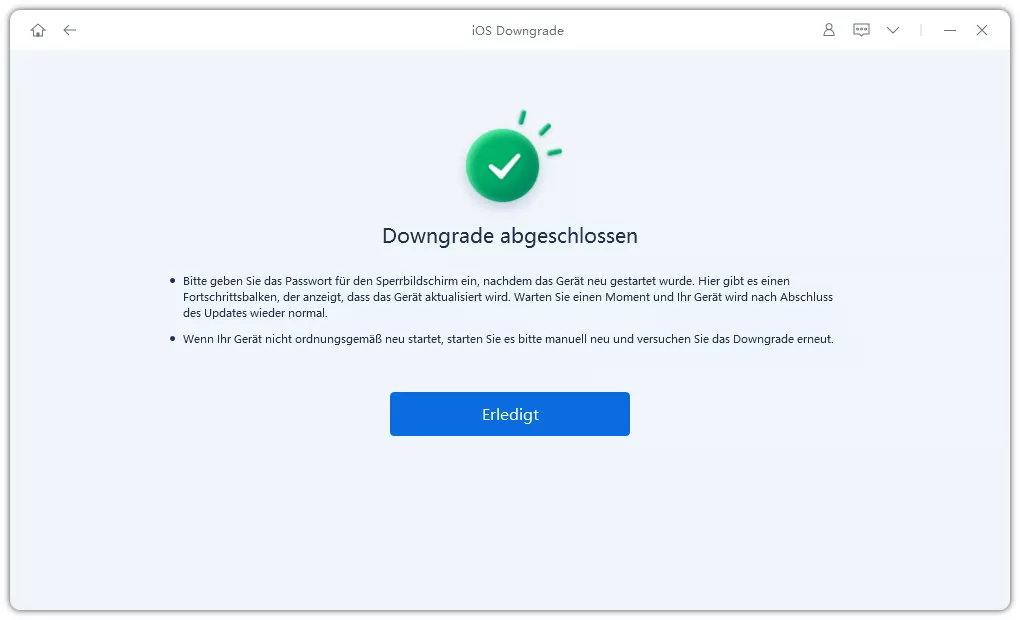
Wenn Sie von ständigen Suchfehlern, fehlenden Benachrichtigungen und weiteren störenden Problemen genervt sind, ist es Zeit, zu einer stabilen Systemversion zurückzukehren. Eine sichere und effektive Möglichkeit dafür ist Tenorshare ReiBoot.







Wenn keine der oben genannten Methoden funktioniert, besteht die letzte Möglichkeit darin, den Fehler direkt an die offiziellen Entwickler zu melden und auf eine offizielle Lösung zu warten. Je mehr Nutzer das Problem „Gmail-Suche funktioniert nicht“ melden, desto schneller können Google und Apple reagieren und ein Update veröffentlichen.
So können Sie Ihren Fehlerbericht schnell übermitteln:


Der Gmail-Suchfehler unter iOS 27 Beta kann frustrierend sein, aber Ihnen stehen mehrere Lösungen zur Verfügung. Wir empfehlen zunächst, die neueste Gmail-Version aus dem App Store herunterzuladen und zu prüfen, ob das aktuelle Update das Problem behebt. Allerdings bleiben Beta-Systeme grundsätzlich unvorhersehbar.
Wenn Sie eine dauerhafte Lösung wünschen und ständige App-Abstürze sowie Systemfehler vermeiden möchten, empfehlen wir Tenorshare ReiBoot. Es bietet eine sichere und einfache Möglichkeit, Ihre iOS-Version zurückzustufen und Ihr iPhone ohne Datenverlust wieder in einen stabilen und zuverlässigen Zustand zu versetzen.
1. Bedeutet der Fehler „Gmail-Suche funktioniert nicht“, dass meine E-Mails gelöscht wurden?
Nein, Ihre E-Mails sind sicher. Dieser Fehler betrifft ausschließlich die Benutzeroberfläche (UI) und die Kommunikation zwischen der Gmail-App und iOS 27 Beta. Ihre Nachrichten werden weiterhin sicher auf den Cloud-Servern von Google gespeichert. Sobald die App aktualisiert oder iOS zurückgestuft wurde, werden alle E-Mails wieder sichtbar und durchsuchbar sein.
2. Kann ich weiterhin Suchoperatoren wie „from:“ oder „has:attachment“ verwenden, wenn die Filteroptionen fehlen?
Leider nein. Bei diesem speziellen iOS-27-Beta-Fehler reagiert die Suchleiste nicht mehr und führt keine Suchanfragen aus, auch keine manuellen Suchoperatoren. Für erweiterte Suchfilter müssen Sie die Gmail-Webversion über Safari verwenden.
3. Betrifft dieser iOS-Gmail-Fehler alle meine verbundenen Konten (Workspace, Schule, Privat)?
Ja. Da es sich um ein Kompatibilitätsproblem zwischen der App und dem iPhone-Betriebssystem handelt, betrifft der Fehler die gesamte Gmail-Anwendung. Egal, ob Sie ein persönliches „@gmail.com“-Konto oder ein Google-Workspace-Konto verwenden – die Suchfunktion ist für alle angemeldeten Profile in dieser App betroffen.
4. Warum zeigt meine Gmail-Suche auf dem iPhone keine aktuellen E-Mails an?
Wenn die Suchleiste funktioniert, aber keine aktuellen E-Mails angezeigt werden, handelt es sich wahrscheinlich um ein Synchronisierungsproblem und nicht um den iOS-27-Beta-Fehler. Prüfen Sie in diesem Fall die Einstellungen für die „Hintergrundaktualisierung“ auf Ihrem iPhone, stellen Sie eine stabile Internetverbindung sicher oder überprüfen Sie, ob Ihr Google-Drive-Speicher voll ist.
5. Meine Gmail-Suche funktioniert nicht auf Android. Ist das derselbe Beta-Fehler?
Nein. Möglicherweise handelt es sich um einen allgemeinen Gmail-App-Fehler. Nutzer haben bestätigt, dass die Installation der neuesten Version 6.0.260727 die Suchleiste und Filterfunktionen vollständig wiederherstellt.
dann schreiben Sie Ihre Bewertung
ReiBoot - Nr.1 kostenlose iOS Systemreparatur Tool
Über 150 iOS Probleme beheben ohne Datenverlust & sicher iOS 27 upgraden/downgraden
ReiBoot: Nr.1 iOS Reparatur Tool
Fix 150+ iOS Probleme, kein Datenverlust
Von Johanna Bauer
2026-09-24 / iOS 27
Jetzt bewerten!