



ReiBoot - Nr.1 kostenlose iOS Systemreparatur Tool
Über 150 iOS Probleme beheben ohne Datenverlust & sicher iOS 27 upgraden/downgraden
ReiBoot: Nr.1 iOS Reparatur Tool
Fix 150+ iOS Probleme, kein Datenverlust
Mit dem iOS 27 Update erhalten Sie Zugriff auf Apples neueste Kamerafunktionen. Dieses Jahr bringt Apple leistungsstarke KI-gestützte Verbesserungen direkt in die Kameraeinstellungen Ihres iPhones und ermöglicht dadurch deutlich mehr individuelle Anpassungen.

Das iOS 27 Kamera-Update konzentriert sich auf KI-gestützte Funktionen, individuelle Anpassungsmöglichkeiten und eine intelligentere Fotografie. Neue Optionen auf Basis von maschinellem Lernen ermöglichen es, den Aufnahmeprozess gezielt an die eigenen Bedürfnisse anzupassen.
Durch die tiefere Integration von Apple Intelligence verwandeln sich die Kameraeinstellungen von einer einfachen Sammlung von Schaltern in ein intelligentes System, das sich flexibel an verschiedene Aufnahmesituationen anpasst.

 Zum Anzeigen wischen
Mit diesem Update vereinfacht Apple die Konfiguration der Kamera erheblich. Durch die intelligenten Systemeinstellungen kann der Sucher Umgebungsbedingungen automatisch erkennen und entsprechend optimieren.

Mit den Einstellungen des Siri Kamera-Modus können Sie Fotostile und Kameraoptionen per Sprachbefehl anpassen. Dadurch lassen sich optimale Aufnahmen erstellen, ohne durch mehrere Menüebenen navigieren zu müssen.
Mit iOS 27 überarbeitet Apple die Kamera-App und macht wichtige Aufnahmefunktionen schneller zugänglich. Viele Einstellungen lassen sich direkt über die Kameraoberfläche aufrufen und anpassen. So können Sie beim Fotografieren und Filmen schneller zwischen verschiedenen Optionen wechseln.


Mit iOS 27 erweitert Apple die integrierten Bearbeitungswerkzeuge der Fotos-App deutlich. Dank Apple Intelligence können Bilder direkt auf dem iPhone optimiert werden, ohne auf externe Bildbearbeitungsprogramme zurückgreifen zu müssen.
Zu den neuen Funktionen gehören intelligente Objektentfernung, KI-gestützte Bildvergrößerung und automatische Motivanpassungen, die professionelle Ergebnisse mit wenigen Fingertipps ermöglichen.


Tipp für fortgeschrittene Nutzer:
Die neuen iOS 27 Kamera-Einstellungen bieten zahlreiche Funktionen und intelligente Bildverarbeitungsoptionen. Dennoch kann es gelegentlich zu Problemen wie Verzögerungen, App-Abstürzen, einem schwarzen Bildschirm oder einer eingefrorenen Kamera kommen. Auch einzelne Kamera-Einstellungen können vorübergehend nicht reagieren oder nicht wie gewohnt funktionieren.
Werden mehrere KI-Prozesse gleichzeitig ausgeführt, kann die Systemleistung beeinträchtigt werden. Dadurch reagiert die Kamera möglicherweise langsam oder lässt sich gar nicht mehr öffnen.

Wenn die Kamera-App ständig abstürzt oder die Einstellungen nicht mehr reagieren, kann Tenorshare ReiBoot helfen. Das Tool behebt iOS-Systemfehler, ohne persönliche Daten zu löschen.
Bitte wischen, um mehr anzuzeigen
So beheben Sie Kamera-Probleme mit ReiBoot:






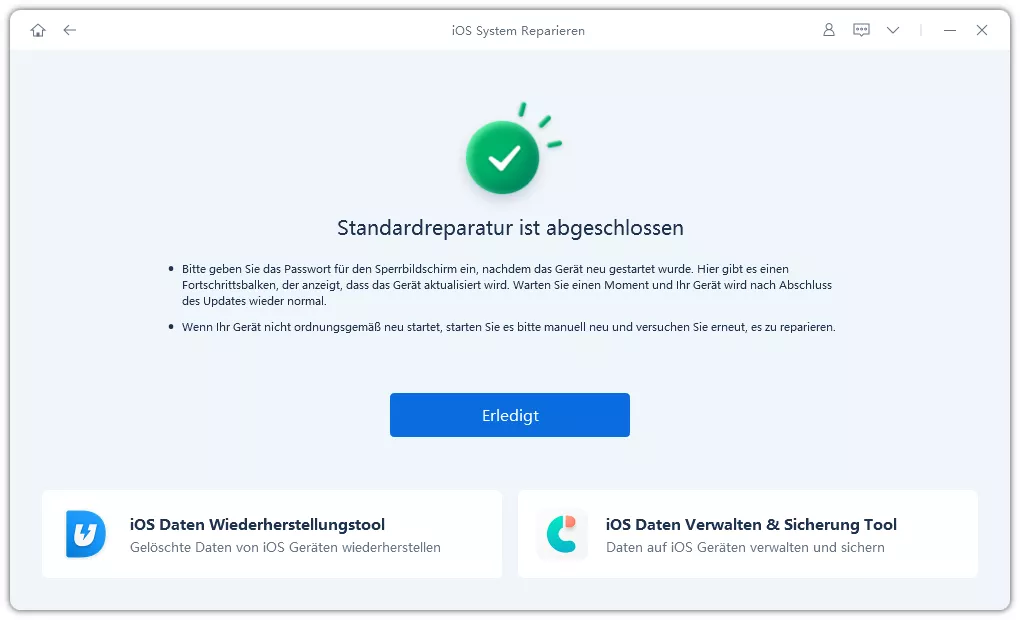
Nach Abschluss startet Ihr iPhone automatisch neu. Anschließend sollten die neuen Kamera-Funktionen von iOS 27 wieder problemlos funktionieren – ganz ohne Datenverlust.
iOS 27 bringt neue KI-Funktionen, Siri-Kamerasteuerung, Visual Intelligence sowie erweiterte Bearbeitungsoptionen direkt in der Kamera- und Fotos-App. Außerdem lassen sich viele Kameraeinstellungen jetzt individueller anpassen.
Öffnen Sie Einstellungen > Kamera und setzen Sie die Kameraoptionen auf die Standardwerte zurück. Bei anhaltenden Problemen kann eine iOS-Systemreparatur helfen, ohne dass persönliche Daten gelöscht werden.
In frühen iOS 27-Versionen können neue KI-Funktionen zu höherer Systembelastung führen. Dadurch kann die Kamera-App gelegentlich hängen bleiben oder abstürzen. Ein Neustart oder eine Systemreparatur behebt das Problem in vielen Fällen.
Das Kamera-Update von iOS 27 bringt leistungsstarke KI-Funktionen, intelligentere Bearbeitungswerkzeuge und mehr Anpassungsmöglichkeiten für Fotos und Videos. Sollten nach dem Update Probleme wie Kamera-Abstürze, Verzögerungen oder eingefrorene Einstellungen auftreten, kann Tenorshare ReiBoot helfen, iOS-Systemfehler ohne Datenverlust zu beheben.


Tenorshare ReiBoot - iOS Probleme beheben





dann schreiben Sie Ihre Bewertung
ReiBoot - Nr.1 kostenlose iOS Systemreparatur Tool
Über 150 iOS Probleme beheben ohne Datenverlust & sicher iOS 27 upgraden/downgraden
ReiBoot: Nr.1 iOS Reparatur Tool
Fix 150+ iOS Probleme, kein Datenverlust
Von Lukas Hofmann
2026-09-24 / iOS 27
Jetzt bewerten!