



UltData - Bestes iPhone Datenrettungstool
Gelöschte & verlorene Daten von iOS-Geräten einfach wiederherstellen, kein Backup erforderlich!
UltData: Bestes iPhone Datenrettungstool
Verlorene iPhone-Daten ohne Backup wiederherstellen
Wenn ein wichtiges Word-Dokument plötzlich verloren geht, kann das sehr ärgerlich sein – besonders, wenn du bereits stundenlang daran gearbeitet hast. Ob durch einen unerwarteten Programmabsturz, einen Stromausfall oder das versehentliche Schließen des Dokuments: Wenn du weißt, wie du ein nicht gespeichertes Word-Dokument wiederherstellen kannst, sparst du dir viel Zeit und Arbeit. Glücklicherweise bietet Microsoft Word mehrere integrierte Wiederherstellungsfunktionen. Auch spezielle Datenrettungssoftware kann in bestimmten Fällen helfen, verlorene Daten zurückzuholen.
In dieser Anleitung zeigen wir dir fünf praktische Methoden, mit denen du nicht gespeicherte Word-Dokumente wiederherstellen kannst. Außerdem erklären wir, welche zusätzlichen Möglichkeiten es mit spezieller Datenrettungssoftware gibt. Weitere Informationen findest du auch in der offiziellen Anleitung von Microsoft zur Wiederherstellung von Word-Dateien.

Kann Microsoft Word nicht gespeicherte Dokumente wiederherstellen? Ja. Microsoft Word verfügt über integrierte Funktionen wie AutoWiederherstellen und den Bereich „Dokumentwiederherstellung“, mit denen deine Entwürfe geschützt werden können. Diese Funktionen speichern regelmäßig temporäre Kopien geöffneter Dateien im Hintergrund. Eine Wiederherstellung ist allerdings nicht immer garantiert. Wenn AutoWiederherstellen deaktiviert ist, keine temporären Dateien mehr vorhanden sind oder Änderungen nach dem letzten automatischen Speichervorgang vorgenommen wurden, können Daten verloren gehen.
Wie kannst du ein nicht gespeichertes Word-Dokument wiederherstellen? Die folgenden fünf Methoden zeigen dir, welche Möglichkeiten du hast.
Diese Methode eignet sich, wenn du ein neu erstelltes Dokument geschlossen hast, ohne es jemals manuell zu speichern.

Hinweis: Je nach Word-Version kann sich der Menüpfad unterscheiden. Weitere Informationen findest du in der offiziellen Microsoft-Anleitung zum Wiederherstellen nicht gespeicherter Word-Dokumente.
Wenn Word nach einem unerwarteten Absturz, einem Stromausfall oder einem erzwungenen Herunterfahren erneut gestartet wird, öffnet sich häufig automatisch der Bereich „Dokumentwiederherstellung“ auf der linken Seite des Programmfensters.

Wenn mehrere Versionen angezeigt werden, solltest du diejenige mit dem neuesten Zeitstempel überprüfen. Sie enthält möglicherweise die letzten Änderungen. Speichere die wiederhergestellte Datei möglichst sofort.
Wird der Bereich „Dokumentwiederherstellung“ nicht angezeigt, kannst du versuchen, die Wiederherstellungsdatei manuell zu finden. Word speichert diese Dateien an einem festgelegten Speicherort, den du in den Programmeinstellungen überprüfen kannst.

Du kannst auch die Microsoft-Anleitung zum Speicherort und Speicherintervall von AutoWiederherstellen-Dateien aufrufen, um weitere Informationen zu erhalten.
Wenn du dein Word-Dokument in OneDrive gespeichert oder die Funktion „AutoSpeichern“ aktiviert hast, befindet sich möglicherweise noch eine wiederherstellbare Version in der Cloud.

Beachte, dass der Versionsverlauf nur für Dateien verfügbar ist, die entsprechend in OneDrive gespeichert wurden. Weitere Informationen findest du in der Microsoft-Anleitung zur Versionsverwaltung in Word.
Windows speichert gelegentlich temporäre Dateireste in einem speziellen Ordner. Wenn du Glück hast, findest du dort noch eine wiederherstellbare Version deines Word-Dokuments.
Beachte: Nicht jede temporäre Datei lässt sich als Word-Dokument öffnen. Eine Wiederherstellung ist nur möglich, wenn noch verwertbare Dateidaten vorhanden sind.
Wenn die integrierten Wiederherstellungsfunktionen von Word nicht zum gewünschten Ergebnis führen, können je nach Speicherort und Dateityp zusätzliche Wiederherstellungsmöglichkeiten infrage kommen. Wurde das betreffende Dokument beispielsweise auf einem iPhone oder iPad gespeichert oder als unterstützter Dokumentanhang in einer iOS-App abgelegt, kann Tenorshare UltData für iOS eine ergänzende Option sein.
Tenorshare UltData ist eine professionelle iPhone-Datenrettungssoftware. Das Programm unterstützt die Wiederherstellung verschiedener Datentypen direkt von iOS-Geräten sowie aus iTunes- und iCloud-Backups. Zu den Funktionen gehören das Scannen nach verlorenen Daten, die Vorschau gefundener Inhalte und die selektive Wiederherstellung.
Wichtig: UltData für iOS ist für die Wiederherstellung unterstützter Daten von iOS-Geräten und Backups vorgesehen. Es ist kein Windows-Tool zur Wiederherstellung einer Word-Datei, die ausschließlich auf einer PC-Festplatte gespeichert war. Ob ein bestimmtes Dokument wiederhergestellt werden kann, hängt unter anderem vom Speicherort und vom unterstützten Datentyp ab.


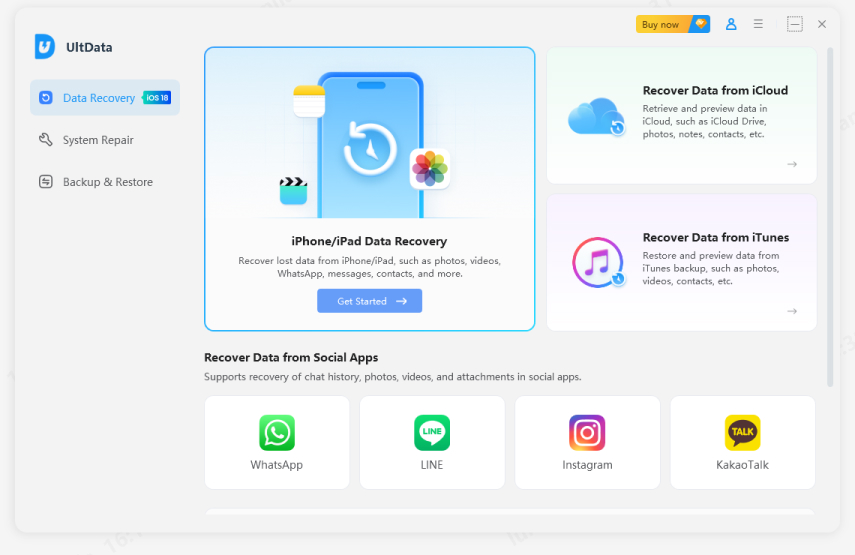
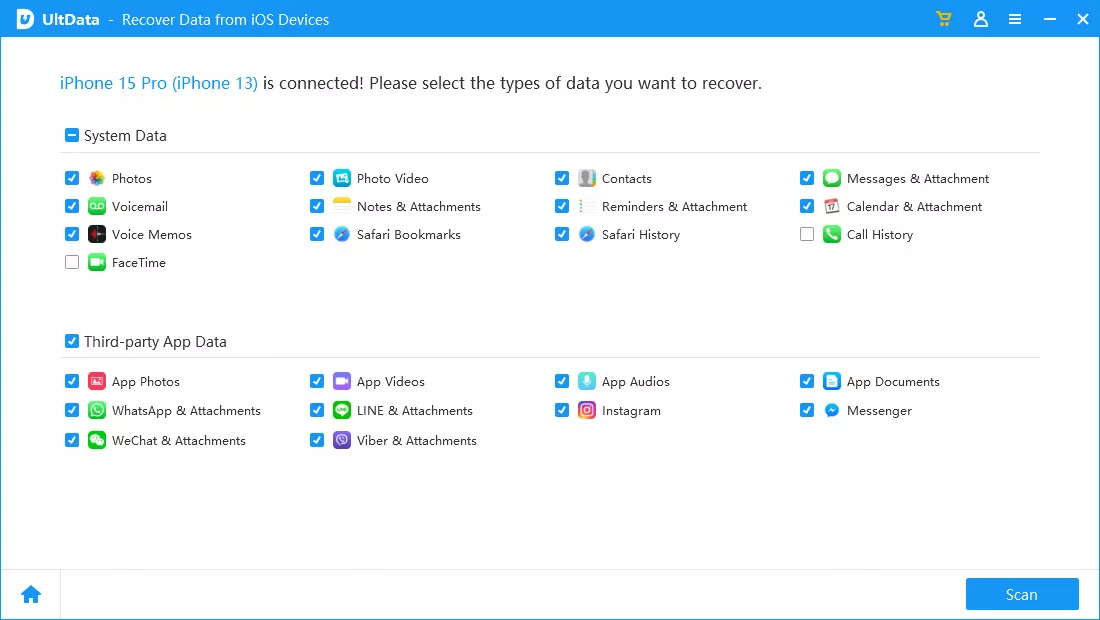
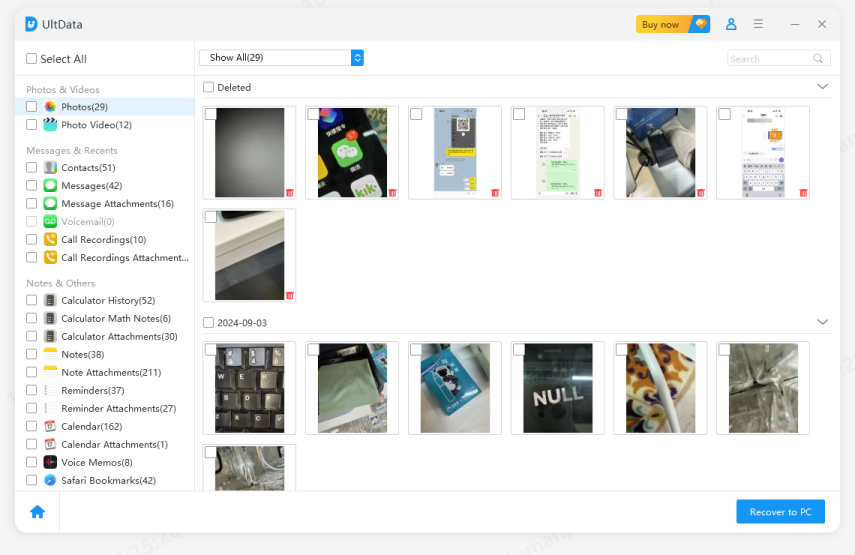

UltData kann keine Dateien wiederherstellen, die nie auf einem iOS-Gerät gespeichert oder in einem unterstützten Backup gesichert wurden. Außerdem hängt die Wiederherstellung davon ab, ob die betreffenden Daten noch vorhanden und nicht überschrieben sind. Weitere Informationen zu unterstützten Datentypen und Funktionen findest du auf der offiziellen Produktseite von Tenorshare UltData und in der UltData-Anleitung zur Wiederherstellung von iOS-Daten.
Wenn Microsoft Word plötzlich abstürzt oder unerwartet beendet wird, kann der Speichervorgang unterbrochen werden. Änderungen, die sich zu diesem Zeitpunkt noch im Arbeitsspeicher befinden und nicht auf dem Datenträger gespeichert wurden, können dadurch verloren gehen.
Wenn du ein geändertes Dokument schließt und im Bestätigungsfenster versehentlich auf „Nicht speichern“ klickst, weist du Word ausdrücklich an, die vorgenommenen Änderungen zu verwerfen. In diesem Fall wird auch die zugehörige AutoWiederherstellen-Datei unter Umständen gelöscht.
Wenn die automatische Speicherung von Wiederherstellungsinformationen deaktiviert ist oder nicht richtig eingerichtet wurde, erstellt Word keine regelmäßigen Wiederherstellungspunkte. Dadurch wird es schwieriger, nicht gespeicherte Word-Dokumente wiederzufinden.
Ein plötzlicher Stromausfall oder ein unerwartetes Herunterfahren des Computers kann den Speichervorgang unterbrechen. Dadurch können unvollständige oder beschädigte Dateidaten zurückbleiben, sodass sich das Word-Dokument möglicherweise nicht mehr ordnungsgemäß öffnen lässt.
Mit einigen einfachen Einstellungen und Gewohnheiten kannst du das Risiko eines Datenverlusts deutlich reduzieren:
Weitere Empfehlungen findest du in der offiziellen Microsoft-Anleitung zum Schutz von Dateien bei einem Absturz.
Ja, in vielen Fällen kannst du versuchen, das Dokument über die Funktion „Nicht gespeicherte Dokumente wiederherstellen“ oder den Bereich „Dokumentwiederherstellung“ zurückzuholen. Auch der AutoWiederherstellen- Ordner und temporäre Windows-Dateien können überprüft werden. Allerdings gibt es keine Garantie für eine erfolgreiche Wiederherstellung, wenn keine entsprechende Wiederherstellungsdatei mehr vorhanden ist.
Öffne Microsoft Word und gehe zu „Datei“ > „Informationen“ > „Dokument verwalten“ > „Nicht gespeicherte Dokumente wiederherstellen“. Alternativ kannst du unter „Datei“ > „Optionen“ > „Speichern“ den Speicherort der AutoWiederherstellen-Dateien überprüfen.
Starte Microsoft Word nach dem Absturz erneut. Wenn eine Wiederherstellungsdatei vorhanden ist, wird normalerweise automatisch der Bereich „Dokumentwiederherstellung“ angezeigt. Wähle dort die passende Dateiversion aus und speichere sie an einem sicheren Speicherort.
Word speichert AutoWiederherstellen-Dateien normalerweise in einem temporären Ordner, dessen Speicherort du unter „Datei“ > „Optionen“ > „Speichern“ überprüfen kannst. Dort findest du den Eintrag „Speicherort der AutoWiederherstellen-Datei“. Der genaue Pfad kann je nach Word-Version und individueller Konfiguration variieren.
Das ist schwieriger. Wenn du beim Schließen ausdrücklich „Nicht speichern“ auswählst, kann Word die zugehörige AutoWiederherstellen-Datei löschen. Prüfe zunächst, ob sich noch eine frühere Version in OneDrive oder eine temporäre Kopie auf deinem Computer befindet. Wenn keine solche Kopie vorhanden ist, sind die Wiederherstellungsmöglichkeiten stark begrenzt.
Wenn du ein nicht gespeichertes Word-Dokument wiederherstellen möchtest, solltest du zunächst die integrierten Funktionen von Microsoft Word ausprobieren. Über „Nicht gespeicherte Dokumente wiederherstellen“, den Bereich „Dokumentwiederherstellung“ und den AutoWiederherstellen-Ordner lassen sich häufig noch vorhandene Dokumentversionen finden. Auch OneDrive und temporäre Windows-Dateien können weitere Möglichkeiten bieten.
Ob die Wiederherstellung gelingt, hängt davon ab, ob noch eine Wiederherstellungsdatei oder verwertbare Dateidaten vorhanden sind. Um zukünftigen Datenverlust zu vermeiden, solltest du AutoWiederherstellen aktivieren, regelmäßig speichern und wichtige Dokumente zusätzlich sichern. Wenn du verlorene Daten von einem iPhone oder iPad wiederherstellen möchtest, kannst du außerdem die Möglichkeiten von Tenorshare UltData für iOS prüfen.
dann schreiben Sie Ihre Bewertung
UltData - Bestes iPhone Datenrettungstool
Gelöschte & verlorene Daten von iOS-Geräten einfach wiederherstellen, kein Backup erforderlich!
UltData: Bestes iPhone Datenrettungstool
Verlorene iPhone-Daten ohne Backup wiederherstellen
Von Johanna Bauer
2026-11-16 / Windows Daten Tipps
Jetzt bewerten!