PC-Lautstärke mit dem Handy steuern: Welche App passt?
Sie können die PC-Lautstärke mit dem Handy steuern, indem Sie eine Fernbedienungs-App verwenden. Ob Android, Samsung oder iPhone: Mit Apps wie Unified Remote, KDE Connect und PCVolumeControl können Sie die Lautstärke Ihres Computers bequem über Ihr Smartphone anpassen.
In diesem Artikel erfahren Sie, welche Apps sich dafür eignen und wie Sie die Verbindung einrichten.
Teil 1. Kurzantwort: Welche App sollten Sie verwenden?
Hier finden Sie die besten kostenlosen Möglichkeiten, die PC-Lautstärke mit dem Handy zu steuern, sortiert nach Gerät:
 Zum Anzeigen bitte wischen
Ihr Handy
Ihr Handy
Ihr Handy
Ihr Handy
Ihr Computer
Ihr Computer
Ihr Computer
Ihr Computer
Beste kostenlose Option
Beste kostenlose Option
Beste kostenlose Option
Beste kostenlose Option
Steuerbare Funktionen
Steuerbare Funktionen
Steuerbare Funktionen
Steuerbare Funktionen
Android / Samsung
Android / Samsung
Android / Samsung
Android / Samsung
KDE Connect
KDE Connect
KDE Connect
KDE Connect
Die „Systemlautstärke“ ändert die Lautstärke des gesamten PCs. Die „App-Lautstärke“ betrifft dagegen nur ein einzelnes Programm, beispielsweise ein Spiel oder einen Musikplayer. Wenn Sie genau das benötigen, springen Sie zum Abschnitt über das Ändern der Lautstärke einer einzelnen App.
Teil 2. PC-Lautstärke mit Android steuern (einschließlich Samsung)
Unter Android stehen Ihnen mehrere Möglichkeiten zur Verfügung, die PC-Lautstärke mit dem Handy zu steuern. Unified Remote ist eine weitere praktische Lösung, um die PC-Lautstärke mit Android zu regeln. KDE Connect funktioniert mit unterstützten Mediaplayern unter Linux.
KDE Connect verwenden (kostenlos und quelloffen)
KDE Connect
ist eine kostenlose Open-Source-Lösung für Android-Nutzer, die unterstützte Mediaplayer auf einem Linux-Computer steuern möchten.
-
Kostenlos und quelloffen: Ein Abonnement oder Konto ist nicht erforderlich.
-
Integration in Linux-Desktops: Funktioniert mit unterstützten Linux-Desktopumgebungen und Mediaplayern.
-
Multimedia-Steuerung: Mit Ihrem Handy können Sie unterstützte Wiedergabefunktionen wie Wiedergabe, Pause und Titelwechsel bedienen.
Schritte
-
Installieren Sie KDE Connect auf Ihrem PC. Unter Windows erhalten Sie das Programm im Microsoft Store. Downloads für Mac und Linux finden Sie auf der
offiziellen Downloadseite.
-
Installieren Sie KDE Connect auf Ihrem Handy über Google Play oder F-Droid und verbinden Sie beide Geräte mit demselben WLAN.
-
Öffnen Sie die App, wählen Sie Ihren Computer aus und tippen Sie auf
Kopplung anfordern, Bestätigen Sie die Anfrage anschließend auf dem PC. Öffnen Sie
Multimedia-Steuerung und verschieben Sie den Lautstärkeregler. Jetzt können Sie die Windows-Lautstärke mit einer einfachen Fingerbewegung über Ihr Handy steuern.
Auch Nutzer eines Samsung Galaxy können KDE Connect über Google Play oder F-Droid installieren. Wenn die Verbindung im Hintergrund abbricht, überprüfen Sie in One UI die Akku-Einstellungen von KDE Connect und erlauben Sie die Hintergrundaktivität.
Unified Remote unter Android verwenden (und wo Sie die Vollversion sicher erhalten)
Unified Remote
ist eine ausgereifte Alternative mit großen, leicht bedienbaren Schaltflächen. Die kostenlose App umfasst 18 Fernbedienungen, darunter Maus-, Tastatur- und Mediensteuerungen mit Funktionen zum Erhöhen und Verringern der Lautstärke sowie zum Stummschalten.
-
Laden Sie Unified Remote Server für den PC von der
offiziellen Downloadseite. Das Programm unterstützt Windows 10 oder neuer, macOS 11 oder neuer und Linux.
- Installieren Sie die Unified-Remote-App über Google Play.
-
Verbinden Sie Ihr Handy und Ihren PC mit demselben WLAN. Die App erkennt Ihren Computer automatisch.
-
Öffnen Sie die Medien die Medien-Fernbedienung (oder „Basiseingabe“) Grundlegende Eingabe und verwenden Sie die Lautstärketasten.
Sie suchen nach einer APK, mit der Sie die PC-Lautstärke per Handy steuern können? Lesen Sie zuerst diese Hinweise:
- Die offizielle Downloadseite verweist ausschließlich auf Google Play und den App Store. Auf der Website wird keine offizielle APK-Datei angeboten.
-
Unter Android ist die Vollversion als kostenpflichtige App „Unified Remote Full“ bei Google Play erhältlich (4,99 $). Auf dem iPhone handelt es sich um einen In-App-Kauf.
-
Sogenannte „Unified Remote Full APK“-Dateien von inoffiziellen Websites sind gecrackte Kopien. Sie können Schadsoftware enthalten. Außerdem erhält eine solche App weitreichende Zugriffsmöglichkeiten auf Ihren PC.
-
Wenn Sie Google Play nicht nutzen können, greifen Sie auf vollständig quelloffene Alternativen wie KDE Connect über F-Droid zurück.
Teil 3. PC-Lautstärke mit dem iPhone steuern
Für das iPhone gibt es weniger Möglichkeiten als für Android. Mit Apps wie Unified Remote und PCVolumeControl können Sie die PC-Lautstärke jedoch ganz einfach mit dem iPhone steuern.
Unified Remote für iPhone
Unified Remote verwendet auf dem PC denselben Server wie die Android-Version. Die Einrichtung ist daher identisch: Installieren Sie den Server und anschließend dieUnified-Remote-App für iPhoneverbinden Sie beide Geräte mit demselben WLAN und öffnen Sie die Medien Medien-Fernbedienung. Auch die kostenlose
Wenn iOS Sie fragt, ob die App Geräte in Ihrem lokalen Netzwerk finden darf, tippen Sie auf Erlauben. Andernfalls kann die App Ihren PC nicht erkennen.
PCVolumeControl (kostenlos, App-Lautstärke unter Windows)
PCVolumeControl
macht Ihr iPhone zu einem kabellosen Lautstärkemixer für einen Windows-PC. Neben der Gesamtlautstärke bietet die App für jedes Programm, etwa ein Spiel, Spotify, Discord oder einen Browser, einen eigenen Regler und eine Stummschalttaste. Außerdem können Sie damit das Audioausgabegerät des PCs wechseln. Die App ist kostenlos und quelloffen, enthält keine Werbung und erfordert kein Konto. Version 2.0 wurde im Juni 2026 veröffentlicht.
Schritte
-
Installieren Sie den PcVolumeControl-Server auf Ihrem PC. Sie finden ihn auf der
GitHub-Seite.
-
Installieren Sie PCVolumeControl auf Ihrem iPhone und verbinden Sie beide Geräte mit demselben WLAN.
-
Ihr PC erscheint automatisch in der Serverliste. Tippen Sie darauf und verwenden Sie anschließend den Hauptregler oder die Regler für einzelne Apps. Wenn Sie die App zum ersten Mal verwenden, tippen Sie auf
Einrichten um sich durch die Einrichtung führen zu lassen.
Nur für Mac? Zwei weitere Möglichkeiten
-
Easy Volume Controller
(0,99 $): eine einfache Fernbedienung für Lautstärke und Stummschaltung auf iMac und MacBook. Dazu installieren Sie eine kostenlose Zusatz-App auf dem Mac aus dem Mac App Store.
-
Scroll the Volume
(kostenlos mit In-App-Käufen): eine Lautstärke-App für die Mac-Menüleiste mit Begleit-App für iPhone und Apple Watch, die auch das Audioausgabegerät wechseln kann. Aktivieren Sie in der Mac-App die Fernsteuerung und koppeln Sie die Geräte anschließend mit dem auf dem Mac angezeigten Code.
Teil 4. PC-Lautstärke für eine einzelne App mit dem Handy ändern
Manchmal möchten Sie nicht die Lautstärke des gesamten PCs erhöhen, sondern beispielsweise ein Spiel leiser und den Sprachchat lauter stellen. So ändern Sie die Lautstärke einzelner Programme mit dem Handy:
-
Spotify:Mit Spotify Connect können Sie die Wiedergabe auf Ihrem PC über die mobile Spotify-App steuern. Die Lautstärkeregelung in der App passt die Spotify-Wiedergabe auf dem verbundenen Gerät an. Sie ist jedoch kein allgemeiner Lautstärkemixer für den gesamten PC.
-
Browser tabs: Einige Chrome-Erweiterungen können die Lautstärke eines einzelnen Tabs steuern. Zum Beispiel ermöglicht
Music Handoff
es der YouTube-Music-App auf dem Handy, einen YouTube-Music-Tab zu steuern und dessen eigene Lautstärke festzulegen.
-
Alle Apps direkt vom Handy aus: PCVolumeControl (siehe Abschnitt zum iPhone) bietet für jede App einen eigenen Lautstärkeregler, sowohl auf dem iPhone als auch auf Android-Geräten.
-
Lautstärke zuerst am PC einstellen:
EarTrumpet
ist ein kostenloser Open-Source-Lautstärkemixer für Windows, der im Microsoft Store erhältlich ist. Stellen Sie in EarTrumpet einmalig die Lautstärke jeder App ein und verwenden Sie anschließend die Fernbedienung auf Ihrem Handy für die Gesamtlautstärke. Das ist die einfachste Form der Lautstärkeregelung für einzelne Anwendungen.
Teil 5. Können Sie Ihre eigene Lautstärke-Fernbedienung fürs Handy erstellen? (GitHub-Projekte)
Wenn Sie gerne experimentieren, finden Sie auf GitHub mehrere Open-Source-Projekte zur PC-Lautstärkeregelung. Die meisten führen einen kleinen Server auf dem PC aus. Einige stellen eine Webseite bereit, die Sie im Browser Ihres Handys öffnen können, sodass keine Handy-App installiert werden muss. Zwei Projekte sind besonders interessant:
-
PcVolumeControl
(MIT-Lizenz): ein in Rust entwickelter Server für Windows und Linux sowie Clients für Android und iOS und eine Protokollspezifikation. Dahinter steckt dasselbe Projekt wie bei den oben vorgestellten PCVolumeControl-Apps. Es wurde 2026 aktualisiert.
-
Couch Control
(MIT-Lizenz): ein kleiner Python-Server für Windows. Öffnen Sie die Adresse Ihres PCs im Browser des Handys, um einen Lautstärkeregler, Wiedergabe-/Pause-Steuerung und Informationen zum aktuell abgespielten Titel aufzurufen. Das Projekt ist klein und hat nur wenige Sterne. Betrachten Sie es daher eher als Ausgangspunkt für eine eigene Lösung.
Installieren Sie APK- oder Installationsdateien ausschließlich über die GitHub-Seite Releases Seite herunter und überprüfen Sie die Sterne, das Datum der letzten Aktualisierung und die Lizenz, bevor Sie etwas auf Ihrem PC ausführen.
Teil 6. Extra: Sie möchten Musik lieber auf Ihrem iPhone abspielen? Übertragen Sie sie mit Tenorshare iCareFone
Mit den oben vorgestellten Fernbedienungs-Apps und Tools können Sie die PC-Lautstärke anpassen oder die Wiedergabe über Ihr Handy steuern. Wenn Sie jedoch hauptsächlich Musik hören, die auf Ihrem Computer gespeichert ist, müssen Sie Ihren PC nicht ständig eingeschaltet lassen oder Ihr Handy als Fernbedienung verwenden. Übertragen Sie Ihre Lieblingssongs einfach direkt auf Ihr iPhone und hören Sie sie unterwegs.
Tenorshare iCareFone
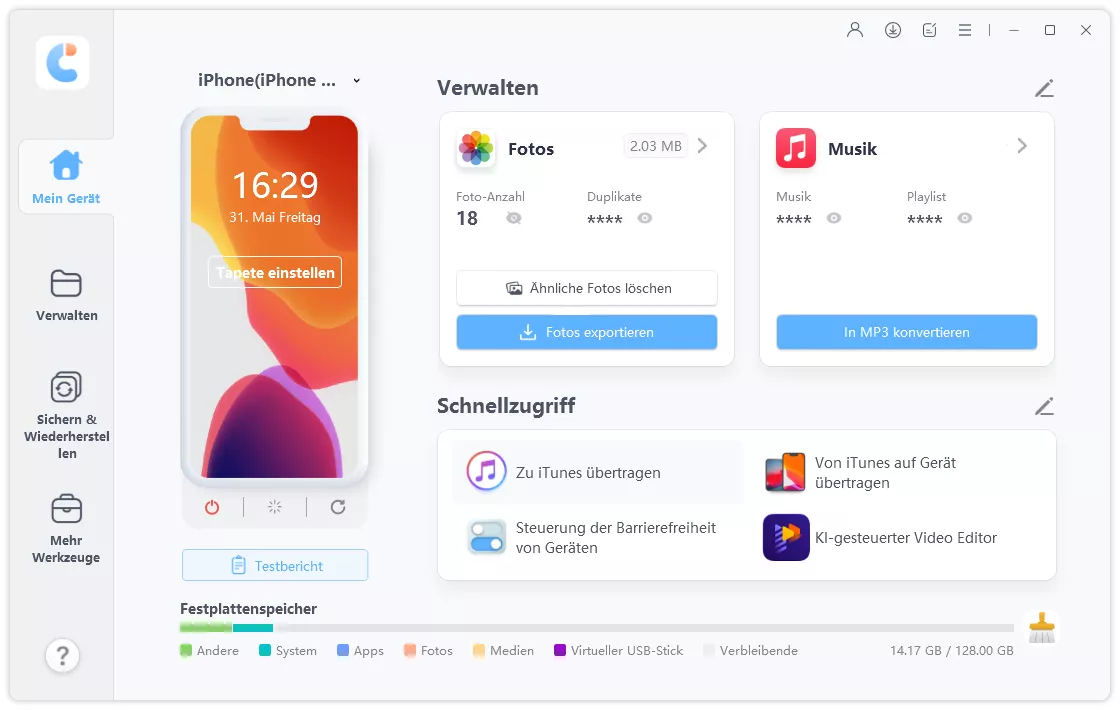
macht dies besonders einfach: Mit dem Programm übertragen Sie Musik ohne iTunes zwischen einem Windows-PC oder Mac und einem iPhone. Sie können Songs vom Computer importieren, Musik vom iPhone exportieren, Wiedergabelisten organisieren und nicht mehr benötigte Titel löschen. Ganz gleich, ob Sie Ihre vorhandene Musiksammlung auf ein neues iPhone übertragen oder Ihre Lieblingstitel bequemer verwalten möchten: iCareFone bietet Ihnen eine unkomplizierte Möglichkeit, Ihre Musik ohne iTunes zu organisieren.
Wichtige Funktionen:
-
Musik übertragen:Übertragen Sie Musik ohne iTunes in beide Richtungen zwischen einem PC oder Mac und einem iPhone.
-
Wiedergabelisten verwalten:Erstellen und organisieren Sie Wiedergabelisten und löschen Sie nicht benötigte Titel.
-
Musikwiedergabe:Spielen Sie Musik von Ihrem iPhone auf Ihrem Computer ab, ohne zusätzliche Apps zu installieren.
-
Klingeltöne erstellen:Verwenden Sie Ihren Lieblings-Audioausschnitt mit nur einem Klick als iPhone-Klingelton.
-
iPhone-Backup:Sichern Sie Ihr iPhone kostenlos auf einem Computer.
-
Fernsteuerungsmöglichkeiten:Wenn Sie Ihr Handy außerdem als Fernmaus
or
YouTube auf dem PC mit dem Handy steuern bieten spezielle Fernbedienungs-Apps weitere Möglichkeiten.
So übertragen Sie Musik mit iCareFone vom PC auf Ihr iPhone
- Installieren und öffnen Sie iCareFone. Verbinden Sie Ihr iPhone anschließend per USB-Kabel oder über dasselbe WLAN mit dem Computer. Entsperren Sie Ihr iPhone und tippen Sie auf „Vertrauen“, wenn Sie dazu aufgefordert werden.
-
Klicken Sie auf Verwalten im linken Menü und wählen Sie anschließend
Musik > Alle Musik.
-
Klicken Sie auf ImportierenWählen Sie unten „Importieren“ aus, markieren Sie die gewünschten Songs oder den Ordner auf Ihrem Computer und warten Sie, bis die Übertragung abgeschlossen ist.
-
Optional: Klicken Sie auf das Symbol +Symbol unter der Liste, um eine neue Wiedergabeliste für die Songs zu erstellen.
Teil 7. Ist es sicher, den PC mit einer Handy-App zu steuern?
Ja, sofern Sie die Einrichtung sorgfältig vornehmen. Diese Apps können Tasten betätigen und Einstellungen auf Ihrem PC ändern. Behandeln Sie sie daher wie jedes andere Fernzugriffswerkzeug.
So bleiben Sie auf der sicheren Seite:
-
Laden Sie Apps ausschließlich über Google Play, den App Store, den Microsoft Store oder die offizielle Website des Entwicklers herunter.
-
Wenn Windows nach der Firewall-Freigabe fragt, erlauben Sie den Server nur in privaten Netzwerken und nicht in öffentlichen WLANs.
-
Aktivieren Sie ein Passwort oder einen Kopplungscode (Unified Remote unterstützt Passwortschutz und Verschlüsselung; bei KDE Connect ist eine Kopplung erforderlich).
- Schließen oder beenden Sie den Server, wenn Sie ihn nicht verwenden.
Wenn sich die Lautstärke nicht ändert:
-
Führen Sie den Server einmal als Administrator aus, damit er die Berechtigung zum Ändern der Audioeinstellungen erhält.
-
Überprüfen Sie unter „Einstellungen“ > „System“ > „Sound“ > „Ausgabe“ das Standardwiedergabegerät. Die App ändert das Standardgerät. Wenn Ihre Lautsprecher nicht ausgewählt sind, scheint daher möglicherweise nichts zu passieren.
-
Starten Sie sowohl die Handy-App als auch den PC-Server neu und stellen Sie sicher, dass beide Geräte mit demselben WLAN verbunden sind.
Häufige Fragen zur Steuerung der PC-Lautstärke mit dem Handy
1. Kann mein Handy die Computerlautstärke ohne App steuern?
Nicht eigenständig. Windows und macOS verfügen über keine integrierte Handy-Fernbedienung für die Lautstärke. Daher benötigen Sie ein Zusatzprogramm auf dem PC. Wenn Sie Spotify bereits verwenden, funktioniert Spotify Connect ohne zusätzliche Software. Bei browserbasierten Projekten wie Couch Control benötigen Sie keine Handy-App, sondern lediglich einen Server auf dem PC.
2. Welche App eignet sich am besten für ein Samsung-Handy?
KDE Connect. Die App ist kostenlos, werbefrei und funktioniert unter Windows, Mac und Linux. Damit Sie die PC-Lautstärke mit einem Samsung-Handy zuverlässig steuern können, stellen Sie in One UI für KDE Connect die Akku-Nutzung auf „Uneingeschränkt“.
3. Gibt es eine sichere APK, um die PC-Lautstärke zu steuern?
Ja. Sicher ist eine APK zur Steuerung der PC-Lautstärke mit dem Handy, wenn sie aus einer offiziellen Quelle stammt. Laden Sie Unified Remote und PCVolumeControl über Google Play oder KDE Connect über F-Droid herunter. Vermeiden Sie „Full“- oder modifizierte APKs von inoffiziellen Download-Websites.
4. Kann ich die Lautstärke einer einzelnen App statt des gesamten PCs steuern?
Ja. PCVolumeControl bietet auf Ihrem Handy separate Regler für einzelne Apps. Spotify Connect ändert nur die Spotify-Lautstärke und mit EarTrumpet können Sie die Lautstärke jeder App direkt auf dem PC einstellen.
5. Funktioniert die Verbindung über Bluetooth oder nur über WLAN?
Die meisten dieser Apps verwenden WLAN. Beide Geräte müssen dabei mit demselben Netzwerk verbunden sein. Unter Android kann Unified Remote auch eine Bluetooth-Verbindung herstellen. Das ist hilfreich, wenn kein gemeinsames WLAN verfügbar ist.
Fazit
Um die PC-Lautstärke mit dem Handy zu steuern, wählen Sie die App, die zu Ihrem Gerät passt: KDE Connect für Android und Samsung sowie Unified Remote oder PCVolumeControl für das iPhone. Wenn Sie nur die Lautstärke einer einzelnen App ändern möchten, verwenden Sie Spotify Connect, die App-spezifischen Regler von PCVolumeControl oder stellen Sie die Lautstärke mit EarTrumpet ein.
Für die meisten Nutzer ist dies der einfachste Weg, das Handy als Lautstärke-Fernbedienung für den PC zu verwenden.
Wenn Sie Ihre Musik lieber auf dem Handy dabeihaben möchten, übertragen Sie sie mit
Tenorshare iCareFone.
Tenorshare iCareFone - Bestes iOS Backup Tool und Dateimanager
Bewertet auf Trustpilot >
- Kostenlos alles auf iPhone/iPad/iPod sichern, was benötigt wird
- Musik, Fotos, Videos, Kontakte, SMS ohne Einschränkungen übertragen
- Dateien selektiv wiederherstellen, ohne aktuelle Daten zu löschen
- 1-Klick, um Fotos vom iPhone auf PC/Mac zu übertragen
- Unterstützt das neueste iOS 18 und iPhone 16
Sprechen Sie Ihre Meinung
Ähnliche Artikel
Alle Themen












Von Lukas Hofmann
2026-11-28 / Tipps für iPhone
Jetzt bewerten!