



ReiBoot - Nr.1 kostenlose iOS Systemreparatur Tool
Über 150 iOS Probleme beheben ohne Datenverlust & sicher iOS 27 upgraden/downgraden
ReiBoot: Nr.1 iOS Reparatur Tool
Fix 150+ iOS Probleme, kein Datenverlust
Ein iPhone Bluescreen kann während der normalen Nutzung, nach einem iOS-Update oder kurz vor wiederholten Neustarts auftreten. Die Ursache kann bei der Software liegen, aber auch ein physischer Schaden ist möglich. Anhand der folgenden Symptome finden Sie eine passende Lösung. Beginnen Sie am besten mit Schritten, bei denen Ihre Daten nicht gelöscht werden.

 Zum Anzeigen bitte wischen

Diese Hinweise dienen als erste Orientierung und ersetzen keine eindeutige Diagnose. Ein blauer Bildschirm allein lässt nicht erkennen, ob die Ursache in der Software oder Hardware liegt.
Ein iPhone Bluescreen kann mit einem iOS- oder Startproblem, einer Softwareänderung oder einem Hardwaredefekt zusammenhängen. Der Zeitpunkt des Auftretens kann dabei helfen, die möglichen Ursachen einzugrenzen.
Bei einem iPhone 14 Pro Max trat während eines Anrufs plötzlich ein blauer Bildschirm auf. Das Gerät ließ sich weder ausschalten noch in den Wiederherstellungsmodus versetzen. In den Kommentaren wurde ein Displayproblem, but no confirmed diagnosis was provided.
Wenn Ihr iPhone Bluescreen möglicherweise durch ein iOS-Systemproblem verursacht wird, bietet Tenorshare ReiBoot Tenorshare ReiBoot eine Möglichkeit, das Gerät zu überprüfen und Fehler zu beheben, ohne sofort auf das Zurücksetzen auf Werkseinstellungen zurückgreifen zu müssen.


Das kann Tenorshare ReiBoot für iOS:
Häufige iOS-Systemprobleme beheben: Überprüfen und beheben Sie unterstützte Systemfehler, die dazu führen können, dass ein iPhone einfriert, abstürzt oder beim Start hängen bleibt.
Standardreparatur anbieten: Versuchen Sie, unterstützte iOS-Probleme zu beheben, ohne persönliche Daten zu löschen. Sichern Sie Ihr iPhone nach Möglichkeit vorher.
Tiefenreparatur anbieten: Wenn die Standardreparatur fehlschlägt, steht eine umfassendere Reparaturoption zur Verfügung. Bei der Tiefenreparatur werden die Gerätedaten gelöscht. Verwenden Sie diese Option daher erst, nachdem Sie den Warnhinweis gelesen und Ihre Datensicherung geprüft haben.
Wiederherstellungsmodus aktivieren oder verlassen: Aktivieren oder beenden Sie den Wiederherstellungsmodus mit einem Klick, sofern das Gerät diesen Vorgang unterstützt.
iOS-Upgrades und bestimmte Downgrades unterstützen: Verwalten Sie unterstützte Änderungen der iOS-Version über die Software. Dies hängt von der Verfügbarkeit und Kompatibilität der Firmware ab.
So verwenden Sie ReiBoot für iOS:
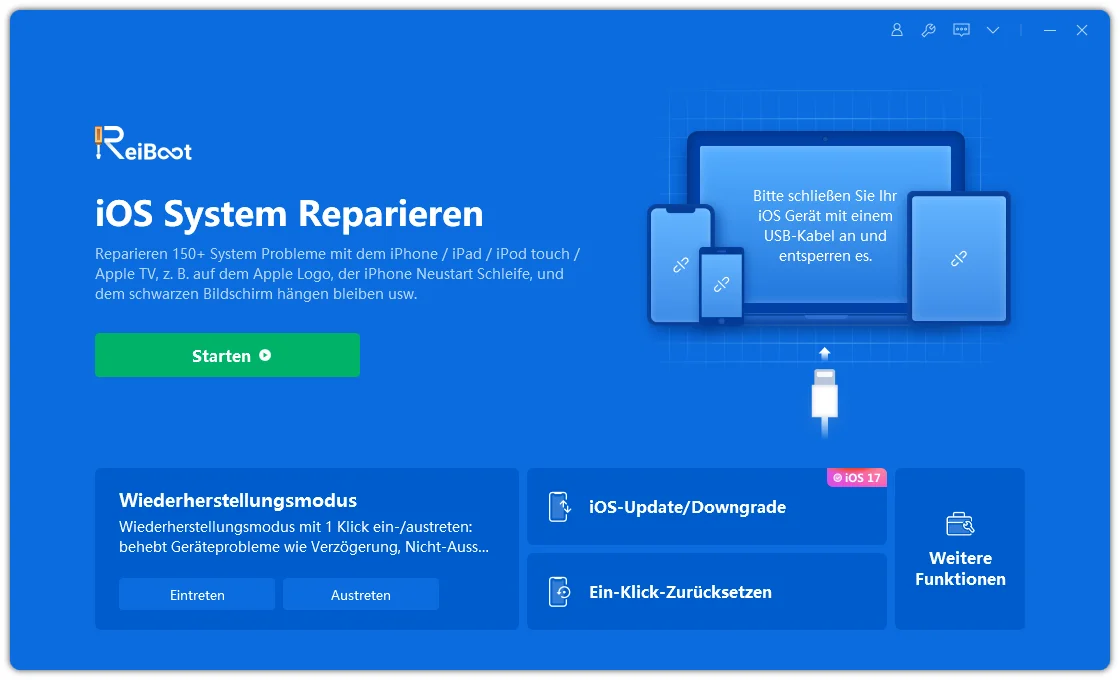


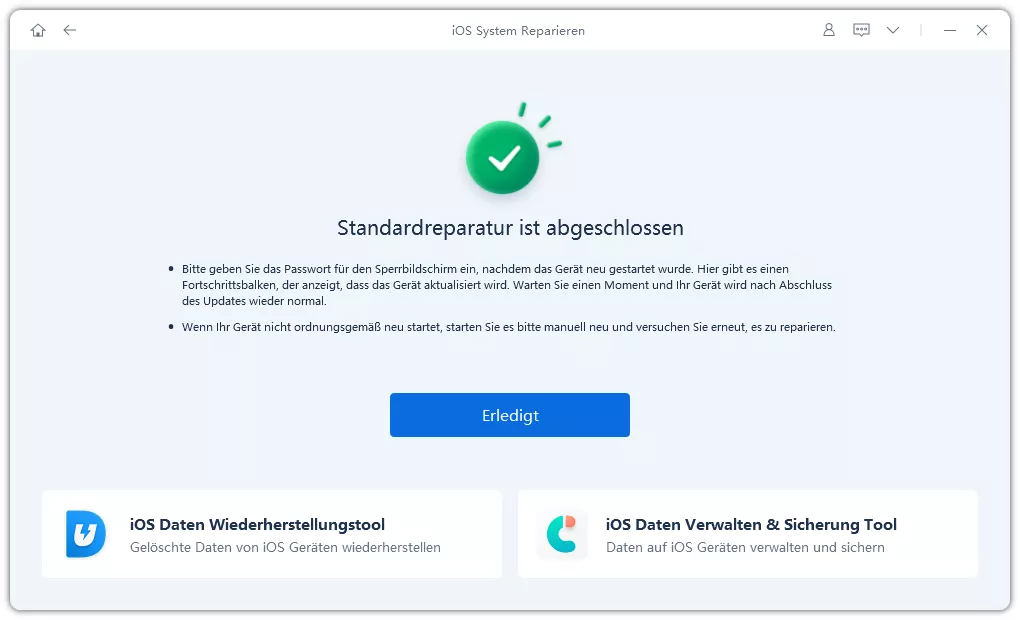
Sichern Sie Ihr iPhone zunächst, falls Sie wieder darauf zugreifen können. Lesen Sie die Hinweise zum jeweiligen Reparaturmodus sorgfältig durch. Gehen Sie nicht davon aus, dass sich jeder Modus gleich auf Ihre Daten auswirkt.
Wenn Ihr iPhone Bluescreen durch ein iOS-Systemproblem verursacht wird, bietet ReiBoot für iOS eine schnelle und komfortable Möglichkeit, eine Reparatur zu versuchen. Wenn Sie zunächst einige einfache und kostenlose Maßnahmen zur Fehlerbehebung ausprobieren möchten, können Sie auch mit den folgenden Lösungen beginnen.
Ein erzwungener Neustart kann helfen, wenn das iPhone eingefroren ist und die normale Bedienung nicht mehr möglich ist. Dabei werden persönliche Daten nicht absichtlich gelöscht.
Für iPhone 8 und neuer, einschließlich iPhone SE (2. Generation und neuer):
Für iPhone 7 und iPhone 7 Plus:
Für iPhone 6s und ältere Modelle, einschließlich iPhone SE (1. Generation):
Wenn das iPhone normal startet, prüfen Sie, ob der blaue Bildschirm erneut erscheint. Bleibt es weiterhin hängen oder startet es ständig neu, fahren Sie mit dem nächsten Schritt fort.
Die offizielle Anleitung finden Sie hier: Apples Anleitung zum erzwungenen Neustart.
Führen Sie diese Schritte nur aus, wenn das iPhone startet und lange genug bedienbar bleibt, um die Einstellungen zu überprüfen.
Sichern Sie Ihre Daten nach Möglichkeit, bevor Sie größere Änderungen vornehmen. Wenn das iPhone nicht lange genug eingeschaltet bleibt, um diese Prüfungen durchzuführen, wechseln Sie in den Wiederherstellungsmodus, anstatt dieselben Schritte immer wieder zu versuchen.
Wenn das iPhone weiterhin hängt oder nicht normal startet, können Sie im Wiederherstellungsmodus über einen Computer versuchen, iOS zu aktualisieren oder das Gerät wiederherzustellen.
Das benötigen Sie: einen Mac mit Finder oder einen Windows-PC mit der App „Apple-Geräte“ sowie ein kompatibles USB-Kabel.
Wiederherstellungsmodus aktivieren:


Wenn der Computer die Optionen „Aktualisieren“ oder „Wiederherstellen“ anbietet, wählen Sie nach Möglichkeit zuerst „Aktualisieren“. Dabei wird versucht, iOS neu zu installieren und Ihre persönlichen Daten zu behalten.
Bei „Wiederherstellen“ werden die Daten auf dem Gerät gelöscht. Wählen Sie diese Option nicht unüberlegt, insbesondere wenn Sie kein Backup haben. Wenn das Update wiederholt fehlschlägt, das Gerät nicht in den Wiederherstellungsmodus wechseln kann oder vom Computer nicht erkannt wird, sollten Sie professionelle Hilfe in Anspruch nehmen.
Lassen Sie die Hardware überprüfen, wenn der blaue Bildschirm nach einem physischen Schaden oder einer Displayreparatur aufgetreten ist oder trotz geeigneter Softwaremaßnahmen bestehen bleibt. Diese Umstände weisen nicht auf ein bestimmtes defektes Bauteil hin. Sie sollten jedoch nicht davon ausgehen, dass sich das Problem allein durch eine Softwarereparatur beheben lässt.
Suchen Sie professionelle Hilfe, wenn:
Ein Software-Reparaturtool kann ein physisch beschädigtes Display oder andere defekte Hardwarekomponenten nicht reparieren. Wenn Ihnen die Datenwiederherstellung wichtig ist, informieren Sie den Reparaturdienst darüber, bevor Sie einem Vorgang zustimmen, bei dem die Gerätedaten möglicherweise gelöscht werden.
Nein. „Blue Screen of Death“ ist eine beschreibende Bezeichnung für ein Problem mit einem blauen Bildschirm. Für sich genommen handelt es sich dabei weder um eine offizielle Diagnose noch um einen bestimmten Apple-Fehlercode.
Das hängt davon ab, ob sich das iPhone starten lässt, ob ein Backup vorhanden ist und ob Sie auf das Gerät zugreifen können. Wenn Sie ein iCloud- oder Computer-Backup haben, prüfen Sie zunächst, welche Daten darin enthalten sind. Gibt es kein Backup und reagiert das iPhone weiterhin nicht, sollten Sie nicht „Wiederherstellen“ auswählen, bevor Sie mögliche Optionen zur Datenrettung geprüft haben.
Ein blauer Bildschirm allein weist nicht auf ein Ladeproblem hin. Wenn das Gerät jedoch mit Flüssigkeit in Kontakt gekommen ist, ungewöhnlich heiß wird oder Anzeichen für physische Schäden oder einen Akkuschaden aufweist, trennen Sie es von der Stromversorgung und holen Sie professionellen Rat ein, anstatt es weiter aufzuladen.
Nicht unbedingt. Manche Probleme können softwarebedingt sein, während andere eine Reparatur einzelner Komponenten erfordern. Ein blauer Bildschirm allein reicht nicht aus, um zu entscheiden, ob das Gerät ersetzt werden muss. Lassen Sie eine Diagnose durchführen, wenn das Problem weiterhin besteht.
Beginnen Sie mit einem erzwungenen Neustart. Wenn die Symptome auf ein iOS-Problem hindeuten, können Sie anschließend eine Systemreparatur oder eine Aktualisierung über den Wiederherstellungsmodus in Betracht ziehen. Sichern Sie Ihre Daten, bevor Sie einen Vorgang durchführen, bei dem sie gelöscht werden könnten.
Tritt der blaue Bildschirm nach einem physischen Schaden auf oder reagiert das iPhone weiterhin nicht, lassen Sie das Gerät professionell überprüfen, anstatt davon auszugehen, dass ein weiterer Softwareversuch das Problem behebt.


Tenorshare ReiBoot - iOS Probleme beheben


dann schreiben Sie Ihre Bewertung
ReiBoot - Nr.1 kostenlose iOS Systemreparatur Tool
Über 150 iOS Probleme beheben ohne Datenverlust & sicher iOS 27 upgraden/downgraden
ReiBoot: Nr.1 iOS Reparatur Tool
Fix 150+ iOS Probleme, kein Datenverlust
Von Lia Schmidt
2026-11-03 / Tipps für iPhone
Jetzt bewerten!