



iCareFone - Kostenloses iOS Backup-Tool & Einfacher Datenmanager
iOS-Daten mit wenigen Klicks sichern/übertragen/wiederherstellen/verwalten
iOS-Daten einfach sichern/verwalten
iOS-Daten einfach sichern und verwalten
Die besten Apps zur PC-Fernsteuerung per Handy sind Chrome Remote Desktop (kostenloser Fernzugriff), Microsoft Windows App (für Windows Pro), AnyDesk (geringe Verzögerung) und Unified Remote (Handy als Maus und Medienfernbedienung). Remote-Desktop-Apps übertragen den PC-Bildschirm über das Internet. Apps, die das Handy zur Fernbedienung machen, senden Maus-, Tastatur- und Medienbefehle, meist im selben WLAN.
Wenn Sie Ihren PC mit dem Handy steuern möchten, finden Sie hier beide Arten von Apps. Sie finden eine kompakte Vergleichstabelle, unsere 9 Empfehlungen mit kostenlosen und kostenpflichtigen Optionen, Anleitungen zur Einrichtung, Sicherheitstipps und Lösungen für Verbindungsprobleme.

Sie können Ihren PC mit dem Handy steuern. Bei allen Apps in dieser Liste funktioniert die Einrichtung ähnlich: Installieren Sie ein kleines Hilfsprogramm auf dem PC und die passende App auf Ihrem Android-Handy oder iPhone. Verbinden Sie anschließend beide Geräte. Danach unterscheiden sich die Apps in ihrer Funktionsweise.

Wenn Sie den PC-Bildschirm auf dem Handy sehen möchten, wählen Sie eine Remote-Desktop-App. Haben Sie den Bildschirm bereits im Blick und möchten den PC nur vom anderen Ende des Zimmers bedienen, ist eine Fernbedienungs-App schneller eingerichtet und einfacher zu bedienen. Suchen Sie eine gut bewertete Remote-Desktop-App für Android mit Zugriff auf den gesamten Desktop, sind Chrome Remote Desktop und AnyDesk gute Einstiegsoptionen.
Die Tabelle zeigt, wie sich die Apps unterscheiden. Kostenlose Apps zur PC-Fernsteuerung sind in der Preisspalte gekennzeichnet.
| App | Typ | Preis | Handy-App | PC (Host) | Zugriff außerhalb des Heim-WLANs | Besonders geeignet für |
|---|---|---|---|---|---|---|
| Chrome Remote Desktop | Remote-Desktop | Kostenlos | Android, iPhone | Windows, macOS, Linux | ✓ | Kostenlosen Zugriff von überall |
| Microsoft Remote Desktop (Windows App) | Remote-Desktop | Kostenlos | Android, iPhone | Nur Windows Pro und Enterprise | Ja (VPN oder zusätzliche Einrichtung erforderlich) | Windows Pro |
| TeamViewer | Remote-Desktop | Kostenlos für private Nutzung, kostenpflichtige Tarife verfügbar | Android, iPhone | Windows, macOS, Linux | ✓ | Hilfe im Familien- und Freundeskreis |
| AnyDesk | Remote-Desktop | Kostenlos für private Nutzung, kostenpflichtige Tarife verfügbar | Android, iPhone | Windows, macOS, Linux | ✓ | Steuerung mit geringer Verzögerung |
| VNC Viewer (RealVNC Connect) | Remote-Desktop | Kostenloser Lite-Tarif (3 Geräte, nicht kommerziell), kostenpflichtige Tarife verfügbar | Android, iPhone | Windows, macOS, Linux, Raspberry Pi | ✓ | Sicherheit, Linux und Raspberry Pi |
| Unified Remote | Handy als Fernbedienung | Kostenlos (18 Fernbedienungen), Vollversion als Einmalkauf | Android, iPhone | Windows, macOS, Linux | Nein (gleiches WLAN oder Bluetooth) | Medien- und App-Steuerung |
| Remote Mouse | Handy als Fernbedienung | Kostenlos mit Werbung, kostenpflichtige Pro-Funktionen | Android, iPhone | Windows, macOS, Linux | Nein (gleiches WLAN) | Einfache Maus- und Tastatursteuerung |
| PC Remote (Monect) | Handy als Fernbedienung | Kostenlos mit Werbung, kostenpflichtige Extras | Android, iPhone | Windows | Nein (gleiches WLAN) | Spiele und Präsentationen |
| KDE Connect | Handy als Fernbedienung | Kostenlos, Open Source | Android, iPhone (weniger Funktionen) | Windows, Linux, macOS (nur als Nightly-Build) | Nein (gleiches WLAN) | Kostenlose Open-Source-Lösung |
Zuerst kommen die Remote-Desktop-Apps, danach die Apps, mit denen Sie Ihr Handy als Fernbedienung nutzen können. Preise und Funktionen wurden im November 2026 geprüft.
Chrome Remote Desktop ist Googles kostenloses Tool für den Fernzugriff und eignet sich besonders für den Einstieg. Richten Sie es im Chrome-Browser auf Ihrem PC ein, melden Sie sich mit Ihrem Google-Konto an und greifen Sie anschließend über die App auf Ihrem Handy auf den Computer zu. Die App kommt ohne Werbung, Zeitlimit und kostenpflichtigen Tarif aus. Damit ist sie unsere erste Wahl, wenn Sie Ihren PC kostenlos mit dem Handy steuern möchten.

Preis: Kostenlos.
Kompatibilität: Windows, macOS und Linux, mit Apps für Android und iPhone.
Vorteile:
Nachteile:

„Mit der App kann ich prima vom Handy auf meinen PC zugreifen! Der Touchscreen lässt sich wirklich leicht als Maus bedienen …“ (Google Play, 4 Sterne, November 2024, übersetzt)
alle, die von überall kostenlos und zuverlässig auf ihren privaten oder beruflich genutzten PC zugreifen möchten.
Microsoft Remote Desktop ist in Windows integriert. Auf dem PC ist somit keine zusätzliche Installation nötig. Microsoft hat die bisherige Remote-Desktop-App durch die Windows App für iPhone, Android und Mac ersetzt. Fügen Sie Ihren PC über seinen Namen hinzu und melden Sie sich mit Ihrem Windows-Konto an. Auf dem Handy sehen Sie dann einen scharfen Desktop, der schnell auf Eingaben reagiert.
Auf dem Ziel-PC muss Windows 10 oder 11 in der Pro- oder Enterprise-Edition laufen. Mit Windows Home können Sie stattdessen Chrome Remote Desktop oder AnyDesk verwenden. Für den Zugriff von außerhalb Ihres Heimnetzes ist eine zusätzliche Einrichtung nötig, beispielsweise über ein VPN.

Preis: Kostenlos.
Kompatibilität: PCs mit Windows Pro oder Enterprise, Windows App für Android, iPhone und Mac.
Vorteile:
Nachteile:
„Ich nutze nur die Remote-Desktop-Funktionen der App und habe nichts zu beanstanden. Ich dachte, sie wäre mit Funktionen überladen, war aber positiv überrascht, wie schlank sie wirkt.“ (Google Play, 5 Sterne, Oktober 2026, übersetzt)
alle mit Windows Pro, die eine in Windows integrierte Lösung mit guter Bildqualität suchen.
TeamViewer ist vielen bekannt und auf Fernsupport ausgelegt. Die Person, der Sie helfen möchten, öffnet TeamViewer oder die schlankere App QuickSupport und nennt Ihnen die ID und das Passwort. Anschließend können Sie ihren PC vom Handy aus bedienen. Die private Nutzung ist kostenlos. Für Unternehmen gibt es kostenpflichtige Tarife.
Laden Sie TeamViewer über die offizielle Downloadseite oder die App-Stores herunter, da gefälschte Versionen im Umlauf sind. Auch Betrüger nutzen TeamViewer. Lesen Sie deshalb die Sicherheitstipps in Teil 3, bevor Sie Zugangscodes weitergeben.

Preis: Kostenlos für private Nutzung, kostenpflichtige Tarife für Unternehmen.
Kompatibilität: Windows, macOS, Linux, ChromeOS und Raspberry Pi, mit Apps für Android und iPhone.
Vorteile:
Nachteile:
„Tolle App, das beste Programm für den Fernzugriff auf den PC … Ich kann Dateien vom PC auf mein Handy oder Tablet übertragen.“ (Google Play, 4 Sterne, November 2025, übersetzt)
alle, die Eltern, Verwandten oder Freunden bei PC-Problemen helfen möchten.
AnyDesk ist für seine geringe Verzögerung bekannt. Scrollen, Tippen und selbst kurze Videos laufen dadurch flüssiger als bei vielen vergleichbaren Apps. AnyDesk ist für die private, nicht kommerzielle Nutzung kostenlos und unterstützt fast alle Plattformen. Die Android-App lässt sich gut per Touch bedienen und ermöglicht einen einfachen Wechsel zwischen Touch- und Mausmodus.

Preis: Kostenlos für private Nutzung, kostenpflichtige Tarife für gewerbliche Nutzung.
Kompatibilität: Windows, macOS und Linux, mit Apps für Android und iPhone.
Vorteile:
Nachteile:
„Ich habe die App in den letzten zwei Monaten täglich genutzt, um von der Arbeit aus mit dem Handy auf meinen PC zuzugreifen. Dabei hatte ich keine Probleme.“ (Google Play, 5 Sterne, Oktober 2026, übersetzt)
alle, die einen möglichst flüssigen Fernzugriff wünschen.
RealVNC Connect verbindet den VNC Viewer auf Ihrem Handy mit dem VNC Server auf Ihrem PC. Der kostenlose Lite-Tarif ist für die nicht kommerzielle Nutzung vorgesehen und unterstützt bis zu drei Geräte. Er bietet Ende-zu-Ende-Verschlüsselung und Zwei-Faktor-Authentifizierung. Das macht ihn für sicherheitsbewusste Nutzer interessant. Die Lösung ist auch bei Nutzern von Linux oder Raspberry Pi beliebt.

Preis: Kostenloser Lite-Tarif für private Nutzung, kostenpflichtige Tarife für Unternehmen.
Kompatibilität: Windows, macOS, Linux und Raspberry Pi, mit Apps für Android und iPhone.
Vorteile:
Nachteile:
„Ich steuere meine Computer zu Hause mit dem Smartphone, manchmal auch als Fernbedienung für Medien. Außerdem kann ich Freunden und Familie sicher aus der Ferne helfen.“ (Google Play, 5 Sterne, August 2025, übersetzt)
alle, die großen Wert auf Sicherheit legen oder Linux oder Raspberry Pi nutzen.
Unified Remote macht Ihr Handy zur Universalfernbedienung für den Computer. Die App bietet spezielle Bedienelemente für Mediaplayer, Browser, Spotify, PowerPoint und weitere Programme sowie ein Touchpad und eine Tastatur. Eine Bildschirmübertragung gibt es nicht. Installieren Sie das kostenlose Serverprogramm auf dem PC und öffnen Sie die App im selben WLAN. Sie findet Ihren Computer automatisch.
Die kostenlose Version enthält 18 grundlegende Fernbedienungen. Mit dem einmaligen Kauf der Vollversion schalten Sie die übrigen sowie eigene Fernbedienungen und Widgets frei.

Preis: Kostenlos, Vollversion als Einmalkauf.
Kompatibilität: Windows, macOS und Linux, mit Apps für Android und iPhone.
Vorteile:
Nachteile:
„Die App macht ihren Job sehr gut und kann alles, was ich brauche. Ich wollte abends einfach nicht aus dem Bett aufstehen müssen, um das YouTube-Video zu wechseln …“ (Google Play, 5 Sterne, September 2025, übersetzt)
die Steuerung von Medien, Präsentationen und Apps vom Sofa aus.
Remote Mouse macht Ihr Handy zur kabellosen Maus, Tastatur und zum Touchpad. Die Einrichtung ist besonders einfach. Installieren Sie das kostenlose Serverprogramm auf Ihrem Computer, verbinden Sie beide Geräte im selben WLAN und bewegen Sie den Mauszeiger mit dem Handy. Die kostenlose App zeigt Werbung. Zusätzliche Bedienelemente für Medien oder den Browser sind kostenpflichtig. Lesen Sie unseren ausführlichen Erfahrungsbericht zu Remote Mouse, wenn Sie wissen möchten, ob sich die Pro-Funktionen lohnen.

Preis: Kostenlos mit Werbung, kostenpflichtige Pro-Funktionen.
Kompatibilität: Windows und macOS, mit Apps für Android und iPhone.
Vorteile:
Nachteile:
„Ich kann mit der Tastatur meines Handys auf dem Laptop schreiben … Das geht lautlos, sodass meine Kinder jetzt nicht aufwachen, wenn ich am Laptop tippe!“ (Google Play, 5 Sterne, September 2026, übersetzt)
alle, die auf ihrem Handy lediglich ein Touchpad und eine Tastatur benötigen.
PC Remote von Monect macht Ihr Handy zum Gamecontroller, zur Tastatur, zum Touchpad oder zur Fernbedienung für Präsentationen. Die App enthält fertige Tastenbelegungen für Rennspiele und Shooter. Sie können auch eigene Belegungen erstellen. Die App ist kostenlos und enthält Werbung. Weitere Layouts sind kostenpflichtig.

Preis: Kostenlos mit Werbung, kostenpflichtige Extras.
Kompatibilität: Windows-PCs, mit Apps für Android und iPhone.
Vorteile:
Nachteile:
„Richtig gute App, ich nutze sie seit über einem Jahr. Seit dem letzten Update funktioniert der Vollbildmodus allerdings nicht mehr.“ (Google Play, 4 Sterne, Oktober 2026, übersetzt)
Spiele vom Sofa aus und Präsentationen.
KDE Connect verbindet Handy und Computer. Damit können Sie Eingaben an den PC senden, Medien steuern, Benachrichtigungen synchronisieren und die Zwischenablage oder Dateien teilen. Die App ist vollständig kostenlos, quelloffen und werbefrei. Sie bietet unter Android den größten Funktionsumfang und läuft auf Windows, Linux und macOS. Für das iPhone gibt es eine App mit weniger Funktionen.

Preis: Kostenlos.
Kompatibilität: Windows, Linux und macOS, mit Apps für Android (voller Funktionsumfang) und iPhone (weniger Funktionen).
Vorteile:
Nachteile:
„Früher habe ich andere Methoden genutzt, um meine Linux-Rechner und Android-Geräte miteinander zu verbinden … Inzwischen hat KDE Connect diese fast vollständig ersetzt.“ (Google Play, 5 Sterne, September 2026, übersetzt)
alle, die eine kostenlose, werbefreie Lösung mit verschiedenen Funktionen suchen und etwas Zeit für die Einrichtung einplanen können.
Die passende App hängt davon ab, wie Sie Ihren PC vom Handy aus steuern möchten:
So steuern Sie Ihren PC vom Handy aus mit den beiden beliebtesten kostenlosen Tools. Die erste Methode eignet sich für jeden PC. Die zweite ist für Windows Pro gedacht.


Unter Windows Home steht die Option „Remotedesktop“ nicht zur Verfügung. Verwenden Sie in diesem Fall Methode 1.
Fernzugriffssoftware kann der verbundenen Person die volle Kontrolle über Ihren Computer geben. Mit diesen Gewohnheiten schützen Sie Ihren PC:
Mit Fernzugriffs-Apps können Sie Ihren PC vom Handy aus steuern. Für die Übertragung vieler Dateien vom Handy sind sie weniger geeignet. Wenn Sie iPhone-Fotos auf den PC kopieren möchten, eignet sich dafür ein Dateimanager.
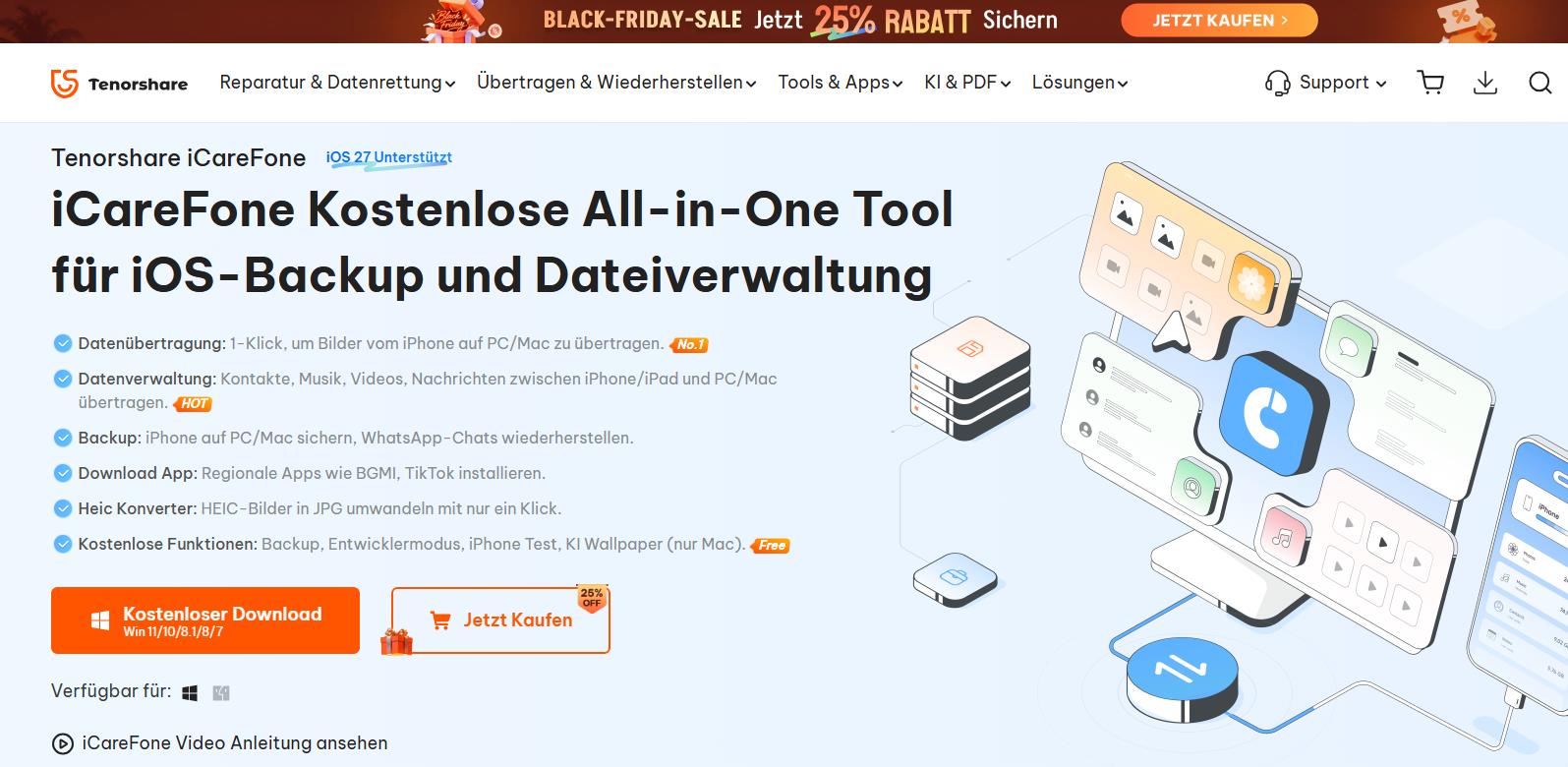
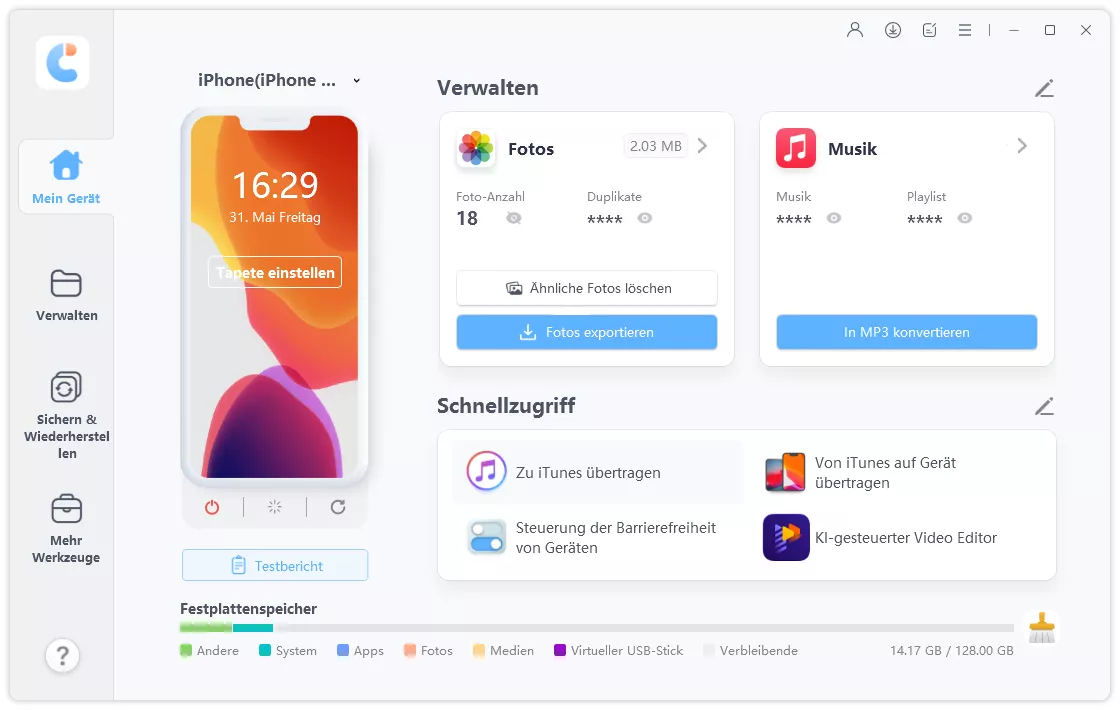
Tenorshare iCareFone ist ein iPhone-Datenmanager für Windows und Mac. Damit übertragen Sie Fotos, Videos, Musik und Kontakte ohne iTunes zwischen Ihrem iPhone und dem Computer.




Für die meisten Nutzer ist Chrome Remote Desktop die beste Wahl. Die App ist kostenlos, einfach einzurichten und von überall nutzbar. Für geringe Verzögerung eignet sich AnyDesk, für PCs mit Windows Pro die Microsoft Windows App. Wenn Sie nur eine Maus und Medienfernbedienung brauchen, wählen Sie Unified Remote.
Ja. Chrome Remote Desktop, Microsoft Remote Desktop (Windows App) und KDE Connect sind kostenlos. Bei Microsoft muss auf dem Ziel-PC Windows Pro oder Enterprise laufen. Auch TeamViewer, AnyDesk, RealVNC Lite, Unified Remote und Remote Mouse bieten kostenlose Versionen mit Einschränkungen. Dazu zählen etwa die Beschränkung auf private Nutzung, eine begrenzte Gerätezahl, Werbung oder gesperrte Fernbedienungen.
Ja. Remote-Desktop-Apps wie Chrome Remote Desktop, TeamViewer und AnyDesk verbinden beide Geräte über das Internet. Apps wie Remote Mouse brauchen in der Regel dasselbe WLAN. Bei Unified Remote ist auch eine Verbindung per Bluetooth möglich.
Chrome Remote Desktop ist die beste kostenlose Remote-Desktop-App für Android, da es weder einen kostenpflichtigen Tarif noch ein Sitzungslimit gibt. Wenn Ihnen flüssiges Scrollen wichtig ist, bietet AnyDesk eine geringe Verzögerung. Beide Apps finden Sie bei Google Play.
Ja. Alle Remote-Desktop-Apps in diesem Ratgeber sind auch fürs iPhone verfügbar. Das gilt ebenso für Unified Remote und Remote Mouse. Bei KDE Connect bietet die iPhone-App weniger Funktionen als die Android-Version.
Nutzen Sie die App nur in Ihrem vertrauenswürdigen Heim-WLAN und halten Sie sie aktuell. 2021 veröffentlichte ein Sicherheitsforscher sechs Schwachstellen (CVE-2021-27569 bis CVE-2021-27574) in Versionen bis einschließlich 4.0.0.0. Dazu gehörte die Möglichkeit, über manipulierte Netzwerkpakete aus der Ferne Code auszuführen. Wenn Sie eine Option mit geringerem Risiko suchen, wählen Sie Chrome Remote Desktop oder Unified Remote.
Erlauben Sie den Zugriff nur Personen, die Sie kennen und denen Sie vertrauen. Verwenden Sie ausschließlich Zugangscodes, die Sie selbst erstellen und weitergeben. Gewähren Sie niemandem Zugriff, der sich unaufgefordert als technischer Support bei Ihnen meldet.
Bei der Wahl der passenden App kommt es darauf an, ob Sie den PC-Bildschirm auf Ihrem Handy sehen möchten. Für diesen Zweck ist Chrome Remote Desktop die beste kostenlose Wahl. Die Microsoft Windows App eignet sich für Windows Pro, während TeamViewer und AnyDesk besonders für die Fernhilfe geeignet sind. Möchten Sie den PC vom Sofa aus bedienen, lassen sich Unified Remote oder KDE Connect mit weniger Aufwand einrichten.
Laden Sie Apps nur aus offiziellen Quellen herunter und geben Sie Zugangscodes niemals an Personen weiter, die Sie unaufgefordert kontaktieren. Wenn Sie außerdem Fotos oder Musik zwischen iPhone und PC übertragen möchten, gelingt das mit Tenorshare iCareFone auch ohne iTunes.

Tenorshare iCareFone - Bestes iOS Backup Tool und Dateimanager


dann schreiben Sie Ihre Bewertung
iCareFone - Kostenloses iOS Backup-Tool & Einfacher Datenmanager
iOS-Daten mit wenigen Klicks sichern/übertragen/wiederherstellen/verwalten
iOS-Daten einfach sichern/verwalten
iOS-Daten einfach sichern und verwalten
Von Lukas Hofmann
2026-11-19 / iPhone Übertragung
Jetzt bewerten!