



iCareFone - Kostenloses iOS Backup-Tool & Einfacher Datenmanager
iOS-Daten mit wenigen Klicks sichern/übertragen/wiederherstellen/verwalten
iOS-Daten einfach sichern/verwalten
iOS-Daten einfach sichern und verwalten
Unsere Remote Mouse Erfahrungen zeigen, wie sicher die App ist und welche Funktionen kostenlos oder mit Pro verfügbar sind. Sie verwandelt Ihr Smartphone in Maus, Tastatur und Touchpad für den Computer. Die Grundfunktionen sind kostenlos, Extras kosten zusätzlich.
In diesem Erfahrungsbericht prüfen wir die wichtigsten Funktionen, Sicherheitsaspekte, die Preise der kostenlosen und der Pro-Version sowie die besten Alternativen. So können Sie entscheiden, ob die App zu Ihrer Ausstattung passt.
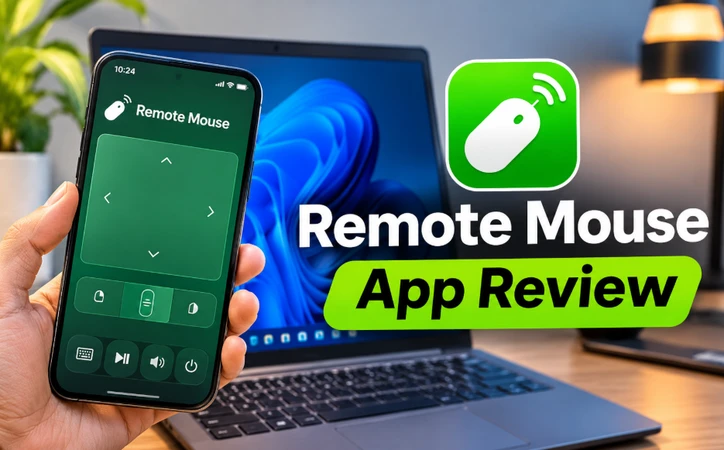
Mit Remote Mouse können Sie Ihren Computer über ein iPhone oder Android-Smartphone steuern. Die App bietet kabellose Maus-, Tastatur-, Touchpad- und Medienfunktionen. In diesem Abschnitt erfahren Sie mehr über unterstützte Geräte, die wichtigsten Funktionen, die Einrichtung der Verbindung und die allgemeine Leistung.
Remote Mouse ist eine mobile Anwendung, die Ihr Smartphone oder Tablet mit einem Computer verbindet. Über eine drahtlose Verbindung sendet sie Maus- und Tastaturbefehle an den Computer. Dafür müssen Sie sowohl die mobile App als auch das zugehörige Hilfsprogramm auf Ihrem Computer installieren.
Die App unterstützt mehrere Betriebssysteme für Computer:
Remote Mouse unterstützt Verbindungen über WLAN und Bluetooth. Für eine WLAN-Verbindung verbinden Sie Ihr Smartphone und Ihren Computer mit demselben Netzwerk. Öffnen Sie das Hilfsprogramm auf dem Computer und die mobile App und wählen Sie anschließend Ihren Computer aus. Falls die automatische Erkennung nicht funktioniert, können Sie die IP-Adresse des Computers manuell eingeben. Die offizielle Website bietet separate Downloads für Computer und Mobilgeräte.
Remote Mouse bietet mehrere praktische Steuerungsfunktionen für alltägliche Aufgaben am Computer. Die tatsächliche Verzögerung, der Akkuverbrauch und die Verbindungsstabilität hängen jedoch von Ihren Geräten, Ihrem Netzwerk und Ihren Einstellungen ab. Wir stellen keine ungemessenen Werte als Testergebnisse dar.
Hier finden Sie die wichtigsten Funktionen:
Insgesamt deckt Remote Mouse die grundlegenden Anforderungen von Nutzern ab, die ihren Computer von einer anderen Stelle im Raum aus steuern möchten.
Ist Remote Mouse sicher auf dem Smartphone und Computer nutzbar? Bevor Sie sich für die App entscheiden, sollten Sie den Entwickler, die Downloadquellen, die Datenschutzerklärung, die Berechtigungen und die Ergebnisse von Virenscans prüfen. So können Sie mögliche Sicherheitsrisiken besser einschätzen und Ihre persönlichen Daten schützen.
Ja, die etablierte Anwendung Remote Mouse ist ein seriöses Werkzeug zur Computersteuerung mit offiziellen Downloads für Mobilgeräte und Computer. Prüfen Sie vor der Installation dennoch den Entwicklernamen und die Angaben zur App.
Mehrere Anwendungen tragen ähnliche Namen und stammen teilweise von unterschiedlichen Entwicklern. Gehen Sie daher nicht davon aus, dass jede App namens Remote Mouse zum selben Unternehmen gehört. Laden Sie die Anwendung von der offiziellen Website oder aus dem jeweiligen App Store herunter. Meiden Sie unbekannte APK-Websites und inoffizielle Installationsdateien für Computer.
Virenschutzprogramme schlagen bei Remote Mouse gelegentlich an, weil die App Berechtigungen zum Bewegen des Mauszeigers und zum Senden von Tastatureingaben benötigt. Dieses Verhalten ähnelt dem mancher Schadprogramme. Der Entwickler empfiehlt, die Software ausschließlich über offizielle Kanäle herunterzuladen. Als Momentaufnahme weist FossHub für die Windows-Version 4.601 des Hilfsprogramms bei 14 Virenscannern keine Erkennung aus.
Beachten Sie diese Sicherheitsmaßnahmen:
Die Datenschutzhinweise im App Store von Apple nennen außerdem Nutzungsdaten, die zum Tracking verwendet und mit Nutzern verknüpft werden können. Da sich Datenschutzpraktiken ändern können, sollten Sie vor der Installation die aktuellen Angaben im Store prüfen.

Ist Remote Mouse sicher? Es handelt sich um eine seriöse Anwendung, doch eine pauschale Sicherheitsgarantie ist bei keiner App angebracht. Laden Sie die richtige Version herunter, prüfen Sie die Berechtigungen und verwenden Sie ein vertrauenswürdiges Netzwerk. Wenn Sie auf dem Computer mit sensiblen Daten arbeiten, schließen Sie das Hilfsprogramm, sobald Sie es nicht mehr benötigen.
Remote Mouse bietet kostenlose und kostenpflichtige Funktionen zur Computersteuerung per Smartphone. Die Pro-Version umfasst zusätzliche Optionen, für die eine Zahlung erforderlich sein kann. Dieser Abschnitt vergleicht beide Versionen, erläutert die Preise und hilft Ihnen einzuschätzen, ob sich ein Upgrade lohnt.

Die kostenlose Version von Remote Mouse bietet grundlegende Funktionen zur Computersteuerung. Sie können Maus und Tastatur bedienen, ohne ein Abonnement abzuschließen. Je nach Plattform und aktueller App-Version können sich die verfügbaren Funktionen und Einschränkungen unterscheiden.
Zu den wichtigsten kostenlosen Funktionen gehören:
Die kostenlose App enthält Werbung. Einige Nutzer berichten in App-Store-Rezensionen außerdem, dass sie bei der Nutzung von Bluetooth zur Zahlung aufgefordert wurden. Aus der Store-Beschreibung geht nicht hervor, in welcher Version Bluetooth enthalten ist. Testen Sie diese Funktion daher vor dem Kauf.
Die folgenden Preise für In-App-Käufe stammen aus dem deutschen App Store (Stand: 16. November 2026). Maßgeblich sind die beim Kauf angezeigten Preise.
| Kaufoption | Preis in Deutschland |
|---|---|
| Pro-Mitgliedschaft (monatlich) | 0,99 € pro Monat |
| Pro-Mitgliedschaft (jährlich) | 10,99 € pro Jahr |
| Mediensteuerung (Media Remote Panel) | 1,99 € |
| Werbung entfernen | 0,99 € |
| Browsersteuerung freischalten | 1,99 € |
| Hintergrundbild anpassen | 1,99 € |
Es gibt außerdem eine separate kostenpflichtige iOS-App namens Remote Mouse Pro, was beim Kauf für Verwirrung sorgen kann. Prüfen Sie vor dem Bezahlen, welche App und welche Kaufoption Sie auswählen.
Das hängt davon ab, wie häufig Sie die Anwendung nutzen.
Meine Empfehlung: Probieren Sie zunächst die kostenlose Version aus. Wechseln Sie erst zu einer kostenpflichtigen Option, wenn Sie eine Funktion tatsächlich benötigen.
Remote Mouse ist nicht die einzige Möglichkeit. Andere Anwendungen bieten ähnliche Steuerungsfunktionen, unterscheiden sich aber hinsichtlich Funktionsumfang, Preisen und Geräteunterstützung.
 Zum Ansehen bitte wischen
| App | Preis in Deutschland | Plattformen | Kostenlose Version | Besonders geeignet für | Größter Nachteil |
|---|---|---|---|---|---|
| Remote Mouse | Kostenlos mit Werbung; Pro-Mitgliedschaft für 0,99 € pro Monat oder 10,99 € pro Jahr (deutscher App Store) | Computer: Windows, macOS, Linux. Smartphone: iOS, Android | Ja (Maus, Tastatur, Touchpad, App-Wechsler und Energieoptionen) | Einfache Fernsteuerung im Alltag | Werbung und Angebote für Pro-Upgrades; einige Nutzer berichten von Verbindungsproblemen |
| Unified Remote | Kostenlos; einmaliger Kauf der Vollversion für 5,99 € (deutscher App Store) | Computer: Windows, macOS, Linux, Raspberry Pi. Smartphone: Android, iOS | Ja (18 kostenlose Fernbedienungen) | Zahlreiche programmspezifische Fernbedienungen sowie die Steuerung von Linux und Raspberry Pi | Einige Fernbedienungen erfordern den Kauf der Vollversion |
| Mobile Mouse Remote | Einmaliger App-Kauf für 6,99 €; Pro-Präsentationsmodus zusätzlich für 1,99 € (deutscher App Store) | Von iPhone, iPad oder Apple Watch zu Mac und Windows 10 oder neuer | Nein (kostenpflichtige App) | Präsentationen und Mediensteuerung auf Mac und Windows, ohne Abonnement für die Grundfunktionen | Höhere Anschaffungskosten; einige Zusatzfunktionen kosten extra |
| WiFi Mouse | Je nach Plattform kostenlos oder kostenpflichtig; der aktuelle Preis wird im jeweiligen App Store angezeigt | Computer: Windows, macOS, Linux. Smartphone: Android, iOS | Je nach Plattform unterschiedlich | Einfache Maus- und Tastatursteuerung über WLAN | Werbung und kostenpflichtige Funktionen in einigen Versionen |
| Remote, Mouse & Keyboard | Kostenloser Download mit optionalen In-App-Käufen; Preise je nach Kaufoption | Von iPhone oder iPad zu Mac (ab macOS 10.13) und Windows (ab Version 7) | Ja (mit optionalen In-App-Käufen) | Steuerung von Mac und Windows mit Bildschirmansicht und individuellen Makros | Nur für iOS; stammt von einem anderen Entwickler als Remote Mouse |
| Bluetooth-Maus | Einmalige Anschaffungskosten je nach Modell und Händler | Alle Computer und Tablets mit Bluetooth-Unterstützung | Nicht zutreffend | Präzise Steuerung und längeres Arbeiten | Separate Hardware sowie Batterien oder regelmäßiges Aufladen erforderlich |

Im deutschen App Store kosten Media Remote, Web Remote und Wallpaper jeweils 1,99 €, zusammen also 5,97 €. Mit der Option zum Entfernen von Werbung für 0,99 € beträgt die Summe 6,96 €. Wenn Sie nur eine Erweiterung benötigen, ist der Einzelkauf günstiger als ein Jahresabo für 10,99 €. Benötigen Sie alle Pro-Funktionen plattformübergreifend, kostet das Jahresabo 0,89 € weniger als zwölf Monatszahlungen zu je 0,99 € (insgesamt 11,88 €). Preisstand: 16. November 2026. Die genannten App-Preise beziehen sich auf den deutschen Apple App Store; auf Android können sie abweichen. Maßgeblich sind die beim Kauf angezeigten Preise.
Treffen Sie Ihre Wahl anhand Ihres Betriebssystems, Ihres Budgets und der benötigten Funktionen.
Remote Mouse konzentriert sich auf die Steuerung Ihres Computers und nicht auf die Dateiverwaltung zwischen Geräten. Die Synchronisierung der Zwischenablage unterstützt Texte und Bilder, macht die App aber nicht zu einem vollständigen Werkzeug für die Dateiübertragung vom iPhone. Wenn Sie beispielsweise Hunderte Fotos, Videos, Kontakte oder andere Dateien von einem iPhone auf einen Windows-PC übertragen möchten, benötigen Sie eine separate Anwendung zur Datenverwaltung.
Tenorshare iCareFone ist ein Programm zur iPhone-Datenverwaltung für Windows und Mac. Es hilft Ihnen, unterstützte Daten zwischen iPhone und Computer zu übertragen, zu sichern, wiederherzustellen und zu organisieren. Während Remote Mouse auf die Fernsteuerung eines Computers ausgerichtet ist, übernimmt iCareFone alltägliche Aufgaben der iPhone-Datenverwaltung.
Mit dem Programm können Sie Fotos, Videos, Musik, Kontakte und andere unterstützte Dateien bequem übertragen, ohne vollständig auf Cloudspeicher angewiesen zu sein. Ob Sie ein lokales Backup erstellen, wichtige Dateien übertragen oder Ihre iPhone-Inhalte verwalten möchten: iCareFone bietet dafür mehrere praktische Funktionen über seine Desktopoberfläche.


Installieren und öffnen Sie Tenorshare iCareFone auf Ihrem Computer. Verbinden Sie Ihren Computer und Ihr iPhone mit demselben WLAN. Nach einigen Sekunden erkennt iCareFone Ihr iPhone. Wählen Sie es in der Programmoberfläche aus.
Wählen Sie nun auf der linken Seite die Registerkarte „Verwalten“ aus.
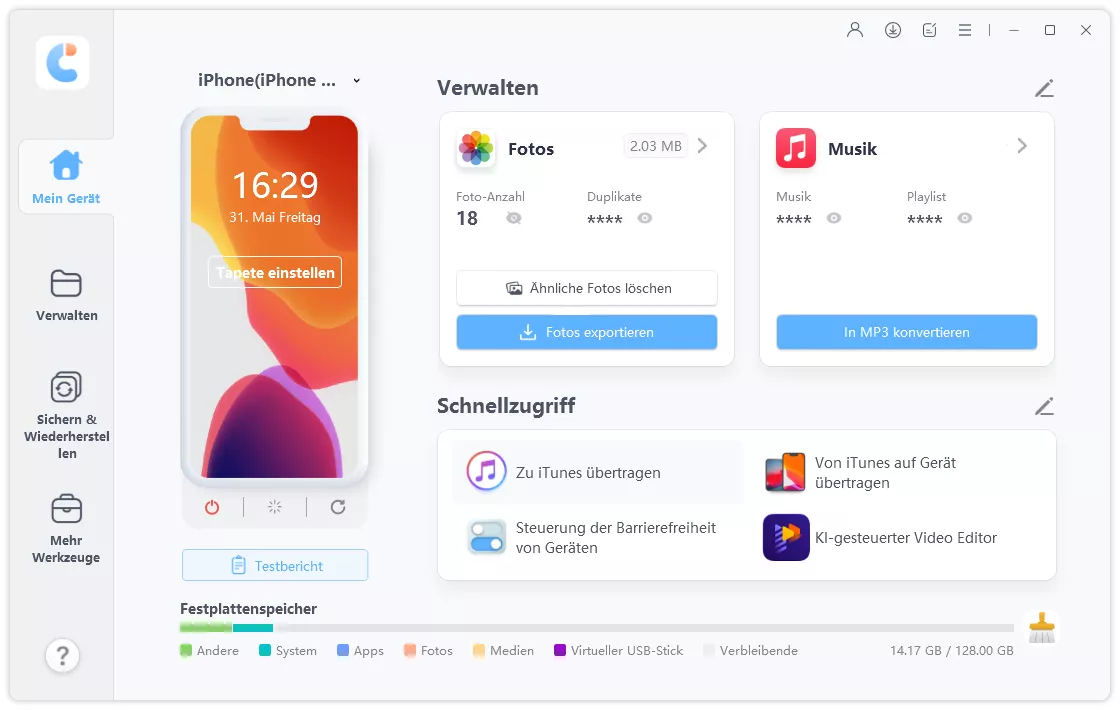
Wählen Sie auf dieser Seite die Dateitypen aus, die Sie drahtlos vom iPhone auf den PC übertragen möchten, beispielsweise Fotos, Musik, Videos, Nachrichten oder Kontakte. Klicken Sie anschließend auf „Exportieren“.

Warten Sie, bis der Export abgeschlossen ist. Je mehr Dateien Sie übertragen, desto länger dauert der Vorgang.

Die etablierte App Remote Mouse ist eine seriöse Anwendung. Laden Sie sie dennoch nur aus offiziellen Quellen herunter, prüfen Sie die Berechtigungen und vermeiden Sie inoffizielle Installationsdateien. Verwenden Sie für eine sicherere Verbindung ein vertrauenswürdiges Netzwerk.
Unified Remote und WiFi Mouse bieten kostenlose Versionen mit grundlegender Maus- und Tastatursteuerung. Auch Mobile Mouse kommt infrage, wobei sich Preise und verfügbare Funktionen unterscheiden.
Verbinden Sie zunächst Ihr Smartphone und Ihren Computer mit demselben WLAN. Prüfen Sie anschließend, ob das Hilfsprogramm auf dem Computer ausgeführt wird. Starten Sie beide Anwendungen neu und geben Sie das Hilfsprogramm in Ihrer Firewall frei. Falls die automatische Erkennung fehlschlägt, geben Sie die IP-Adresse des Computers manuell ein.
Einige Betriebssysteme bieten Bedienungshilfen und Eingabefunktionen. Diese ermöglichen jedoch nicht immer dieselbe Art der Fernsteuerung. Eine spezielle Anwendung wie Remote Mouse kann die Steuerung eines kompatiblen Computers vereinfachen.
Unsere Remote Mouse Erfahrungen zeigen: Die App ist seriös, einfach einzurichten und steuert Windows, macOS und Linux per Smartphone. Maus, Tastatur und Touchpad sind kostenlos; Pro lohnt sich nur für Extras wie Medien- oder Browsersteuerung. Halten Sie das Desktop-Hilfsprogramm aktuell, schützen Sie die Verbindung mit einem Passwort und meiden Sie öffentliche WLAN-Netze.
Remote Mouse steuert Ihren Computer, überträgt aber keine Dateien. Wenn Sie zusätzlich Fotos, Videos oder Kontakte zwischen einem iPhone und einem Computer übertragen möchten, ist Tenorshare iCareFone eine mögliche Option.


Tenorshare iCareFone - Bestes iOS Backup Tool und Dateimanager


dann schreiben Sie Ihre Bewertung
iCareFone - Kostenloses iOS Backup-Tool & Einfacher Datenmanager
iOS-Daten mit wenigen Klicks sichern/übertragen/wiederherstellen/verwalten
iOS-Daten einfach sichern/verwalten
iOS-Daten einfach sichern und verwalten
Von Lukas Hofmann
2026-11-16 / iPhone Übertragung
Jetzt bewerten!