



iCareFone - Kostenloses iOS Backup-Tool & Einfacher Datenmanager
iOS-Daten mit wenigen Klicks sichern/übertragen/wiederherstellen/verwalten
iOS-Daten einfach sichern/verwalten
iOS-Daten einfach sichern und verwalten
Sie möchten Ihre eSIM auf das iPhone Duo übertragen und Ihre bisherige Rufnummer weiterverwenden? Am einfachsten geht das vom alten iPhone aus per eSIM-Schnellübertragung, sofern Ihr Mobilfunkanbieter diese unterstützt. Alternativ kommt eine Aktivierung über den Anbieter infrage. Sie können den Wechsel bei der Ersteinrichtung oder später erledigen.
Dieser Ratgeber hilft Ihnen, den passenden Weg auszuwählen. Außerdem erfahren Sie, was bei Übertragungsproblemen zu prüfen ist und wie Sie anschließend Ihre Kontakte für den Alltag auf dem neuen Gerät vorbereiten.

Die eSIM schaltet Ihren Mobilfunkanschluss auf dem neuen Gerät frei. Ihre gespeicherten Kontakte und Fotos werden dadurch nicht mit übertragen. Prüfen Sie beim Wechsel deshalb sowohl den Mobilfunkempfang als auch Ihre persönlichen Daten.
Entscheidend ist, ob Ihr Tarif die eSIM-Schnellübertragung erlaubt. eSIM-Unterstützung allein bedeutet nicht automatisch, dass diese Funktion verfügbar ist. Klären Sie dies bei Ihrem Anbieter.
Bei O₂ ist das iPhone Duo als Gerät ohne physischen SIM-Steckplatz beschrieben. Nutzen Sie bisher eine Plastik-SIM, benötigen Sie daher einen Wechsel auf eSIM. Die dafür verfügbaren Wege richten sich nach Ihrem Vertrag.
Vorbereitung: Halten Sie Ihre Zugangsdaten zum Kundenkonto bereit. Setzen Sie das alte Smartphone erst zurück, nachdem Sie auf dem neuen Gerät telefonieren können und Ihre Daten geprüft haben.
Details: Apples Voraussetzungen zur eSIM-Schnellübertragung.
Wenn Sie eine eSIM auf ein neues iPhone Duo übertragen möchten, können Sie dies direkt beim Einrichten erledigen. Folgen Sie im Einrichtungsassistenten der Aufforderung zur Rufnummernübertragung und bestätigen Sie den Vorgang auf dem alten iPhone. Wird keine passende Option angeboten, fahren Sie mit Teil 3 fort.
Das Gerät ist bereits eingerichtet? Dafür müssen Sie es nicht erneut löschen:
Die bisherige SIM wird deaktiviert, sobald der Anschluss auf dem neuen iPhone aktiviert ist. Prüfen Sie anschließend einen Anruf und die mobile Internetverbindung.
Hinweis: Die Bestätigungsdialoge können variieren. Ein doppelter Druck auf die Seitentaste ist kein allgemeingültiger Schritt – folgen Sie den Anzeigen Ihrer Geräte.
Ist das alte Smartphone nicht verfügbar oder unterstützt Ihr Tarif keine Schnellübertragung, fragen Sie Ihren Anbieter nach einem Gerätewechsel für den bestehenden Anschluss. Lassen Sie sich erklären, ob Sie ein Ersatzprofil, einen QR-Code oder eine Aktivierung in der Kunden-App benötigen. Bestellen Sie nicht versehentlich einen zusätzlichen Vertrag.
Bei O₂ können Bestandskunden ein eSIM-Profil über Mein O₂ anfordern. Für bestimmte Neukäufe beschreibt O₂ außerdem eine Voraktivierung, bei der das Profil automatisch bereitgestellt wird. Dieser Ablauf lässt sich nicht pauschal auf andere Anbieter übertragen.
Die anbieterspezifischen Schritte finden Sie im O₂-Ratgeber zur eSIM-Einrichtung auf dem iPhone Duo.
Für Android gibt es einen eigenen Übertragungsweg: Ab iOS 26 ist eine direkte Übertragung bei ausgewählten Anbietern und kompatiblen Android-Geräten möglich. Apple nennt dafür unter anderem Android 16 oder neuer sowie WLAN und Bluetooth. Prüfen Sie die konkrete Unterstützung Ihres Modells und Tarifs.
Falls verfügbar, wählen Sie auf dem iPhone unter Mobilfunk > eSIM hinzufügen > Von Android übertragen den passenden Einstieg. Andernfalls lassen Sie die eSIM durch Ihren Anbieter neu bereitstellen. Die vollständigen Voraussetzungen stehen in Apples Anleitung zur eSIM-Übertragung von Android.
Wiederholen Sie bei einem Fehler nicht wahllos die gleichen Schritte. Unterscheiden Sie zunächst, ob die Übertragungsoption fehlt oder ob ein bereits installiertes Profil keine Verbindung bekommt.
Prüfen Sie zuerst die Voraussetzungen aus Teil 1 und die Unterstützung Ihres Tarifs. Fehlt die Anbieterfreigabe, hilft ein erneuter Start der Übertragung nicht weiter. Nutzen Sie dann den Aktivierungsweg aus Teil 3.
Bitten Sie Ihren Anbieter, die Berechtigung zur Übertragung und das Aktivierungsprofil zu prüfen. Notieren Sie die Fehlermeldung. Für die Zuordnung können Rufnummer, EID und IMEI hilfreich sein; die Gerätekennungen stehen unter „Allgemein > Info“.
Wichtig: Löschen Sie ein vorhandenes eSIM-Profil nicht vorschnell. Klären Sie erst, wie Sie es gegebenenfalls erneut aktivieren können. Eine neue Aktivierung kann zusätzliche Schritte beim Anbieter erfordern.
Der erste Anruf klappt, aber im Telefonbuch fehlen die Namen Ihrer Kontakte? Das ist ein eigener Schritt beim Gerätewechsel: Die eSIM übernimmt den Mobilfunkanschluss, nicht Ihr Adressbuch. Prüfen Sie zunächst, ob Ihre Kontakte bereits über iCloud oder ein anderes Konto synchronisiert werden.
Wenn Sie Ihre Kontakte lieber am Computer auswählen und übertragen möchten, bietet sich Tenorshare iCareFone an. Sie können Kontakte zwischen iPhone und PC oder Mac exportieren und importieren. Das ist praktisch, wenn Sie nur bestimmte Einträge übernehmen oder vor dem Wechsel eine lokale Kopie behalten möchten.
Zur Einordnung: iCareFone verwaltet Ihre Daten. Es überträgt oder aktiviert keine eSIM und ersetzt keine Freigabe Ihres Mobilfunkanbieters. Funktionsumfang und Testlimits unterscheiden sich je nach Lizenz.




Installieren und öffnen Sie iCareFone. Verbinden Sie Ihr altes iPhone per USB, entsperren Sie es und bestätigen Sie bei Aufforderung das Vertrauen zum Computer.
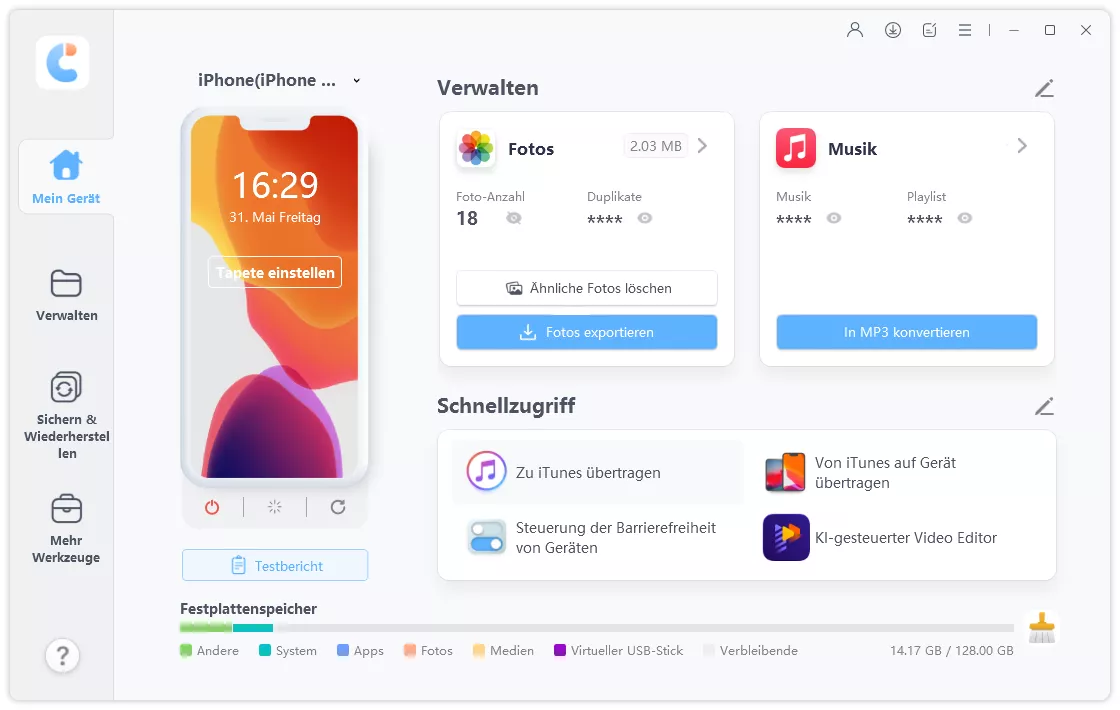
Öffnen Sie Verwalten > Kontakte. Markieren Sie die benötigten Einträge und exportieren Sie diese in einem angebotenen Kontaktformat, etwa als vCard-Datei.
Verbinden Sie anschließend Ihr neues iPhone mit iCareFone. Öffnen Sie wieder den Kontaktbereich und wählen Sie Importieren, um die gespeicherte Kontaktdatei auszuwählen.

Warten Sie auf den Abschluss und kontrollieren Sie die Kontakte-App. Übernehmen Sie bei aktiver Kontaktsynchronisierung nur fehlende Einträge, um doppelte Kontakte zu vermeiden.
Die Abbildungen zeigen die vorhandene iCareFone-Oberfläche zur Orientierung. Menüs können je nach Programmversion abweichen; prüfen Sie vorab, ob die aktuelle Version Ihr konkretes Gerät unterstützt.
Ja. Beginnen Sie in den Mobilfunkeinstellungen mit „eSIM hinzufügen“. Ein Zurücksetzen des bereits eingerichteten iPhones ist dafür nicht erforderlich.
Die Übertragung von einem iPhone in der Nähe benötigt das alte Gerät. Ohne dieses wenden Sie sich an den Anbieter und lassen sich einen anderen Aktivierungsweg für Ihren Anschluss nennen.
Beim Gerätewechsel für Ihren bestehenden Anschluss verwenden Sie Ihre bisherige Rufnummer weiter. Ein Wechsel des Mobilfunkanbieters mit Rufnummernmitnahme ist dagegen ein gesonderter Vorgang.
Planen Sie Zeit für Bestätigung und Aktivierung ein. Eine feste Dauer lässt sich nicht für alle Anbieter und Tarife zusagen. Beachten Sie die Hinweise Ihres Anbieters, wenn der Anschluss länger nicht verfügbar ist.
Die normale Übertragung aktiviert den Anschluss auf dem neuen Gerät und deaktiviert die bisherige SIM. Für eine parallele Nutzung benötigen Sie gegebenenfalls eine gesonderte MultiSIM-Option Ihres Anbieters.
Ihr iPhone-Adressbuch ist nicht Bestandteil der eSIM-Übertragung. Prüfen Sie die Kontaktsynchronisierung oder übertragen Sie benötigte Einträge separat, beispielsweise mit iCareFone über einen Computer.
Um Ihre eSIM auf das iPhone Duo zu übertragen, wählen Sie zunächst den zu Ihrem Tarif passenden Weg: Schnellübertragung vom alten iPhone oder Aktivierung über den Anbieter. Kontrollieren Sie anschließend Anrufe und mobile Daten. Für den vollständigen Gerätewechsel prüfen Sie auch Ihr Adressbuch: Tenorshare iCareFone unterstützt Sie dabei, Kontakte am Computer zu verwalten und ausgewählte Einträge zu übernehmen.


Tenorshare iCareFone - Bestes iOS Backup Tool und Dateimanager





dann schreiben Sie Ihre Bewertung
iCareFone - Kostenloses iOS Backup-Tool & Einfacher Datenmanager
iOS-Daten mit wenigen Klicks sichern/übertragen/wiederherstellen/verwalten
iOS-Daten einfach sichern/verwalten
iOS-Daten einfach sichern und verwalten
Von Lia Schmidt
2026-10-23 / iPhone 18
Jetzt bewerten!