



iCareFone - Kostenloses iOS Backup-Tool & Einfacher Datenmanager
iOS-Daten mit wenigen Klicks sichern/übertragen/wiederherstellen/verwalten
iOS-Daten einfach sichern/verwalten
iOS-Daten einfach sichern und verwalten
Am schnellsten lassen sich Daten vom alten iPhone auf das iPhone Duo übertragen, indem Sie bei der Einrichtung den Schnellstart verwenden. Legen Sie beide iPhones nah nebeneinander und schließen Sie sie an das Stromnetz an. Aktivieren Sie WLAN und Bluetooth auf dem alten iPhone und wählen Sie „Von iPhone übertragen“. Ist das Duo bereits eingerichtet, müssen Sie es für die integrierten Übertragungsmethoden von Apple zunächst löschen.
Alternativ können Sie Ihre Daten über iCloud synchronisieren oder mit einem Programm wie iCareFone am Computer gezielt übertragen. Unabhängig von der gewählten Methode müssen Sie Touch ID, Ihre Karten für Apple Pay und Ihren Mobilfunkanschluss per eSIM auf dem Duo separat einrichten.

Es gibt sechs praktische Möglichkeiten, Daten vom alten iPhone auf das iPhone Duo zu übertragen. Welche sich für Sie eignet, hängt von zwei Fragen ab: Befindet sich das Duo noch im Einrichtungsassistenten, und möchten Sie alle Daten oder nur bestimmte Inhalte kopieren? Die folgende Tabelle vergleicht alle sechs Methoden.
 Zum Anzeigen bitte wischen
Wenn Sie beide Geräte zur Hand haben, ist der Schnellstart in den meisten Fällen die passende Wahl. Ein Backup in iCloud oder auf dem Computer eignet sich, wenn das alte iPhone nicht verfügbar ist oder die Datenmenge für eine kabellose Übertragung zu groß ist. Die letzten drei Methoden sind für ein bereits eingerichtetes Duo gedacht, das Sie nicht löschen möchten. Gehen Sie vor der Auswahl einer Methode die Prüfpunkte in Teil 2 durch.
Nehmen Sie sich vor dem Einschalten des Duo zehn Minuten Zeit für diese sieben Prüfpunkte. Fehlgeschlagene oder unvollständige Übertragungen lassen sich häufig auf einen dieser Punkte zurückführen. Drei davon betreffen Besonderheiten dieses Modells: mindestens 256 GB Speicher, die ausschließliche Nutzung von eSIM und Touch ID.

Schnellstart, ein iCloud-Backup und ein Backup vom Mac oder PC werden bei der Ersteinrichtung des Duo verwendet. Alle drei Methoden übertragen den gesamten Datenbestand des alten iPhone statt einzelner ausgewählter Inhalte. Nutzen Sie den Schnellstart, wenn Sie beide Geräte zur Hand haben, und ein iCloud-Backup, wenn das alte Gerät nicht verfügbar ist. Ein Computerbackup eignet sich bei großen Datenmengen oder einer langsamen Verbindung.
Für den Schnellstart muss auf dem alten iPhone mindestens iOS 11 installiert sein. Beide Geräte sind bis zum Abschluss der Übertragung belegt. Wählen Sie deshalb einen Zeitpunkt, zu dem Sie das alte iPhone nicht benötigen.

Apple nennt keine feste Übertragungsdauer, da sie von der Datenmenge und den Netzwerkbedingungen abhängt.

Apple unterstützt auch die Datenübertragung per Kabel. Welches Kabel Sie benötigen, hängt von den Anschlüssen beider Geräte ab. Das Duo verfügt über USB-C, während ein iPhone 14 oder älter noch Lightning verwendet. Prüfen Sie deshalb vor dem Kauf eines Kabels die Hinweise von Apple zur kabelgebundenen Übertragung.
Diese Methode funktioniert auch, wenn sich das alte iPhone nicht in Ihrer Nähe befindet. Öffnen Sie auf dem alten iPhone „Einstellungen“ > „Allgemein“ > „iPhone übertragen/zurücksetzen“ > Auf neues iPhone vorbereiten und warten Sie, bis das Backup abgeschlossen ist. Wählen Sie anschließend auf dem Duo im Bildschirm Apps & Daten übertragen die Option Von iCloud-Backup und melden Sie sich an.

Falls Ihr Backup den Speicherplatz Ihres iCloud-Tarifs übersteigt, stellt Apple berechtigten Kunden beim Wechsel auf ein neues iPhone vorübergehend zusätzlichen iCloud-Speicher zur Verfügung. Sie haben 21 Tage Zeit für die Wiederherstellung und können eine Verlängerung um weitere 21 Tage beantragen.
Die eigentliche Einrichtung ist meist schnell abgeschlossen. Fotos, Apps und Medien werden danach weiter heruntergeladen. Lassen Sie das Duo mit dem WLAN und dem Stromnetz verbunden, bis dieser Vorgang abgeschlossen ist.
Diese Methode eignet sich für große Datenbestände oder langsames WLAN. Öffnen Sie auf einem Mac den Finder, wählen Sie das iPhone aus und klicken Sie im Tab „Allgemein“ auf Backup jetzt erstellen . Unter Windows verwenden Sie die App „Apple-Geräte“. Auf unterstützten Systemen funktioniert auch iTunes weiterhin. Aktivieren Sie die Verschlüsselung, bevor Sie das Backup erstellen.
Wählen Sie bei der Einrichtung des Duo Von einem Mac oder PC, verbinden Sie das Duo mit demselben Computer und wählen Sie anschließend Aus diesem Backup wiederherstellen. Trennen Sie die Verbindung erst, wenn der Vorgang abgeschlossen ist, da das Duo währenddessen ein- oder zweimal neu starten kann.

Für diese Situation sind die offiziellen Methoden weniger gut geeignet. Schnellstart sowie die Wiederherstellung aus einem iCloud- oder Computerbackup beginnen im Einrichtungsassistenten. Ein bereits eingerichtetes Duo muss daher zuerst gelöscht werden. Wenn Sie schon Apps installiert und sich bei Ihren Konten angemeldet haben, müssten Sie vieles erneut erledigen. Mit den folgenden drei Methoden lässt sich das vermeiden.
Tenorshare iCareFone ist ein Programm für Windows und Mac, das ein iPhone auf dem Computer sichert und anschließend nur die ausgewählten Inhalte auf einem anderen iPhone wiederherstellt. So können Sie Daten ohne iCloud auf das iPhone Duo übertragen und benötigen auch kein iTunes. Laut Produktbeschreibung lässt sich das Backup vor der Wiederherstellung in einer Vorschau prüfen und auf einem neuen Gerät wiederherstellen, ohne vorhandene Inhalte zu überschreiben.




Starten Sie iCareFone auf Ihrem Computer. Verbinden Sie das iPhone, dessen Daten Sie sichern und anschließend auf dem iPhone Duo wiederherstellen möchten, mit diesem Computer. Wählen Sie in iCareFone „Sichern & Wiederherstellen“. Wählen Sie dann die zu sichernden Daten aus und klicken Sie auf „Sichern“.
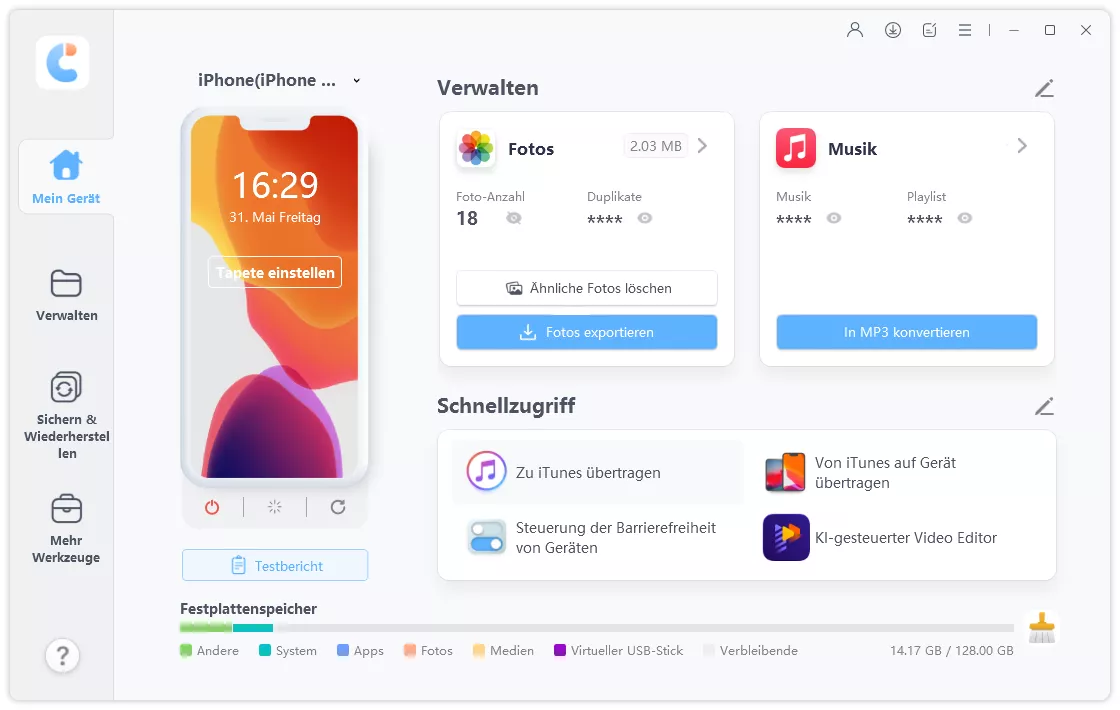
Wählen Sie in iCareFone erneut „Sichern & Wiederherstellen“. Wählen Sie anschließend das zuletzt erstellte Backup aus.

Nachdem Sie die Dateien ausgewählt haben, klicken Sie auf „Sichern“ und warten Sie, bis der Vorgang abgeschlossen ist, um das iPhone auf dem PC zu sichern.

Wenn beide iPhones denselben Apple Account verwenden, öffnen Sie auf dem Duo „Einstellungen“ > „Ihr Name“ > „iCloud“ > Alle anzeigen und aktivieren Sie die gewünschten Apps. Fotos, Kontakte, Kalender, Notizen und Erinnerungen werden dann auf beiden Geräten synchron gehalten. Dabei werden die Daten synchronisiert, nicht einfach kopiert. Wenn Sie etwas auf dem Duo löschen, wird es auch vom alten iPhone entfernt.

Wenn Sie nur wenige Dateien übertragen möchten, laden Sie diese vom alten iPhone in iCloud Drive, Google Drive, OneDrive oder Dropbox hoch. Melden Sie sich anschließend auf dem Duo an und laden Sie die Dateien herunter. Bei großen Datenmengen dauert diese Methode lange. Außerdem werden ausschließlich Dateien übertragen.

Eine abgeschlossene Datenübertragung bedeutet noch nicht, dass das Duo vollständig einsatzbereit ist. Manche Funktionen sind an die Hardware, Ihren Mobilfunkanbieter oder Ihre Bank gebunden und werden mit keiner der hier beschriebenen Methoden übertragen. Gehen Sie diesen Abschnitt durch, bevor Sie das alte iPhone löschen oder verkaufen.
Das Duo hat kein SIM-Kartenfach. Ihre Telefonnummer muss daher über eine eSIM genutzt werden. Unterstützt Ihr Mobilfunkanbieter die eSIM-Schnellübertragung von Apple, können Sie den Anschluss von einem iPhone in der Nähe übertragen, ohne den Anbieter anzurufen. Andere Anbieter aktivieren ihn über einen QR-Code oder ihre eigene App. Auch beim Schnellstart werden Sie möglicherweise zur Aktivierung Ihres Mobilfunkanschlusses aufgefordert. Während der Einrichtung lässt sich dies am einfachsten erledigen.
Zwei Punkte werden leicht übersehen. Sobald der Anschluss auf dem Duo aktiviert ist, funktioniert er auf dem alten iPhone nicht mehr. Per SMS versendete Bankcodes kommen ab diesem Zeitpunkt auf dem Duo an. Außerdem führt iOS 27 zwar iPhone Handoff ein, um eine Telefonnummer zwischen zwei iPhones zu wechseln. Zum Start funktioniert dies jedoch nur mit T-Mobile in den USA und der Telekom in Deutschland.

Fingerabdrücke verlassen das Gerät, auf dem sie registriert wurden, niemals. Hinterlegen Sie Ihre Fingerabdrücke daher erneut auf dem Duo. Touch ID befindet sich in der Seitentaste und funktioniert bei geöffnetem und geschlossenem Gerät. Apple ermöglicht außerdem das Entsperren des Duo mit einer gekoppelten Apple Watch.
Karten für Apple Pay müssen in der Regel erneut in Wallet hinzugefügt oder bestätigt werden. Manche Banken senden dafür einen Code. Bei Banking-Apps müssen Sie sich gegebenenfalls erneut anmelden und das Duo als neues Gerät freigeben. Besonders wichtig sind Authenticator-Apps: Einige speichern ihre Sicherheitsschlüssel ausschließlich auf dem Gerät. Nutzen Sie daher vor dem Löschen die jeweilige Exportfunktion oder Wiederherstellungsoption der App.
Das Backup einer Apple Watch ist im Backup des gekoppelten iPhone enthalten. Während der Einrichtung wird Ihnen möglicherweise angeboten, Ihre Watch mit dem neuen iPhone zu verwenden. Erscheint diese Aufforderung nicht, öffnen Sie die Watch-App auf dem Duo und folgen Sie den Schritten zum Koppeln.
Gesundheitsdaten und gespeicherte Passwörter werden nur über iCloud oder ein verschlüsseltes Computerbackup übertragen. Wenn diese nach der Wiederherstellung aus einem unverschlüsselten Backup vom Mac oder PC fehlen, erstellen Sie ein neues verschlüsseltes Backup des alten iPhone und stellen Sie es erneut wieder her.

Auch wenn alle Dateien übertragen wurden, kann die Oberfläche des Duo anders aussehen. Im aufgeklappten Zustand werden zwei Seiten des Home-Bildschirms mit der Ansicht „Heute“ und Widgets auf der linken Seite angezeigt. Das Dock und die Bedienelemente der Apps befinden sich seitlich. Die Dynamic Island wurde so überarbeitet, dass sie vertikal am Rand beider Displays angeordnet ist. StandBy funktioniert auf beiden Displays, auch wenn das Gerät nicht geladen wird.
Damit Apps den größeren Bildschirm nutzen können, sind Updates der Entwickler erforderlich. Apple nennt Netflix, Zoom und Slack als bereits angepasste Apps. Andere Apps nutzen den zusätzlichen Platz möglicherweise erst nach einem Update.
Zehn Minuten Kontrolle jetzt ersparen Ihnen später die Suche nach fehlenden Daten.
Die meisten Übertragungsprobleme hängen mit der Verbindung, dem Speicherplatz, dem Benutzerkonto oder dem Einrichtungsstatus zusammen. Suchen Sie Ihr Problem in der Tabelle und beginnen Sie mit der Lösung in der rechten Spalte.
Zum Anzeigen bitte wischen
Ja, allerdings können Sie den Schnellstart oder die Wiederherstellung aus einem Backup nur nutzen, wenn Sie das Duo zuvor löschen. Die Synchronisierung über iCloud und Programme zur gezielten Übertragung wie iCareFone funktionieren auch auf einem bereits eingerichteten Gerät.
Nein. Laut Apple verfügt es über Touch ID in der Seitentaste. Sie können es außerdem mit einer Apple Watch entsperren.
Nein. Das Duo unterstützt ausschließlich eSIM. Ihr Mobilfunkanbieter muss Ihren Anschluss daher entsprechend umstellen.
Apps und App-Daten werden mit dem Schnellstart und bei der vollständigen Wiederherstellung aus einem Backup übertragen. Bei einigen Apps müssen Sie sich jedoch erneut anmelden. Damit gespeicherte Passwörter und WLAN-Einstellungen aus einem Computerbackup übernommen werden, muss dieses verschlüsselt sein.
Das Programm sichert Ihre Daten auf Ihrem eigenen Computer statt in iCloud. Dennoch gewähren Sie ihm Zugriff auf Ihr iPhone. Laden Sie es von der offiziellen Website des Anbieters herunter, prüfen Sie die angeforderten Zugriffsrechte und erstellen Sie zusätzlich ein reguläres Apple-Backup.
Apple nennt keine feste Dauer. Sie hängt von der Datenmenge und der Geschwindigkeit Ihrer WLAN- oder Kabelverbindung ab.
Wenn Sie Daten vom alten iPhone auf das iPhone Duo übertragen möchten, eignet sich der Schnellstart, solange sich das Duo noch im Einrichtungsassistenten befindet und das alte iPhone griffbereit ist. Ein iCloud-Backup ist die Alternative, wenn das alte Gerät nicht mehr verfügbar ist. Ein verschlüsseltes Backup vom Mac oder PC eignet sich für große Datenbestände oder langsames WLAN.
Ist das Duo bereits eingerichtet, müssen Sie es für diese drei Methoden zunächst löschen. Durch die Synchronisierung über iCloud oder mit einem Programm zur gezielten Übertragung wie iCareFone können Sie Ihre Daten auf das iPhone Duo übertragen, ohne von vorn beginnen zu müssen. Planen Sie unabhängig von der Methode ein, Touch ID erneut einzurichten, Ihre Karten für Apple Pay erneut zu bestätigen und Ihren eSIM-Anschluss separat zu übertragen. Lassen Sie das alte iPhone unverändert, bis Sie die Checkliste in Teil 5 vollständig geprüft haben.


Tenorshare iCareFone - Bestes iOS Backup Tool und Dateimanager





dann schreiben Sie Ihre Bewertung
iCareFone - Kostenloses iOS Backup-Tool & Einfacher Datenmanager
iOS-Daten mit wenigen Klicks sichern/übertragen/wiederherstellen/verwalten
iOS-Daten einfach sichern/verwalten
iOS-Daten einfach sichern und verwalten
Von Lia Schmidt
2026-10-23 / iPhone 18
Jetzt bewerten!