


iCareFone - Kostenloses iOS Backup-Tool & Einfacher Datenmanager
iOS-Daten mit wenigen Klicks sichern/übertragen/wiederherstellen/verwalten
iOS-Daten einfach sichern/verwalten
iOS-Daten einfach sichern und verwalten
Viele Nutzer möchten ihr iPhone mit PC verbinden, um Fotos zu übertragen, ein Backup zu erstellen oder iPhone Daten unter Windows besser zu verwalten. In der Praxis zeigt sich aber schnell: Zwischen iPhone und Windows läuft nicht alles so nahtlos wie zwischen Apple Geräten. Genau deshalb suchen viele nach einer einfachen und zuverlässigen Lösung.
Die gute Nachricht: Sie können Ihr iPhone mit Windows verbinden – und zwar auf verschiedene Arten. Welche Methode am besten passt, hängt davon ab, was Sie vorhaben. Für einzelne Fotos reicht oft schon ein USB-Kabel. Wenn Sie Benachrichtigungen am PC sehen möchten, kann Phone Link sinnvoll sein. Für Backups, Dateiverwaltung und größere Datenübertragungen lohnt sich dagegen eine umfassendere Lösung.

Wenn Sie Ihr iPhone mit PC verbinden möchten, haben Sie unter Windows meist 5 praktikable Möglichkeiten: Phone Link, USB-Kabel, iCloud, Apple Devices bzw. iTunes und Tenorshare iCareFone. Für einfache Aufgaben genügt USB, für flexible Datenverwaltung ist ein spezialisiertes Tool meist deutlich komfortabler.
Ja, das ist problemlos möglich. Auch wenn iPhone und Windows unterschiedliche Systeme sind, gibt es mehrere Wege, um ein iPhone mit einem PC zu verbinden. Je nach Bedarf können Sie Ihr Gerät für unterschiedliche Aufgaben koppeln:
Entscheidend ist also nicht nur, ob Sie Ihr iPhone mit Windows verbinden können, sondern welche Methode für Ihren Zweck am sinnvollsten ist. Im Folgenden zeigen wir Ihnen 5 praktische Wege – vom einfachen USB-Anschluss bis zur komfortablen Komplettlösung.
Wenn Sie Ihr iPhone in erster Linie für Benachrichtigungen, Anrufe und Nachrichten mit Windows koppeln möchten, ist Microsoft Phone Link eine praktische Option. Die Funktion ist in Windows integriert und richtet sich an Nutzer, die ihr Smartphone stärker in den PC-Alltag einbinden möchten.

Öffnen Sie auf Ihrem Windows-PC die App Phone Link.
Wählen Sie iPhone als Gerät aus und folgen Sie den Anweisungen zur Kopplung.
Scannen Sie den angezeigten QR-Code oder bestätigen Sie die Verbindung auf dem iPhone.
Erteilen Sie die nötigen Berechtigungen für Bluetooth, Mitteilungen und Kontakte.
Für Alltagsfunktionen ist Phone Link praktisch. Wenn Sie jedoch iPhone Daten auf PC übertragen möchten, brauchen Sie meist eine andere Lösung.
Das USB-Kabel ist der direkteste Weg, um ein iPhone an PC anzuschließen. Besonders häufig wird diese Methode genutzt, wenn Nutzer nur schnell einige Fotos importieren möchten.

Verbinden Sie Ihr iPhone mit einem USB- oder Lightning-Kabel mit dem Windows-PC.
Entsperren Sie Ihr iPhone und tippen Sie auf Diesem Computer vertrauen.
Öffnen Sie unter Windows die Fotos-App oder den Explorer.
Importieren Sie die gewünschten Bilder und Videos vom Gerät auf den PC.
Wenn Sie nur gelegentlich iPhone Bilder auf PC übertragen möchten, ist USB ausreichend. Für regelmäßigere Übertragungen oder vollständige Datenverwaltung ist es jedoch meist zu eingeschränkt.
Wer lieber kabellos arbeitet, kann sein iPhone mit Windows verbinden, indem Fotos und andere Inhalte über iCloud synchronisiert werden. Das eignet sich besonders dann, wenn Sie nicht jedes Mal ein Kabel anschließen möchten.

Aktivieren Sie auf dem iPhone die iCloud-Synchronisierung für Fotos oder andere gewünschte Inhalte.
Installieren Sie iCloud für Windows oder melden Sie sich im Browser mit Ihrer Apple-ID an.
Warten Sie, bis Ihre Dateien synchronisiert wurden.
Greifen Sie anschließend auf dem Windows-PC auf die synchronisierten Inhalte zu.
iCloud ist bequem, aber nicht immer die beste Lösung, wenn Sie Ihr iPhone mit PC verbinden ohne iTunes und gleichzeitig große Datenmengen effizient verwalten möchten.
Viele Nutzer denken beim Thema iPhone und Windows automatisch an iTunes. Auf neueren Windows-Versionen kommt teils auch die App Apple Devices zum Einsatz. Beide Wege eignen sich vor allem für Backups, Gerätesynchronisierung und grundlegende Verwaltung.

Wenn Sie hauptsächlich ein klassisches Backup erstellen möchten, ist dieser Weg weiterhin brauchbar. Wenn Sie aber gezielt Fotos, Musik, Kontakte oder andere Daten auswählen und übertragen möchten, ist ein spezialisiertes Tool oft deutlich komfortabler.
Wenn Sie nicht nur Ihr iPhone mit PC verbinden, sondern Ihre Daten unter Windows auch übersichtlich verwalten möchten, ist Tenorshare iCareFone eine praktische Lösung. Das Tool eignet sich besonders für Nutzer, die Fotos, Videos, Musik, Kontakte oder Backups einfacher organisieren möchten als mit den Standardmethoden.
Im Vergleich zu USB, iCloud oder iTunes bietet iCareFone mehr Flexibilität bei der Datenübertragung und Dateiverwaltung. Gerade wenn Sie regelmäßig iPhone Daten auf PC übertragen oder Speicherplatz auf dem iPhone freimachen möchten, spart das viel Zeit.




Installieren und starten Sie Tenorshare iCareFone. Verbinden Sie anschließend Ihr iPhone mit dem Computer und warten Sie, bis das Gerät erkannt wird.
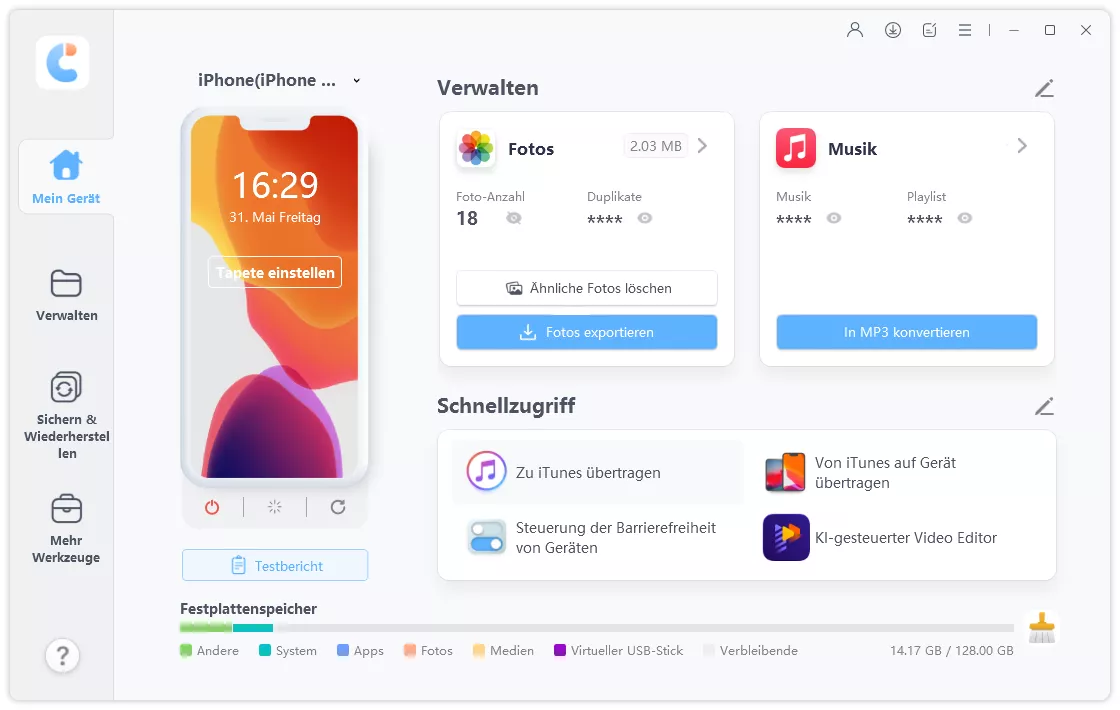
Wählen Sie den Bereich aus, den Sie benötigen – zum Beispiel Fotos, Backup oder Dateiverwaltung. So können Sie gezielt entscheiden, welche Daten Sie auf dem PC sichern oder übertragen möchten.

Starten Sie den Export oder das Backup. Danach liegen Ihre Daten sicher auf dem Computer, und Sie können Inhalte auf dem iPhone auf Wunsch gezielt aufräumen oder verwalten.

Wenn Sie also mehr wollen als nur eine einfache Verbindung, ist iCareFone eine der flexibelsten Möglichkeiten, um Ihr iPhone mit Windows-PC zu verbinden und Daten komfortabel zu verwalten.
Welche Lösung für Sie am besten ist, hängt ganz von Ihrem Ziel ab. Die folgende Übersicht hilft bei der Entscheidung:
 Bitte wischen zum Anzeigen
Für einfache Einzelaufgaben reicht oft schon eine Standardmethode. Wenn Sie jedoch regelmäßig Ihr iPhone mit PC verbinden, große Mengen an Fotos oder Videos übertragen oder Ihr Gerät besser verwalten möchten, ist eine spezialisierte Lösung auf Dauer meist die bequemste Wahl.
Wenn sich Ihr iPhone nicht mit dem PC verbinden lässt, kommen meist diese Ursachen infrage:
Prüfen Sie zuerst Kabel, USB-Port und die Meldung Diesem Computer vertrauen. Starten Sie danach iPhone und PC neu und testen Sie die Verbindung erneut.
Ja. Sie können ein iPhone mit Windows 11 verbinden – zum Beispiel per USB, über Phone Link, via iCloud oder mit einem Tool wie iCareFone. Auch unter Windows 10 funktionieren diese Methoden in vielen Fällen ähnlich.
Für wenige Bilder ist USB meistens der schnellste Weg. Wenn Sie allerdings viele Fotos und Videos übertragen oder Inhalte gezielt verwalten möchten, ist ein spezialisiertes Tool komfortabler.
Ja, selbstverständlich. Sie können Ihr iPhone mit PC verbinden ohne iTunes, zum Beispiel über USB, iCloud, Phone Link oder Tenorshare iCareFone.
Nicht im Sinne eines vollständigen Dateimanagements. Phone Link ist eher für Benachrichtigungen, Nachrichten und Anrufe gedacht. Für Fotos, Videos oder andere Daten sind USB, iCloud oder iCareFone besser geeignet.
Wenn Sie Ihr iPhone mit PC verbinden möchten, gibt es nicht nur eine richtige Lösung. Für einzelne Fotos reicht oft ein USB-Kabel. Für Benachrichtigungen und Anrufe ist Phone Link sinnvoll. Für Backups kommen Apple Devices oder iTunes infrage. Wenn Sie jedoch Daten flexibler übertragen, verwalten und sichern möchten, ist eine umfassendere Lösung meist die bessere Wahl.
Gerade für Nutzer, die ihr iPhone mit Windows verbinden und dabei mehr Kontrolle über Fotos, Videos, Backups und Dateiverwaltung haben möchten, ist Tenorshare iCareFone eine praktische Ergänzung.
dann schreiben Sie Ihre Bewertung
iCareFone - Kostenloses iOS Backup-Tool & Einfacher Datenmanager
iOS-Daten mit wenigen Klicks sichern/übertragen/wiederherstellen/verwalten
iOS-Daten einfach sichern/verwalten
iOS-Daten einfach sichern und verwalten
Von Johanna Bauer
2026-10-23 / iPhone Übertragung
Jetzt bewerten!