



ReiBoot - Nr.1 kostenlose iOS Systemreparatur Tool
Über 150 iOS Probleme beheben ohne Datenverlust & sicher iOS 27 upgraden/downgraden
ReiBoot: Nr.1 iOS Reparatur Tool
Fix 150+ iOS Probleme, kein Datenverlust
Apple hat das neue iPhone 17e offiziell vorgestellt und dabei ein überarbeitetes Design sowie neue Farbvarianten eingeführt. Gleichzeitig sorgt das iPhone 17e Wallpaper mit seinem modernen und klaren Stil für viel Aufmerksamkeit. Viele Nutzer möchten diese Hintergründe in voller Auflösung herunterladen. Hier können Sie das iPhone 17e Wallpaper in 4K und HD herunterladen und erhalten zusätzlich kurze Tipps zur Einrichtung.
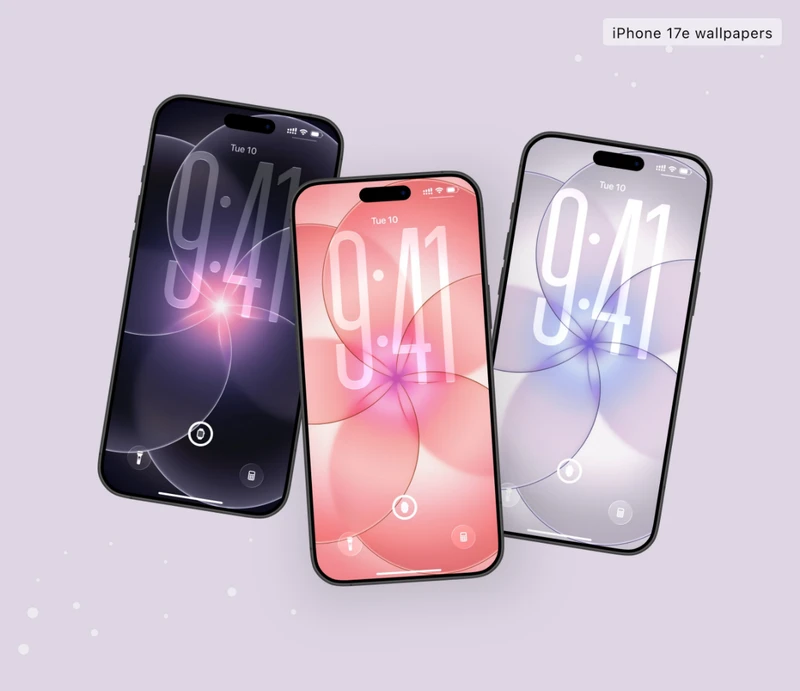
Die iPhone 17e Wallpaper zeichnen sich durch sanfte Farbverläufe, elegante Farbschichten und den typischen minimalistischen Apple Stil aus. Ob kräftige Farben oder dezente Töne, es stehen mehrere iPhone 17e Wallpaper Optionen zur Verfügung.
iPhone 17e – Soft Pink Wallpaper

iPhone 17e – Black Wallpaper

iPhone 17e – White Wallpaper

Für die beste Darstellung sollten Sie immer das originale oder das 4K iPhone 17e Wallpaper herunterladen. So vermeiden Sie Unschärfe, Pixelbildung oder falsches Zuschneiden auf dem Bildschirm.

Nachdem Sie Ihr gewünschtes iPhone 17e Wallpaper heruntergeladen haben, folgen Sie diesen Schritten:
Öffnen Sie Einstellungen.
Tippen Sie auf Hintergrundbild.
Wählen Sie Neues Hintergrundbild hinzufügen.
Wählen Sie das heruntergeladene Bild aus Ihrer Fotos App.
Passen Sie Position und Größe an.
Tippen Sie auf Als Hintergrundbild Paar festlegen oder stellen Sie Sperrbildschirm und Home Bildschirm separat ein.

Hochwertige Bilder zu finden ist genauso wichtig wie das richtige Design auszuwählen.
Hier sind vier zuverlässige Websites, auf denen Sie hochwertige iPhone 17e Wallpaper herunterladen können:
Beim Auswählen einer Website sollten Sie auf folgende Punkte achten:
Manchmal liegt das Problem nicht am Bild, sondern am System.

Wenn das Problem weiterhin auftritt, kann die Ursache im iOS System selbst liegen.
Wiederholte Fehler beim Einstellen des Wallpapers lassen sich oft mit einem professionellen Systemreparatur Tool beheben. Tenorshare ReiBoot wurde entwickelt, um häufige iOS Systemprobleme zu beheben, ohne komplizierte manuelle Schritte.
Installieren Sie Tenorshare ReiBoot auf Ihrem Computer.




Verbinden Sie Ihr iPhone 17e mit dem Computer.
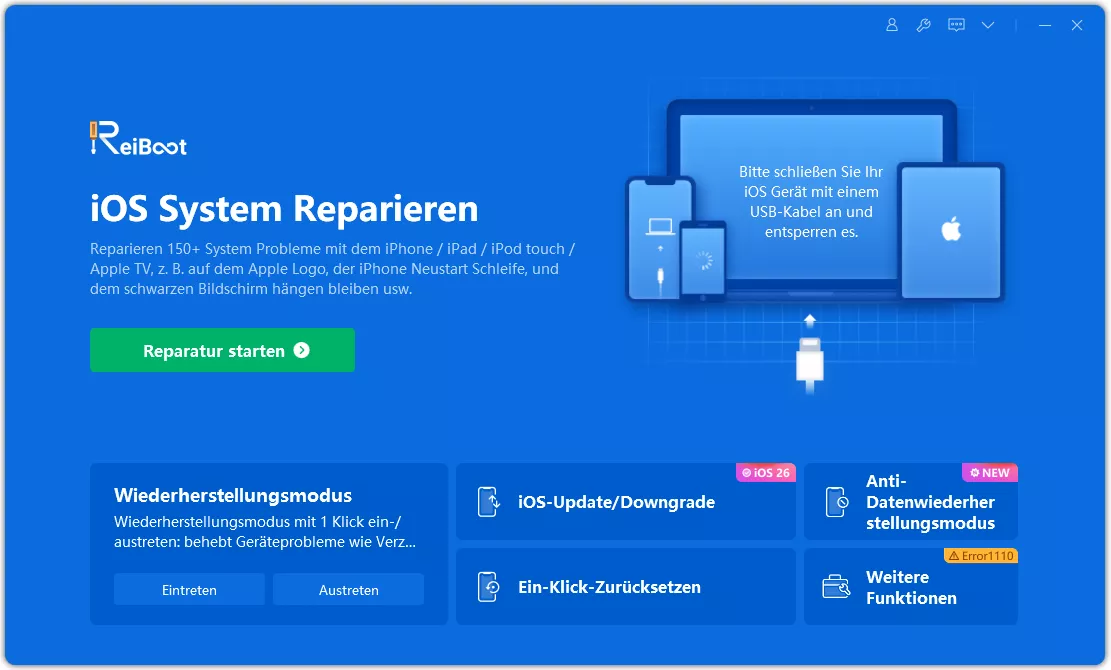
Wählen Sie den Modus Standard Repair.

Folgen Sie den Anweisungen auf dem Bildschirm, um das System zu reparieren.

Nach Abschluss können Sie Ihr Wallpaper wieder normal einstellen.
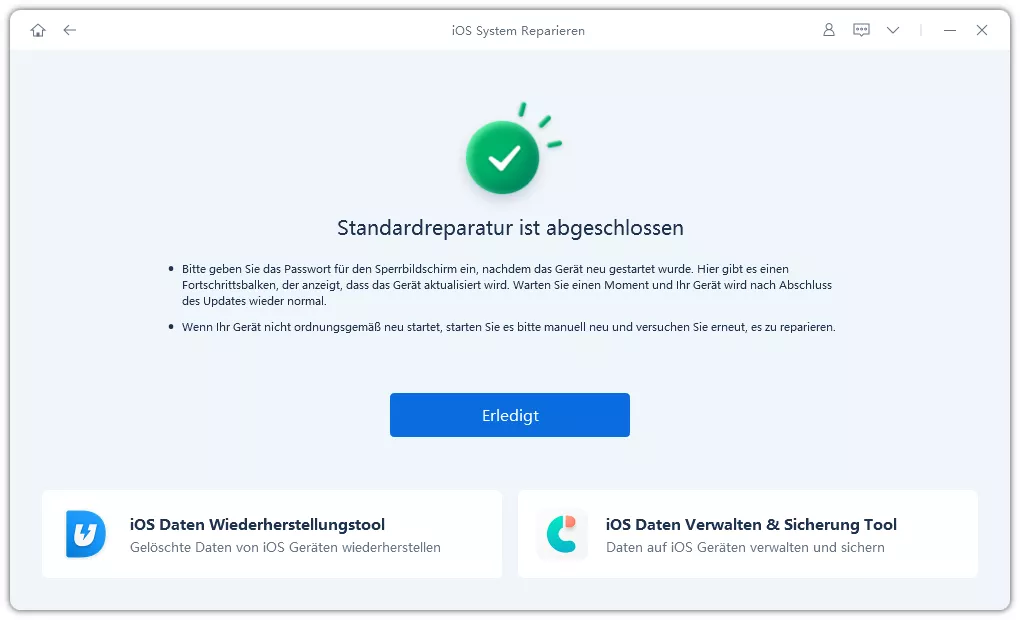
Der Standard Repair Modus wurde entwickelt, um iOS Systemprobleme zu beheben, während Ihre Daten in den meisten Fällen erhalten bleiben.
Wenn grundlegende Fehlerbehebungen nicht helfen, ist dies oft die schnellste und effektivste Lösung.
Das iPhone 17e Wallpaper ist in drei Farbvarianten verfügbar: Schwarz, Weiß und Soft Pink. Diese Farben passen zu den neuen iPhone 17e Gehäusefarben.
Ja. Wallpaper in Originalauflösung sind für das Displaylayout optimiert, einschließlich des Notch Bereichs. Vermeiden Sie zugeschnittene oder verkleinerte Versionen, um die richtige Ausrichtung beizubehalten.
Das passiert meist aus folgenden Gründen:
Laden Sie immer das originale oder ein 4K iPhone 17e Wallpaper herunter, um die beste Bildqualität zu erhalten.
Für optimale Schärfe sollten Sie mindestens die native Auflösung oder eine 4K Version verwenden. Bilder mit höherer Auflösung lassen sich besser skalieren und reduzieren sichtbare Pixel.
Das richtige iPhone 17e Wallpaper auszuwählen bedeutet mehr als nur ein schönes Design. Auch Qualität, Kompatibilität und eine stabile Systemleistung spielen eine wichtige Rolle. Wenn Sie Wallpaper in Originalauflösung herunterladen, korrekt einstellen und mögliche Systemprobleme bei Bedarf mit Tools wie Tenorshare ReiBoot beheben, können Sie das beste visuelle Erlebnis ohne Probleme genießen.
Egal ob Sie den offiziellen Farbverlauf bevorzugen oder individuelle hochauflösende Hintergründe nutzen möchten – das passende iPhone 17e Wallpaper verleiht Ihrem Bildschirm sofort einen frischen und modernen Look.


Tenorshare ReiBoot - iOS Probleme beheben





dann schreiben Sie Ihre Bewertung
ReiBoot - Nr.1 kostenlose iOS Systemreparatur Tool
Über 150 iOS Probleme beheben ohne Datenverlust & sicher iOS 27 upgraden/downgraden
ReiBoot: Nr.1 iOS Reparatur Tool
Fix 150+ iOS Probleme, kein Datenverlust
Von Johanna Bauer
2026-08-26 / iPhone 17
Jetzt bewerten!