



ReiBoot - Nr.1 kostenlose iOS Systemreparatur Tool
Über 150 iOS Probleme beheben ohne Datenverlust & sicher iOS 27 upgraden/downgraden
ReiBoot: Nr.1 iOS Reparatur Tool
Fix 150+ iOS Probleme, kein Datenverlust

Dauert das iOS 27 Update auf Ihrem iPhone ungewöhnlich lange? Wenn der Fortschrittsbalken festhängt oder das Gerät nicht mehr reagiert, finden Sie hier die häufigsten Ursachen und bewährte Lösungen, darunter auch Tenorshare ReiBoot.
Wenn Ihr iOS 27 Update ewig dauert, sollten Sie zuerst verstehen, woran das liegt. iOS 27 ist kein kleines Update, sondern ein umfangreiches Vorab-Firmware-Paket, das aufgrund der erweiterten KI-Funktionen und tiefgreifender Systemänderungen sogar größer als das bereits 15+ GB große iOS 26-Paket ausfallen dürfte. Hier sind die häufigsten Gründe für ein langsames oder hängendes Update.
iOS 27 bringt umfangreiche Änderungen mit sich, darunter eine neu aufgebaute Siri als Chatbot, das neue Core AI Framework (das Core ML ersetzt) und weitreichende „Liquid Glass“-UI-Verfeinerungen.-Firmware-Dateien sind oft noch größer als stabile Versionen – mehrere Gigabytes über WLAN herunterzuladen, braucht einfach seine Zeit.
Bei der Veröffentlichung einer neuen-Version, besonders am WWDC-Tag, versuchen Millionen von Geräten gleichzeitig herunterzuladen. Die Apple-Server können dann überlastet sein, was zu extrem langsamen Download-Geschwindigkeiten oder einem scheinbar eingefrorenen Update führt.
-Software ist definitionsgemäß fehleranfällig. Frühe iOS 27 Developers können Fehler im Installationsprozess selbst enthalten, wodurch das Update hängen bleibt, mehrmals neu startet oder Fehlermeldungen auf einem scheinbar eingefrorenen Bildschirm anzeigt.
Wurde der Download durch eine Netzwerkunterbrechung, einen erzwungenen Neustart oder niedrigen Akkustand unterbrochen, kann die teilweise heruntergeladene Datei beschädigt sein. iOS versucht zwar oft fortzufahren, aber eine korrupte Datei kann die Installation endlos blockieren.
Viele Nutzer fragen sich, wie lange ein iOS 27 Update dauert. Die ehrliche Antwort: Es kommt darauf an. Hier eine realistische Übersicht der einzelnen Phasen eines typischen iOS 27 Updates:
Insgesamt sollte eine reibungslose iOS 27 Installation bei guter Verbindung etwa 45 bis 90 Minuten dauern. Wenn es länger als 2 bis 3 Stunden ohne sichtbaren Fortschritt geht, ist wahrscheinlich etwas schiefgelaufen und Sie sollten mit der Fehlersuche beginnen.
-Updates sind frühe Testversionen und deutlich größer als normale Releases. Genau deshalb kann es passieren, dass Ihr iPhone Update ewig dauert oder komplett eingefroren wirkt. Die folgenden Lösungen helfen in den meisten Fällen, das Update wieder zum Laufen zu bringen.
Wenn der Update-Fortschritt stillsteht, behebt ein Force Restart vorübergehende Störungen, ohne dass Daten verloren gehen.

Sobald das iPhone neu gestartet ist, gehen Sie zu Einstellungen → Allgemein → Softwareupdate und versuchen Sie es erneut.
Wenn das iOS 27 Update ewig dauert, liegt es oft an einer schwachen oder instabilen Internetverbindung. Ein stabiles WLAN ist für große-Updates entscheidend.

Schalten Sie den Flugmodus für 10 Sekunden ein und dann wieder aus. Dadurch wird die drahtlose Verbindung zurückgesetzt.


Das Zurücksetzen der Netzwerkeinstellungen löscht alle gespeicherten WLAN-Passwörter. Notieren Sie sich daher vorher Ihre wichtigen Passwörter!
Wenn Ihr iOS 27 Update ewig dauert oder hängen bleibt, ist oft zu wenig Speicherplatz der Grund.-Versionen sind deutlich größer als normale Updates und benötigen ausreichend freien Platz zum Entpacken und Installieren. Als Faustregel sollten Sie mindestens 6 bis 10 GB freien Speicherplatz haben, bevor Sie ein-Update starten.

Wenn Ihr iPhone nach einem iOS 27 Update, das ewig gedauert hat, am Apple-Logo hängen bleibt, in einer Boot-Schleife feststeckt, im Recovery-Modus hängt oder sich gar nicht mehr einschalten lässt, liegt das Problem meist tiefer. Genau dafür gibt es Tenorshare ReiBoot.
ReiBoot ist ein professionelles iOS-Systemreparatur-Tool, das über 150 verschiedene Systemprobleme lösen kann – darunter iPhone am Apple-Logo nach Update, fehlgeschlagene Updates, Recovery-Modus-Schleifen, Boot-Loops und Geräte, die sich nicht mehr starten lassen. Es ist die beste Lösung für schwerwiegende iOS 27 Update-Probleme.
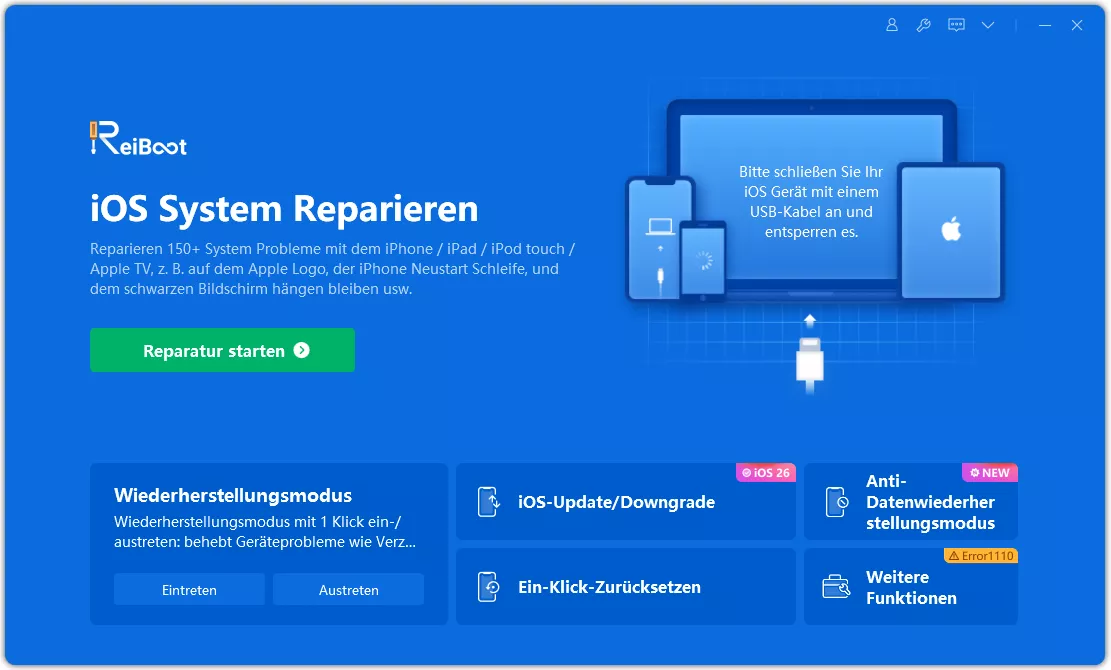
Laden Sie zunächst ReiBoot auf Ihren Computer herunter – es ist sowohl für Windows als auch für Mac verfügbar. Führen Sie die Installation durch, starten Sie das Programm, verbinden Sie Ihr iPhone mit einem Lightning-Kabel mit dem Computer. Suchen Sie auf dem Hauptbildschirm nach der Option „Alle iOS-Probleme beheben“ und klicken Sie darauf.




Auf der nächsten Seite werden Sie aufgefordert, die IPSW-Firmware herunterzuladen. Wählen Sie einen Speicherort aus und klicken Sie auf „Download“.

Sobald der Download abgeschlossen ist, klicken Sie auf „Jetzt reparieren“, um den Reparaturvorgang zu starten.

Ihr iPhone sollte nun wieder reibungslos mit der neuesten iOS-Version laufen – ohne weitere Probleme!
Sobald Ihr iPhone wieder läuft, helfen ein paar einfache Gewohnheiten, damit Sie beim nächsten Mal nicht wieder dieselben Probleme haben.
Bei einer schnellen WLAN-Verbindung dauert der gesamte Vorgang (Download, Vorbereitung, Installation und Einrichtung) in der Regel zwischen 45 und 90 Minuten. Langsamere Verbindungen oder Server-Überlastung können die Dauer auf mehrere Stunden verlängern. Wenn nach 3 Stunden kein Fortschritt erkennbar ist, sollten Sie den Vorgang neu starten.
Developers sind für Entwickler gedacht und bergen ein höheres Risiko für Fehler, Abstürze und Instabilität als Publics oder stabile Versionen. Apple empfiehlt,s auf einem Zweitgerät zu installieren, nicht auf dem Haupt-iPhone. Sichern Sie Ihr Gerät immer mit iCloud oder Finder, bevor Sie eine-Version installieren.
Aktuellen Leaks zufolge wird iOS 27 mindestens ein iPhone 12 oder iPhone SE (3. Generation) erfordern. Die Unterstützung für die iPhone 11-Serie und das iPhone SE (2. Generation) wird voraussichtlich eingestellt. Die offizielle Kompatibilitätsliste wurde von Apple noch nicht bestätigt.
Ein am Apple-Logo hängendes Gerät deutet auf ein tiefergehendes Systemproblem hin. Versuchen Sie zuerst einen Force Restart. Funktioniert das nicht, verbinden Sie Ihr iPhone mit dem Computer und nutzen Sie den Standard-Reparaturmodus von Tenorshare ReiBoot, um das Problem ohne Datenverlust zu beheben. In schweren Fällen kann eine Wiederherstellung über Finder oder iTunes notwendig sein.
Ja, solange Apple die ältere Version noch signiert, können Sie das Gerät mit Finder oder iTunes auf eine stabile Version zurücksetzen. ReiBoot kann Ihnen ebenfalls dabei helfen,-Profile zu entfernen und auf einen stabilen Firmware-Pfad zurückzukehren.


Tenorshare ReiBoot - iOS Probleme beheben





dann schreiben Sie Ihre Bewertung
ReiBoot - Nr.1 kostenlose iOS Systemreparatur Tool
Über 150 iOS Probleme beheben ohne Datenverlust & sicher iOS 27 upgraden/downgraden
ReiBoot: Nr.1 iOS Reparatur Tool
Fix 150+ iOS Probleme, kein Datenverlust
Von Johanna Bauer
2026-09-15 / iOS 27
Jetzt bewerten!