
dann schreiben Sie Ihre Bewertung
Der ultimative Guide: So verwenden Sie Subtitle Cat für Ihre Videos
Subtitle Cat ist ein Online-Tool, mit dem Sie schnell und einfach Untertitel aus Videos extrahieren können. Mit nur wenigen Klicks lassen sich Untertiteldateien von Plattformen wie YouTube, Vimeo und anderen kompatiblen Seiten herunterladen.
Untertitel verbessern das Verständnis, steigern die Reichweite und sprechen ein internationales Publikum an. Besonders für Lehrende, Sprachlernende und Content Creator sind sie sehr hilfreich. In dieser Anleitung 2026 erfahren Sie Schritt für Schritt, wie Sie Subtitle Cat optimal nutzen.
Mehr anzeigen
Der ultimative Guide: So verwenden Sie Subtitle Cat für Ihre Videos
In dieser kurzen Anleitung erfahren Sie Schritt für Schritt, wie Sie Subtitle Cat nutzen.
Schritt 1: Videolink von YouTube, Vimeo oder anderen Plattformen kopieren
Öffnen Sie zunächst das Video, für das Sie Untertitel herunterladen möchten. Stellen Sie sicher, dass es korrekt abgespielt wird.
Wenn Sie YouTube verwenden, markieren Sie die URL in der Adressleiste Ihres Browsers und kopieren Sie den vollständigen Link.
Bei Vimeo oder ähnlichen Plattformen nutzen Sie die Teilen-Funktion und kopieren die bereitgestellte URL.
Schritt 2: Link in das Suchfeld einfügen
Gehen Sie nun auf die Website von Subtitle Cat und öffnen Sie die Startseite in Ihrem Browser.
Suchen Sie das zentrale Suchfeld auf der Seite.
Fügen Sie den kopierten Videolink in das Eingabefeld ein und überprüfen Sie ihn auf Richtigkeit.
Klicken Sie anschließend auf „Search“ oder „Extract“. Die Plattform analysiert das Video und sucht nach verfügbaren Untertiteln.

Schritt 3: Gewünschte Sprache auswählen
Nach der Verarbeitung wird eine Liste verfügbarer Untertitelsprachen angezeigt.
Wählen Sie die gewünschte Sprache aus der Liste aus. Wenn mehrere Optionen verfügbar sind, können Sie auch mehrere Untertitel herunterladen.
Hinweis: Automatisch generierte Untertitel können in der Qualität variieren.

Schritt 4: Untertitel herunterladen (SRT oder TXT Format)
- Wählen Sie das gewünschte Format, entweder TXT oder SRT.
- Klicken Sie auf die Schaltfläche „Download“.
- Speichern Sie die Datei auf Ihrem Gerät.
- Sie können die Untertitel nun bearbeiten, hochladen oder in Ihr Projekt einfügen.
- Damit haben Sie alle Schritte zur Nutzung von Subtitle Cat abgeschlossen.
Tipps zur optimalen Nutzung von Subtitle Cat
Untertitel herunterzuladen ist hilfreich. Noch effektiver ist es jedoch, sie gezielt einzusetzen.
1. Untertitel in mehreren Sprachen verwenden
Wenn Sie ein internationales Publikum erreichen möchten, sollten Sie Untertitel in mehreren Sprachen herunterladen. Dadurch erhöhen Sie die Zugänglichkeit und verbessern die globale Reichweite.
Um Zuschauer weltweit anzusprechen, ist eine gute Vorbereitung entscheidend. Mehrsprachige Untertitel können die Wirkung Ihrer Inhalte deutlich steigern.
Vorteile:
- Größere internationale Reichweite
- Längere Wiedergabezeiten in nicht englischsprachigen Märkten
- Bessere Zugänglichkeit für verschiedene Zielgruppen
2. Unterschied zwischen TXT- und SRT-Format
Das richtige Format zu wählen spart später Zeit.
Wann sollte man SRT verwenden
- Beim Hochladen von Untertiteln auf YouTube oder beim Import in Videobearbeitungssoftware
- Wenn Zeitstempel benötigt werden
- Für automatische Synchronisation dank integrierter Zeitcodes
Wann sollte man TXT verwenden
- Zum Extrahieren von reinem Transkripttext
- Zur Weiterverwendung, zum Beispiel für Blogartikel
TXT-Dateien enthalten keine Zeitmarken und sind daher besonders einfach zu bearbeiten. Sie eignen sich gut, um Inhalte für andere Plattformen weiterzuverwenden.
Überlegen Sie sich vorab, welches Ziel Sie verfolgen, und wählen Sie das passende Format entsprechend aus.

3. Automatische und manuelle Untertitel richtig nutzen
Subtitle Cat greift auf die Untertitel zurück, die auf der jeweiligen Plattform verfügbar sind. Achten Sie vor dem Download auf das „CC“-Symbol bei YouTube. Es zeigt an, ob Untertitel vorhanden sind.
Prüfen Sie außerdem, ob die Untertitel manuell erstellt oder automatisch generiert wurden.
In den meisten Fällen sind manuell erstellte Untertitel deutlich genauer und enthalten weniger Fehler. Automatisch generierte Untertitel können Ungenauigkeiten bei Timing oder Rechtschreibung aufweisen. Daher empfiehlt es sich, die Untertitel vor der Verwendung immer zu überprüfen.
Bonus-Tipp: Ihr Video ist fertig, aber wie sieht es mit dem Thumbnail aus?
Untertitel sorgen dafür, dass Zuschauer länger dranbleiben. Doch das Thumbnail entscheidet darüber, ob überhaupt geklickt wird. Selbst wenn Ihr Inhalt hochwertig ist, kann ein unauffälliges oder schlecht gestaltetes Vorschaubild dazu führen, dass Ihr Video ignoriert wird. Genau hier kommt PixPretty ins Spiel.
PixPretty ist ein KI-gestütztes Tool, das dabei hilft, Porträts zu optimieren und ansprechende Thumbnails zu erstellen. Wenn Ihr Gesicht im Thumbnail zu sehen ist, sollte es klar, hell und professionell wirken.

So hilft PixPretty:
- Unordentliche Haare korrigieren
- Haut optimieren
- Glanz im Gesicht reduzieren und Details verbessern
Studiobeleuchtung und Bewegung können dazu führen, dass Haare ungleichmäßig wirken oder einzelne Strähnen abstehen. PixPretty gleicht solche Bereiche aus und sorgt für ein natürliches, gepflegtes Ergebnis, ohne dass neue Fotos nötig sind.
Starke Beleuchtung kann Hautunreinheiten sichtbar machen. PixPretty glättet die Haut sanft, ohne den natürlichen Look zu verlieren, und reduziert störenden Glanz durch Lichtreflexionen.
Helle Lichtquellen können Stirn und Wangen unnatürlich glänzen lassen. PixPretty sorgt für ein ausgewogenes Erscheinungsbild und lässt Gesichter freundlicher, klarer und professioneller wirken.
Das Ergebnis: mehr Aufmerksamkeit, mehr Klicks und ein überzeugender erster Eindruck. Untertitel erhöhen die Wiedergabezeit, ein gutes Thumbnail steigert die Klickrate. Beides zusammen sorgt für bessere Performance.




So verwenden Sie PixPretty
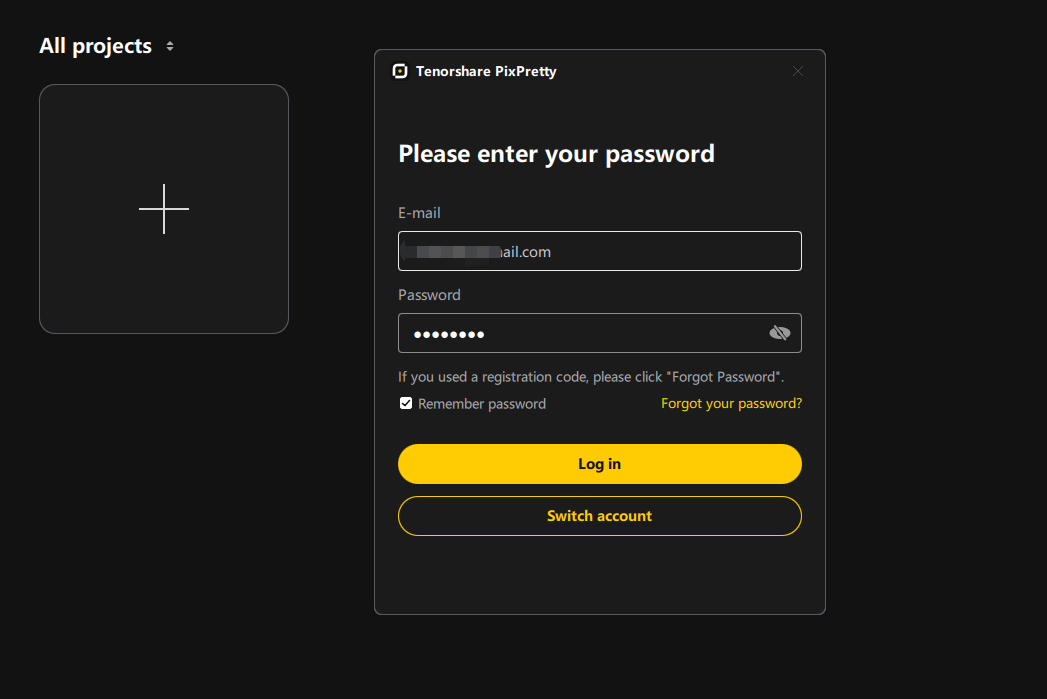
Schritt 1: Öffnen Sie die Login- und Projektoberfläche von Tenorshare PixPretty. Melden Sie sich sicher an und erstellen Sie Projekte, um Ihre Bearbeitungen übersichtlich zu organisieren.
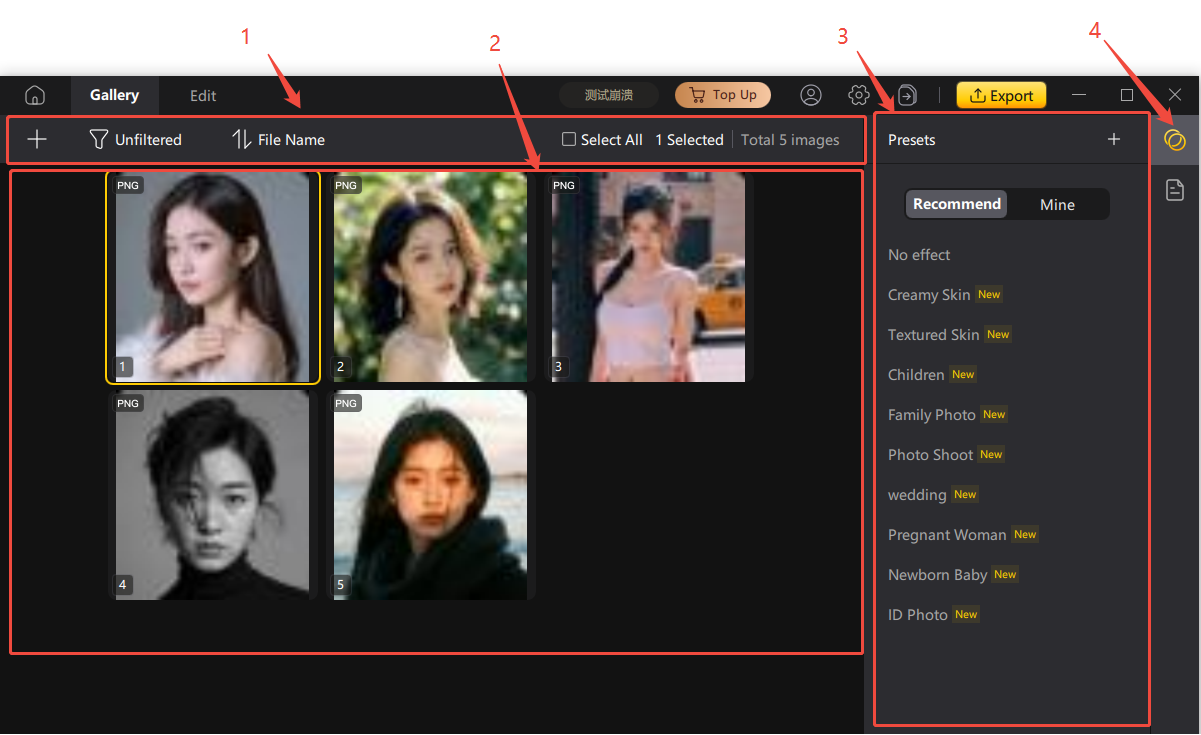
Schritt 2: Verwalten Sie Ihre Bilder in der Galerie. Wählen Sie mehrere Fotos aus und wenden Sie mit einem Klick KI-Voreinstellungen an, um Ihre Porträts schnell zu verbessern.
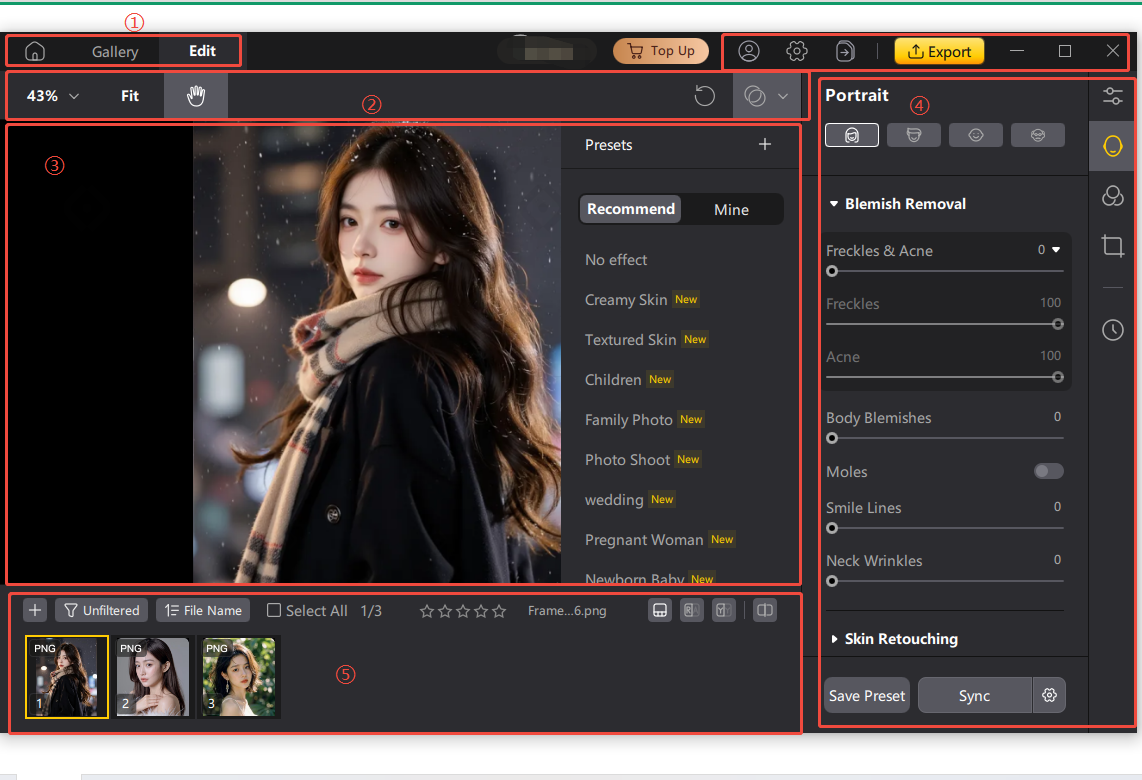
Schritt 3: Nutzen Sie die intuitive Bearbeitungsoberfläche, um Ihre Bilder in Echtzeit zu optimieren. Passen Sie Details wie Hautstruktur und Unreinheiten an und erzielen Sie professionelle Ergebnisse.
Häufig gestellte Fragen
-
Ist Subtitle Cat kostenlos nutzbar?
Ja, Subtitle Cat kann in der Regel kostenlos verwendet werden, um verfügbare Untertitel herunterzuladen. Ob Untertitel vorhanden sind, hängt jedoch vom jeweiligen Video ab.
-
Funktioniert Subtitle Cat mit allen YouTube-Videos?
Nein. Untertitel können nur extrahiert werden, wenn sie bereits im Video vorhanden sind. Das Tool erstellt keine eigenen Untertitel.
Wenn ein Ersteller Untertitel deaktiviert hat, können diese nicht automatisch generiert werden. Die Verfügbarkeit hängt vollständig vom Quellvideo ab.
-
Kann KI unordentliche Haare in Porträts verbessern?
Ja, das ist möglich. Tools wie PixPretty nutzen künstliche Intelligenz, um Gesichtsdetails zu optimieren. Sie verbessern die Hautstruktur, korrigieren ungleichmäßige Haare und reduzieren unerwünschten Glanz.
Dadurch entstehen professionelle und ansprechende Thumbnails, die sich ideal für Online-Plattformen eignen.
Fazit
Erfolgreiche Videos müssen sowohl ansprechend als auch gut verständlich sein. Wenn Sie wissen, wie Sie Subtitle Cat richtig einsetzen, können präzise Untertitel Ihre Inhalte einem größeren Publikum zugänglich machen.
Gleichzeitig sorgt ein optimiertes Thumbnail für mehr Aufmerksamkeit und höhere Klickraten. Mit PixPretty lassen sich ansprechende Vorschaubilder erstellen, die sofort ins Auge fallen.
Nutzen Sie Subtitle Cat für Ihre Untertitel und PixPretty für professionelle Thumbnails, damit Ihre Inhalte im Jahr 2026 wirklich herausstechen.
Sprechen Sie Ihre Meinung
Registrierung/ Login
Ähnliche Artikel
Alle Themen
iOS 27
iPhone Reparieren
Downgrade
iPad Tipps
iPhone Tipps
iOS 26
Android Entsperren
Android Reparieren
Android Tipps
Samsung
Apple ID Tipps
iPhone Entsperren
Passwort Verwalten Tipps
Jailbreak Tipps
Aktivierungssperre Tipps
Bildschirmzeit Tipps
SIM Entsperren
WhatsApp Tipps
WhatsApp Datenrettung
Android Daten Tipps
Daten Wiederherstellen
iPhone Daten Tipps
Windows Daten Tipps
Pokémon Go Tipps
Standort Wechseln

Von Lia Schmidt
2026-09-28 / AI Insights
Jetzt bewerten!