

So beheben Sie „YouTube Ein Fehler ist aufgetreten“: 6 einfache Schritte

authorPic

Von Lia Schmidt

2026-02-25 / Tipps für iPhone

Jetzt bewerten!

YouTube ist eine beliebte Video Plattform. Dennoch stoßen Nutzer gelegentlich auf die frustrierende Fehlermeldung „YouTube: Ein Fehler ist aufgetreten“ oder „Oops, something went wrong, please try again“. Diese unklare Meldung unterbricht das Seherlebnis und lässt oft offen, wie sich das Problem beheben lässt.

In dieser Anleitung erklären wir die häufigsten Ursachen für den Fehler „YouTube: Ein Fehler ist aufgetreten“ und zeigen einfache Lösungen zur Behebung. Außerdem geben wir praktische Tipps, damit das Problem nicht erneut auftritt.

Teil 1: Ursachen für „YouTube: Ein Fehler ist aufgetreten“

Der Fehler „YouTube: Ein Fehler ist aufgetreten“ kann verschiedene Ursachen haben. Wenn Sie die Hintergründe kennen, lässt sich die passende Lösung schneller finden:

  • Netzwerkprobleme: Eine schwache oder instabile Internetverbindung kann dazu führen, dass YouTube Videos nicht richtig lädt.
  • Veraltete App: Eine nicht aktualisierte Version der YouTube App kann Kompatibilitätsprobleme verursachen und die Meldung „YouTube: Ein Fehler ist aufgetreten“ auslösen.
  • Zu viele Apps im Hintergrund: Wenn viele Anwendungen gleichzeitig laufen, werden die Ressourcen Ihres Geräts stark beansprucht, was zu Leistungsproblemen bei YouTube führen kann.
  • Beschädigter Cache oder fehlerhafte Daten: Gespeicherte Cache Daten oder beschädigte Dateien können die Funktion der YouTube App beeinträchtigen.
  • Gerätefehler: Kleinere Softwareprobleme auf Ihrem Gerät können ebenfalls verantwortlich sein und die Meldung „YouTube: Ein Fehler ist aufgetreten“ anzeigen.
  • Serverprobleme: Manchmal liegt das Problem nicht bei Ihnen. Auch YouTube Server können vorübergehend nicht erreichbar sein.
YouTube Ein Fehler ist aufgetreten

Teil 2: So beheben Sie „YouTube: Ein Fehler ist aufgetreten“

Hier finden Sie bewährte Methoden zur Behebung von „YouTube: Ein Fehler ist aufgetreten“. Von Netzwerkeinstellungen zurücksetzen bis hin zu praktischen Ein Klick Lösungen zeigen wir Ihnen alle wichtigen Schritte.

Methode 1: Netzwerkeinstellungen zurücksetzen

Das Zurücksetzen der Netzwerkeinstellungen kann Verbindungsprobleme beheben, die „YouTube: Ein Fehler ist aufgetreten“ auslösen. Falsche oder beschädigte Netzwerkeinstellungen verhindern manchmal eine stabile Verbindung zu YouTube.
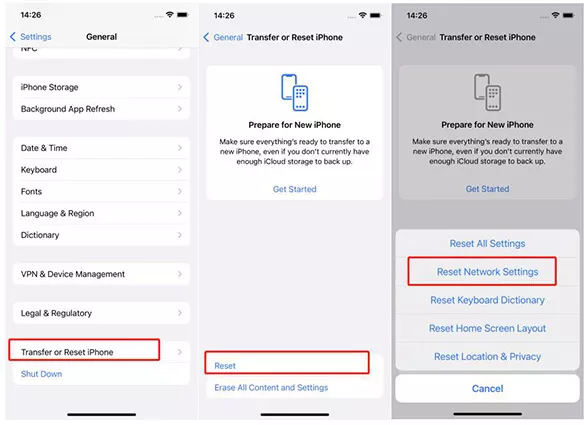
  • Öffnen Sie die Einstellungen auf Ihrem Gerät und tippen Sie auf Allgemein.
  • Scrollen Sie nach unten, wählen Sie Zurücksetzen und tippen Sie auf Netzwerkeinstellungen zurücksetzen. Bestätigen Sie die Auswahl und warten Sie, bis das Gerät neu startet.
Netzwerkeinstellungen zurücksetzen

Methode 2: Smartphone oder Tablet aktualisieren

Halten Sie Ihr Gerät auf dem neuesten Stand, damit Apps wie YouTube reibungslos funktionieren. Ein veraltetes System kann Kompatibilitätsprobleme verursachen und Fehler wie „YouTube: Ein Fehler ist aufgetreten“ anzeigen. Updates enthalten wichtige Fehlerbehebungen und Verbesserungen.

So aktualisieren Sie Ihr Gerät:

  • Öffnen Sie die Einstellungen auf Ihrem Smartphone oder Tablet.
  • Scrollen Sie nach unten und wählen Sie Softwareupdate oder Systemupdate.
  • Tippen Sie auf Jetzt installieren, wenn ein Update verfügbar ist.

  • iOS Software aktualisieren
  • Folgen Sie den Anweisungen auf dem Bildschirm und starten Sie Ihr Gerät nach Abschluss neu.

Methode 3: Zu viele Apps im Hintergrund schließen

Wenn mehrere Apps gleichzeitig laufen, werden die Ressourcen Ihres Geräts stark beansprucht. Das kann dazu führen, dass „YouTube: Ein Fehler ist aufgetreten“ angezeigt wird. Durch das Schließen unnötiger Apps steht YouTube wieder mehr Speicher und Leistung zur Verfügung.

  • Auf dem iPhone wischen Sie vom unteren Bildschirmrand nach oben und halten kurz an, um den App Umschalter zu öffnen.
  • Auf Android Geräten tippen Sie auf die Taste für kürzlich verwendete Apps. Wischen Sie nach links oder rechts, um Apps zu finden, und schließen Sie sie durch Hochwischen oder über die Schaltfläche X beziehungsweise Alle schließen.

Methode 4: Beschädigter App Cache oder Daten

Ein beschädigter App Cache oder fehlerhafte Daten können dazu führen, dass YouTube nicht richtig funktioniert und „YouTube: Ein Fehler ist aufgetreten“ auf dem iPhone erscheint. Das Leeren des App Caches kann helfen, indem temporäre Dateien entfernt werden.

  • Öffnen Sie die Einstellungen auf Ihrem Gerät und scrollen Sie nach unten zu Apps oder App Verwaltung.
  • Suchen Sie YouTube in der Liste und tippen Sie darauf. Wählen Sie Speicher und tippen Sie auf Cache leeren. Starten Sie die YouTube App neu und prüfen Sie, ob der Fehler behoben ist.
Browser Cache und Cookies löschen

Methode 5: Flugmodus ein und ausschalten

Der Flugmodus kann die Netzwerkverbindungen Ihres Geräts zurücksetzen und so den Fehler „YouTube: Ein Fehler ist aufgetreten“ beheben. Durch das kurzzeitige Deaktivieren aller Funkverbindungen verbindet sich das Gerät nach dem Ausschalten des Flugmodus neu.

  • Öffnen Sie die Einstellungen auf Ihrem Gerät.
  • Aktivieren Sie den Flugmodus. Warten Sie etwa 10 Sekunden.
  • Deaktivieren Sie den Flugmodus wieder.
Flugmodus aktivieren

Methode 6: Bewährte Ein Klick Lösung: YouTube mit Tenorshare ReiBoot wieder nutzen

Wenn Sie mit der YouTube App weiterhin Probleme haben, zum Beispiel „YouTube: Ein Fehler ist aufgetreten“, ist Tenorshare ReiBoot eine passende Lösung. Dieses leistungsstarke Tool kann über 150 Probleme beheben, darunter schwarze Bildschirme, Bootschleifen und weitere typische Fehler, die Ihr Gerät und damit auch Apps beeinträchtigen. ReiBoot ist mit allen iPhone Modellen und iOS Versionen kompatibel und stellt die Funktion der App schnell und unkompliziert wieder her.

Mit der Ein Klick Lösung führen Sie die Reparatur einfach durch. Der wichtigste Vorteil ist, dass Ihre Daten nach der Reparatur erhalten bleiben. Wenn die bisherigen Lösungen nicht geholfen haben, ist das eine besonders zuverlässige Option.


So beheben Sie „YouTube: Ein Fehler ist aufgetreten“ auf dem iPhone mit ReiBoot:

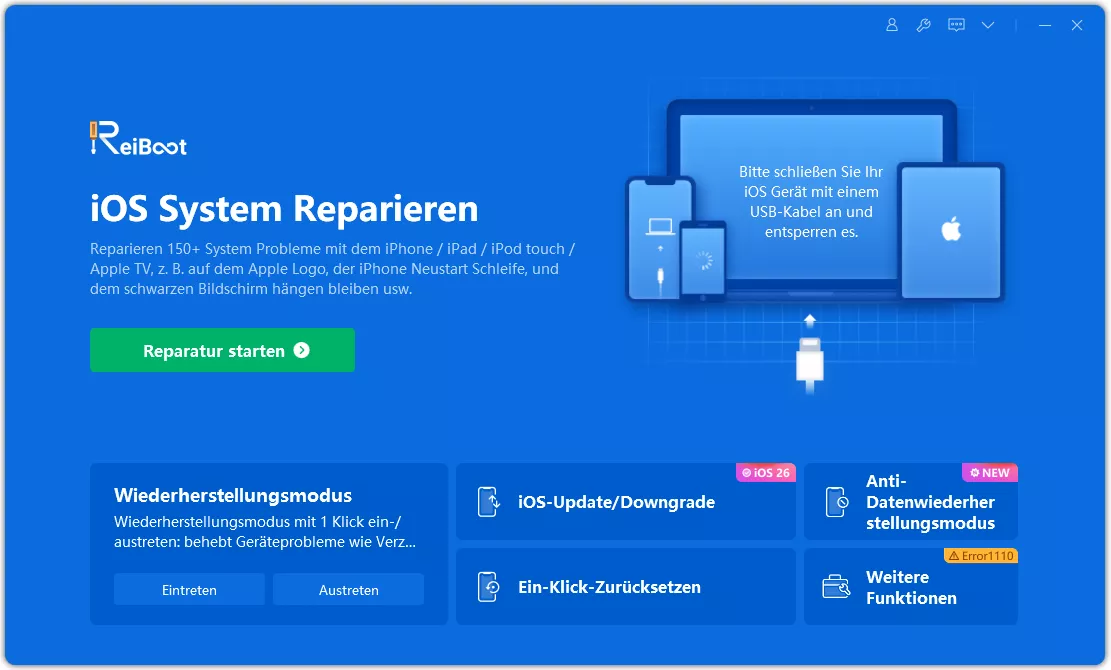
  • Laden Sie die passende Version für Ihren PC oder Mac herunter. Nach dem Download starten Sie die ReiBoot Software auf Ihrem Computer.
  • ReiBoot starten
  • Verbinden Sie Ihr iPad mit einem Lightning Kabel mit dem Computer. Sobald das Gerät erkannt wird, klicken Sie auf „Start Repair“, um fortzufahren.
  • Mit ReiBoot reparieren
  • Klicken Sie im nächsten Schritt auf „Download“, um das benötigte Firmware Paket für Ihr Gerät herunterzuladen.
  • Firmware herunterladen
  • Nach dem Download klicken Sie auf „Start Standard Repair“, um die Reparatur zu beginnen. Warten Sie, bis der Vorgang abgeschlossen ist. Ihr Gerät wird anschließend wieder normal funktionieren.
  • Standard Reparatur starten
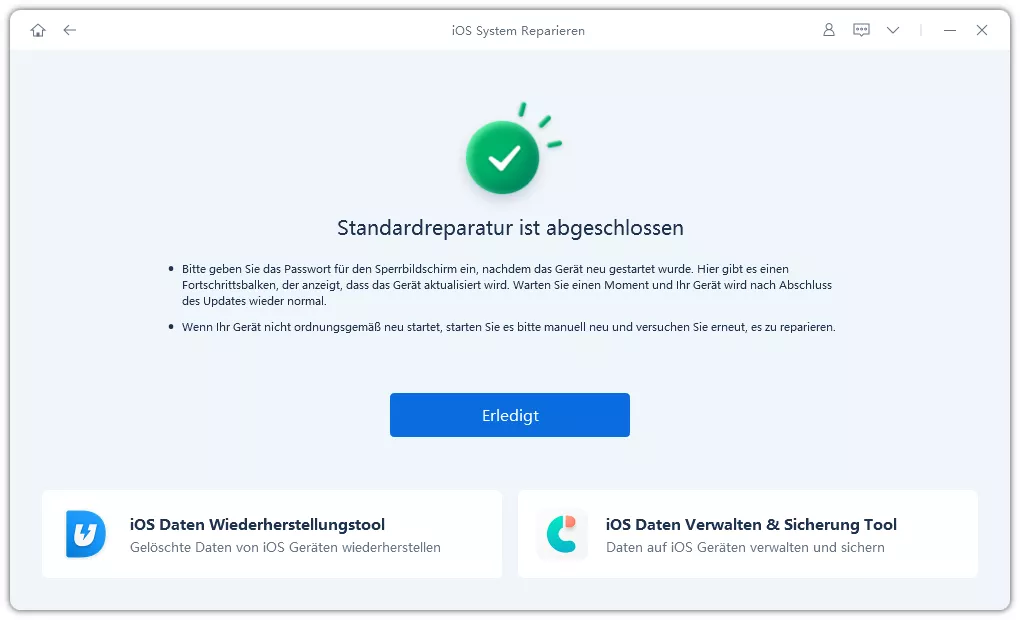
  • Die Reparatur startet sofort und behebt „YouTube: Ein Fehler ist aufgetreten“ in wenigen Minuten.
  • Reparatur erfolgreich abgeschlossen

Teil 3: Weiter schauen: Clevere Tipps gegen „YouTube: Ein Fehler ist aufgetreten“

Damit die Meldungen „YouTube something went wrong tap to retry“ und „YouTube something went wrong please try again“ nicht ständig erscheinen, helfen diese Tipps:

  • Stabile Internetverbindung: Achten Sie auf eine zuverlässige WLAN Verbindung oder mobile Daten.
  • YouTube App aktualisieren: Prüfen Sie regelmäßig im App Store, ob Updates verfügbar sind.
  • Cache löschen: Löschen Sie den App Cache in den Geräteeinstellungen in regelmäßigen Abständen.
  • Gerät neu starten: Ein kurzer Neustart kann das System auffrischen und vorübergehende Probleme beheben.

Abschließende Worte:

Der Fehler „YouTube: Ein Fehler ist aufgetreten“ kann frustrierend sein, lässt sich aber mit wirksamen Lösungen beheben. Unter den verschiedenen Methoden ist Tenorshare ReiBoot eine besonders zuverlässige Option. Das Tool kann über 150 iOS Probleme beheben und eignet sich nicht nur zur Lösung von YouTube Fehlern, sondern auch zur Wiederherstellung der normalen Gerätefunktion. Lassen Sie sich nicht von Fehlermeldungen ausbremsen und testen Sie ReiBoot für ein reibungsloseres YouTube Erlebnis.


Sprechen Sie Ihre Meinung

Registrierung/ Login

dann schreiben Sie Ihre Bewertung

Ähnliche Artikel

Alle Themen

Tenorshare ReiBoot

ReiBoot - Nr.1 kostenlose iOS Systemreparatur Tool

Über 150 iOS Probleme beheben ohne Datenverlust & sicher iOS 26 upgraden/downgraden

ReiBoot: Nr.1 iOS Reparatur Tool

Fix 150+ iOS Probleme, kein Datenverlust