



ReiBoot - Nr.1 kostenlose iOS Systemreparatur Tool
Über 150 iOS Probleme beheben ohne Datenverlust & sicher iOS 27 upgraden/downgraden
ReiBoot: Nr.1 iOS Reparatur Tool
Fix 150+ iOS Probleme, kein Datenverlust
Die Unterstützung des Apple Pencil auf dem iPhone Duo eröffnet neue Möglichkeiten, Notizen zu machen und zu zeichnen. Verbindungsprobleme können den Spaß daran jedoch schnell verderben. Wenn Ihr Apple Pencil ständig die Verbindung verliert, sich nicht mehr verbinden lässt oder zwar verbunden ist, aber nicht funktioniert, hängen die passenden Lösungen von Ihrem Gerät und Pencil-Modell ab. In dieser Anleitung zeigen wir Ihnen zunächst, wie Sie Verbindungsprobleme mit dem iPhone Duo beheben. Anschließend folgen weitere Lösungen für das iPad.
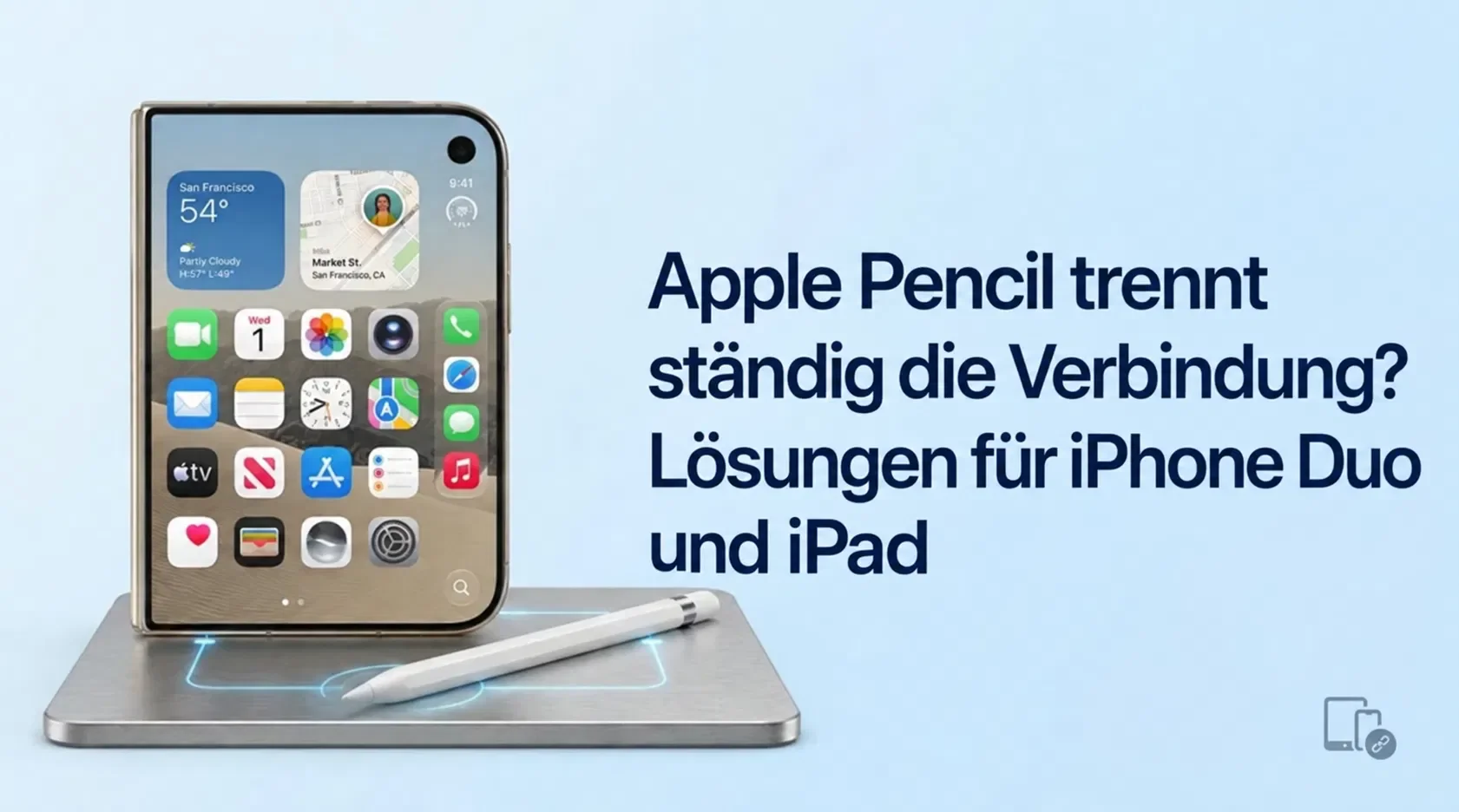
Bevor Sie mit der Fehlersuche beginnen, sollten Sie zwei Dinge überprüfen: Das iPhone Duo unterstützt ausschließlich den Apple Pencil (USB-C). Zum Koppeln benötigen Sie ein USB-C-Kabel. Andere Modelle, darunter der Apple Pencil Pro und der Apple Pencil (2. Generation), sind nicht kompatibel.
Wenn sich Ihr Apple Pencil nicht verbindet oder die Verbindung unterbrochen wurde, können Sie ihn erneut koppeln:


Nach einem Neustart des iPhone Duo, dem Ausschalten von Bluetooth oder dem Koppeln des Apple Pencil mit einem anderen Gerät muss der Pencil erneut gekoppelt werden. Wenn die Verbindung nach einer dieser Aktionen nicht mehr funktioniert, wiederholen Sie einfach die Kopplung über das USB-C-Kabel.
Nach der Kopplung nutzt der Apple Pencil Bluetooth für die drahtlose Verbindung. Öffnen Sie „Einstellungen“ > „Bluetooth“ und vergewissern Sie sich, dass Bluetooth eingeschaltet ist. Prüfen Sie außerdem den Akkustand des Pencil im Widget „Batterien“. Ist der Akku fast leer, schließen Sie den Pencil zum Aufladen über ein USB-C-Kabel an Ihr iPhone Duo an.
Wenn die Verbindung weiterhin abbricht, schalten Sie Bluetooth einmal aus und wieder ein. Koppeln Sie den Apple Pencil bei Bedarf anschließend erneut über das Kabel.

Wenn Ihr Apple Pencil zwar verbunden ist, aber nicht schreibt oder zeichnet, öffnen Sie die App „Notizen“ und testen Sie ihn dort. Sie können es auch mit einer anderen App versuchen, die den Apple Pencil unterstützt.
– Funktioniert der Pencil in „Notizen“, aber nicht in einer anderen App? Prüfen Sie, ob die betreffende App den Apple Pencil unterstützt und ein Update verfügbar ist.
– Funktioniert er in keiner unterstützten App? Koppeln Sie den Pencil erneut und prüfen Sie, ob ein iOS-Update verfügbar ist.
Da das iPhone Duo über ein inneres und ein äußeres Display verfügt, können Sie den Apple Pencil auch auf beiden Bildschirmen testen. So lässt sich feststellen, ob das Problem nur auf einem Display oder auf dem gesamten Gerät auftritt.
Sie können außerdem unter „Einstellungen“ > „Apple Pencil“ die entsprechenden Optionen auf Ihrem iPhone Duo überprüfen. Ist „Nur mit Apple Pencil zeichnen“ aktiviert, können Sie weiterhin mit dem Finger scrollen und Elemente auswählen. Zum Zeichnen wird jedoch der Apple Pencil benötigt. Prüfen Sie bei Problemen mit der Umwandlung von Handschrift in Text auch, ob „Kritzeln“ aktiviert ist.
Ein vorübergehender iOS-Fehler kann die Funktion verbundener Zubehörgeräte beeinträchtigen. Starten Sie Ihr iPhone Duo neu und öffnen Sie „Einstellungen“ > „Allgemein“ > „Softwareupdate“, um nach verfügbaren Updates zu suchen.
Denken Sie daran, den Apple Pencil nach dem Neustart erneut über ein USB-C-Kabel zu koppeln.
Wenn Sie bereits die Kompatibilität, den Akkustand, Bluetooth und die Kopplung überprüft haben, Ihr iPhone Duo aber zusätzlich einfriert, unerwartet neu startet oder andere Systemprobleme zeigt, könnte die Ursache bei iOS und nicht allein beim Apple Pencil liegen.
Mit Tenorshare ReiBoot können Sie unterstützte iOS-Systemprobleme beheben.


Was kann ReiBoot?
Wenn auf Ihrem iPhone Duo neben den Verbindungsproblemen mit dem Apple Pencil weitere Systemfehler auftreten, können Sie mit der Standardreparatur von ReiBoot unterstützte iOS-Probleme beheben.
So verwenden Sie ReiBoot:


ReiBoot repariert weder die Hardware des Apple Pencil direkt noch garantiert es eine Lösung für Bluetooth- oder USB-C-Kopplungsprobleme. Prüfen Sie vor der Verwendung die aktuelle Kompatibilität mit Ihrem Gerät und Ihrer iOS-Version.
Wenn Sie Ihren Apple Pencil mit einem iPad verwenden, sollten Sie zunächst prüfen, ob Ihr Pencil-Modell kompatibel ist. Die Kopplung unterscheidet sich je nach Modell: Einige Modelle werden magnetisch befestigt, während der Apple Pencil (USB-C) über ein USB-C-Kabel verbunden wird.
Ein niedriger Akkustand kann die normale Nutzung beeinträchtigen. Laden Sie Ihren Apple Pencil entsprechend dem jeweiligen Modell auf. Magnetische Modelle befestigen Sie dazu an der kompatiblen magnetischen Halterung Ihres iPads. Den Apple Pencil (USB-C) laden Sie über ein USB-C-Kabel auf.
Wenn Sie einen magnetischen Apple Pencil verwenden, nehmen Sie testweise die iPad-Hülle ab. Manche dickeren oder schlecht sitzenden Hüllen können die magnetische Verbindung zwischen Pencil und iPad beeinträchtigen. Dadurch lässt sich der Pencil möglicherweise nicht richtig befestigen oder aufladen.

Wenn Ihr Apple Pencil zwar verbunden ist, beim Schreiben oder Zeichnen aber nicht reagiert, überprüfen Sie, ob die Spitze locker oder beschädigt ist. Bei Modellen mit abnehmbarer Spitze können Sie diese vorsichtig festdrehen oder bei Bedarf austauschen. Beachten Sie jedoch: Eine lockere Spitze kann die Eingabe beeinträchtigen, bedeutet aber nicht zwangsläufig, dass die Bluetooth-Verbindung abbricht.
Was tun, wenn sich der Apple Pencil nach dem Koppeln erneut trennt?
Einige Nutzer des iPhone Duo berichten, dass ihr Apple Pencil (USB-C) nach der Kopplung über ein Kabel zunächst einige Minuten normal funktioniert. Anschließend bricht die Verbindung jedoch wieder ab, obwohl der Pencil weiterhin in der Bluetooth-Geräteliste als „Nicht verbunden“ angezeigt wird.
Versuchen Sie in diesem Fall folgende Schritte:
Wenn sich der Apple Pencil trotz dieser Maßnahmen, erneuter Kopplung und eines iOS-Updates weiterhin trennt, sind möglicherweise weitere Schritte zur Fehlerbehebung oder Unterstützung durch den Apple Support erforderlich.

Nach einem Neustart Ihres iPhone Duo, dem Ausschalten von Bluetooth oder dem Koppeln des Apple Pencil mit einem anderen Gerät muss der Pencil erneut gekoppelt werden. Verwenden Sie dazu wieder ein USB-C-Kabel.
Wenn die Verbindung zum Apple Pencil immer wieder abbricht, können Sie Bluetooth neu starten:
Beim Apple Pencil (USB-C) verbinden Sie den Pencil über ein USB-C-Kabel mit dem iPad und tippen auf „Zum Verbinden tippen“, sobald die entsprechende Meldung erscheint.

Wenn die Verbindung weiterhin instabil ist, starten Sie Ihr iPad neu und öffnen Sie „Einstellungen“ > „Allgemein“ > „Softwareupdate“. Installieren Sie ein verfügbares Update, sofern es für Ihr Gerät geeignet ist. Koppeln Sie anschließend den Apple Pencil erneut und testen Sie ihn in der App „Notizen“.
Wenn möglich, testen Sie den Pencil auch mit einem anderen kompatiblen iPad. Funktioniert er dort problemlos, liegt die Ursache möglicherweise eher bei Ihrem ursprünglichen iPad als beim Apple Pencil.
Nein. Der Apple Pencil wird nur von kompatiblen Geräten unterstützt. Das iPhone Duo unterstützt den Apple Pencil (USB-C). Daraus folgt jedoch nicht, dass auch andere iPhone-Modelle mit dem Apple Pencil kompatibel sind.
Der Apple Pencil (USB-C) kann zum Laden und Koppeln an ein USB-C-Kabel angeschlossen werden. Trennen Sie das Kabel nach dem Koppeln, um den Pencil kabellos zu verwenden.
Testen Sie Ihren Apple Pencil nach Möglichkeit mit einem anderen kompatiblen iPad. Sie können umgekehrt auch einen anderen kompatiblen Apple Pencil mit Ihrem iPad ausprobieren. So lässt sich besser eingrenzen, ob der Fehler am Pencil oder am Gerät liegt.
Wenn Ihr Apple Pencil ständig die Verbindung verliert, sollten Sie zunächst die Kompatibilität, den Akkustand und die richtige Kopplungsmethode überprüfen. Das iPhone Duo unterstützt ausschließlich den Apple Pencil (USB-C), der über ein USB-C-Kabel gekoppelt werden muss. Beim iPad hängt die Vorgehensweise vom jeweiligen Pencil-Modell ab. Bestehen die Probleme weiterhin, testen Sie den Pencil in einer anderen unterstützten App oder an einem anderen kompatiblen Gerät. So können Sie die Ursache leichter eingrenzen.


Tenorshare ReiBoot - iOS Probleme beheben


dann schreiben Sie Ihre Bewertung
ReiBoot - Nr.1 kostenlose iOS Systemreparatur Tool
Über 150 iOS Probleme beheben ohne Datenverlust & sicher iOS 27 upgraden/downgraden
ReiBoot: Nr.1 iOS Reparatur Tool
Fix 150+ iOS Probleme, kein Datenverlust
Von Lia Schmidt
2026-11-16 / iPhone 18
Jetzt bewerten!