



ReiBoot - Nr.1 kostenlose iOS Systemreparatur Tool
Über 150 iOS Probleme beheben ohne Datenverlust & sicher iOS 27 upgraden/downgraden
ReiBoot: Nr.1 iOS Reparatur Tool
Fix 150+ iOS Probleme, kein Datenverlust
Mein iPhone Duo startet beim kabellosen Laden immer wieder neu. Das Problem tritt mit verschiedenen Wireless-Chargern auf und manchmal wechselt das Gerät sogar in den Wiederherstellungsmodus. Auch mit drei neuen Qi2-25-W-Ladegeräten ist das passiert, obwohl meine früheren iPhones mit derselben Art von Ladegeräten problemlos funktioniert haben. ------------------ Quelle: MacRumors Forum
Wenn das iPhone Duo immer neu startet beim kabellosen Laden, kann das den Ladevorgang unterbrechen und wiederholte Neustarts auslösen. Manchmal landet das Gerät dabei sogar im Wiederherstellungsmodus. Mögliche Ursachen sind das kabellose Ladegerät, das Netzteil, die Gerätetemperatur oder ein Problem mit iOS. In diesem Ratgeber zeigen wir Ihnen praktische Überprüfungen und einfache Lösungen, mit denen Sie die Ursache finden und unerwartete Neustarts beheben können.
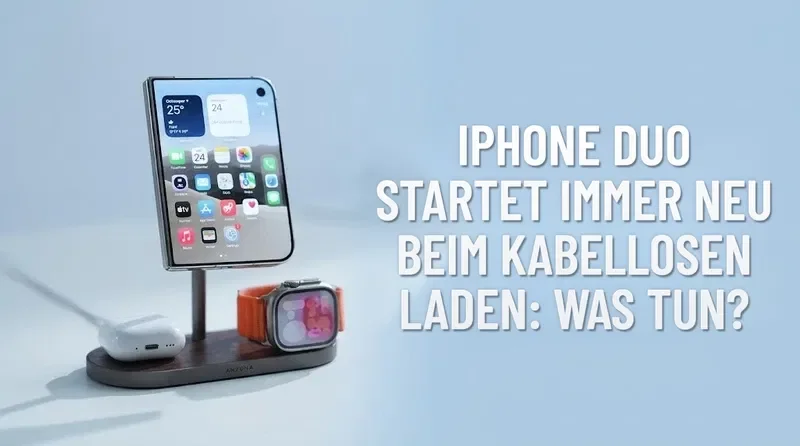
Wenn das iPhone Duo beim kabellosen Laden neu startet, kann das verschiedene Ursachen haben. Das Problem kann mit dem Ladegerät, der Stromversorgung, der Gerätetemperatur oder der iOS-Software zusammenhängen. Folgende Ursachen kommen infrage:
Inkompatibles oder defektes kabelloses Ladegerät: Ein beschädigtes oder nicht kompatibles Wireless-Ladegerät kann den Ladevorgang unterbrechen und unerwartete Neustarts des iPhone Duo auslösen.
Instabile Stromversorgung: Ein beschädigtes USB-C-Kabel oder ein ungeeignetes Netzteil versorgt den kabellosen Ladeständer möglicherweise nicht zuverlässig mit Strom.
Überhitzung beim kabellosen Laden: Beim kabellosen Laden entsteht grundsätzlich Wärme. Wird das Gerät jedoch zu heiß, kann dies seine Leistung beeinträchtigen und unerwartete Neustarts verursachen.
Probleme mit der iOS-Software: Auch Softwarefehler oder Systemstörungen können dazu führen, dass das iPhone Duo immer wieder neu startet. Das könnte erklären, warum einige Nutzer von Neustarts beim kabellosen Laden und weiteren Systemproblemen berichten.
Wenn Sie Probleme mit dem kabellosen Laden Ihres iPhone Duo haben, sollten Sie zunächst das Ladezubehör überprüfen, bevor Sie Systemeinstellungen ändern. Ein anderes Ladegerät, Netzteil oder eine veränderte Ladeumgebung kann dabei helfen, die Ursache einzugrenzen. Gehen Sie die folgenden Lösungen der Reihe nach durch.
Ein defektes oder inkompatibles Wireless-Ladegerät kann für die wiederholten Neustarts verantwortlich sein. Testen Sie Ihr iPhone Duo mit einem anderen hochwertigen und kompatiblen kabellosen Ladegerät, um festzustellen, ob das Problem weiterhin auftritt.

Erfahrungen anderer Nutzer: In einer Diskussion im MacRumors-Forum berichtete ein Nutzer von unterschiedlichen Ergebnissen mit verschiedenen kabellosen Ladegeräten. Mit einer Ladestation von Anker verbesserte sich das Problem, während es mit einem kabellosen Ladegerät im Auto weiterhin auftrat. Andere Nutzer berichteten, dass ihre MagSafe- und Qi2.2-Ladegeräte problemlos funktionierten. Dabei handelt es sich um einzelne Nutzererfahrungen, nicht um einen Beleg für ein allgemeines Kompatibilitätsproblem mit Ladegeräten.
Auch eine kabellose Ladestation benötigt ein passendes Netzteil und USB-C-Kabel. Ein beschädigtes Kabel oder ein ungeeignetes Netzteil kann die Ladeleistung beeinträchtigen.

Nicht immer ist das Ladepad allein für Probleme beim kabellosen Laden des iPhone Duo verantwortlich. Überprüfen Sie deshalb auch das Kabel und die Stromversorgung.
Beim kabellosen Laden entsteht Wärme. Eine zu hohe Temperatur kann jedoch die Leistung Ihres Smartphones beeinträchtigen. Achten Sie darauf, ob Ihr iPhone Duo ungewöhnlich heiß wird, bevor es neu startet.

Wenn Ihr iPhone Duo auch nach dem Abkühlen beim Laden mit einem MagSafe-Ladegerät neu startet, sollten Sie weitere Tests vermeiden und den Apple Support kontaktieren.
Auch ein Softwareproblem in iOS kann unerwartete Neustarts verursachen. Prüfen Sie, ob ein Update verfügbar ist, und starten Sie Ihr Gerät neu.


Falls das Problem nach einem iOS-Update begonnen hat, notieren Sie sich die installierte Version. Ein Update behebt nicht zwangsläufig jedes Problem. Der ursprüngliche Verfasser des Beitrags im MacRumors-Forum berichtete beispielsweise, dass die Neustarts auch nach einem Update weiterhin auftraten.
Wiederholte Neustarts können dazu führen, dass Ihr iPhone Duo nicht mehr normal startet und stattdessen in den Wiederherstellungsmodus wechselt. Gehen Sie in diesem Fall folgendermaßen vor:


Wenn Ihr iPhone Duo nicht mehr normal startet oder immer wieder in den Wiederherstellungsmodus zurückkehrt, wenden Sie sich an den Apple Support.
Wenn Ihr iPhone Duo trotz der Überprüfung des kabellosen Ladegeräts und der Stromversorgung weiterhin neu startet, könnte ein Problem mit dem iOS-System vorliegen. Bleibt das Gerät im Wiederherstellungsmodus hängen oder lässt es sich nicht mehr normal starten, kann Tenorshare ReiBoot dabei helfen, unterstützte iOS-Systemprobleme zu beheben, ohne sofort einen Werksreset durchführen zu müssen.


Diese Vorteile bietet ReiBoot:
iOS-Systemreparatur: Behebung von über 150 unterstützten Problemen mit iOS- und iPadOS-Systemen.
Standardreparatur: Behebung unterstützter Systemprobleme mit einem Reparaturmodus, der darauf ausgelegt ist, die Gerätedaten zu erhalten.
Wiederherstellungsmodus verwalten: Mit nur einem Klick in den Wiederherstellungsmodus wechseln oder ihn verlassen.
iOS aktualisieren und downgraden: iOS aktualisieren oder eine ältere Version installieren, sofern die benötigte Firmware verfügbar ist.
ReiBoot kann bei der Behebung unterstützter iOS-Systemprobleme helfen. Ein defektes kabelloses Ladegerät, Netzteil oder Hardwarebauteil kann das Programm jedoch nicht reparieren. Wenn Ihr iPhone Duo nur mit einem bestimmten Ladegerät neu startet, sollten Sie zunächst das Ladezubehör und das Gerät überprüfen lassen.
So beheben Sie iOS-Systemprobleme mit ReiBoot:


Wenden Sie sich an den Apple Support, wenn Ihr iPhone Duo trotz der beschriebenen Maßnahmen beim kabellosen Laden immer wieder neu startet. Professionelle Hilfe kann insbesondere in folgenden Situationen notwendig sein:
Einige Nutzer haben von Neustartproblemen mit bestimmten Qi2-25-W-Ladegeräten berichtet, während andere ähnliche Ladegeräte problemlos verwenden. Es gibt derzeit nicht genügend Belege dafür, dass alle Qi2-25-W-Ladegeräte dieses Problem verursachen.
Das Problem kann mit dem kabellosen Ladegerät, dem Netzteil, der Temperatur beim Laden oder der iOS-Software zusammenhängen. Testen Sie ein anderes kompatibles Ladegerät, um herauszufinden, ob ein bestimmtes Zubehörteil die Neustarts verursacht.
Ein Nutzer berichtete im MacRumors-Forum von wiederholten Neustarts und einem anschließenden Wechsel in den Wiederherstellungsmodus während des kabellosen Ladens. Dieser einzelne Erfahrungsbericht beweist jedoch nicht, dass kabelloses Laden direkt den Wiederherstellungsmodus auslöst.
Wenn das iPhone Duo beim kabellosen Laden immer wieder neu startet, können das Ladegerät, die Stromversorgung, eine Überhitzung oder die iOS-Software dahinterstecken. Probieren Sie anderes Ladezubehör aus und gehen Sie die beschriebenen Schritte durch, um die Ursache einzugrenzen. Bleibt das Problem bestehen, wenden Sie sich an den Apple Support. Tenorshare ReiBoot kann außerdem bei bestimmten iOS-Systemproblemen helfen. Das Programm kann einen Versuch wert sein, wenn Ihr iPhone Duo im Wiederherstellungsmodus hängen bleibt oder nicht mehr normal startet.


Tenorshare ReiBoot - iOS Probleme beheben


dann schreiben Sie Ihre Bewertung
ReiBoot - Nr.1 kostenlose iOS Systemreparatur Tool
Über 150 iOS Probleme beheben ohne Datenverlust & sicher iOS 27 upgraden/downgraden
ReiBoot: Nr.1 iOS Reparatur Tool
Fix 150+ iOS Probleme, kein Datenverlust
Von Lia Schmidt
2026-11-13 / iPhone 18
Jetzt bewerten!