




ReiBoot - Nr.1 kostenlose iOS Systemreparatur Tool
Über 150 iOS Probleme beheben ohne Datenverlust & sicher iOS 27 upgraden/downgraden
ReiBoot: Nr.1 iOS Reparatur Tool
Fix 150+ iOS Probleme, kein Datenverlust
Kameraprobleme können die Nutzung eines neuen Smartphones erheblich beeinträchtigen – besonders dann, wenn die Kamera schwarz bleibt, plötzlich einfriert oder sich gar nicht erst öffnen lässt. Wenn deine iPhone Duo Kamera nicht funktioniert, kannst du wichtige Momente nicht wie gewohnt festhalten.

Doch keine Sorge: Häufig lässt sich das Problem mit wenigen Schritten beheben. In diesem Artikel erfährst du, welche Ursachen dahinterstecken können und wie du die Kamera Schritt für Schritt wieder zum Laufen bringst.
Kameraprobleme beim iPhone Duo können unterschiedliche Ursachen und Erscheinungsformen haben. Betroffen sein können die Kamera-App, die iOS-Software, die Kamerakomponenten oder das Face-ID-System. Der erste Schritt besteht darin, die genaue Ursache zu ermitteln. So kannst du schneller die passende Lösung finden.

Ein schwarzer Vorschaubildschirm beim Öffnen der Kamera-App ist ein typischer iPhone Duo Kamera Fehler. Die App lässt sich zwar öffnen, doch im Sucher wird nichts angezeigt. Dadurch kannst du weder Fotos aufnehmen noch Videos aufzeichnen. Wenn die iPhone Duo Kamera schwarz bleibt, kann das auf ein vorübergehendes Softwareproblem oder einen Defekt hinweisen.
Mögliche Ursachen sind ein vorübergehender Softwarefehler, ein nicht mehr reagierender Kameradienst oder ein Hardwareproblem. Wechsle zunächst zwischen der Front- und Rückkamera, um das Problem genauer einzugrenzen.

Die Kamera-App lässt sich möglicherweise öffnen, friert jedoch ein, wenn du zwischen verschiedenen Modi wechselst, hineinzoomst, ein Video aufnimmst oder den Auslöser betätigst. Manchmal schließt sich die App unerwartet oder benötigt mehrere Sekunden, um ein Foto zu verarbeiten.
Mögliche Ursachen sind ein vorübergehender iOS-Fehler, Konflikte mit anderen Apps oder Hintergrundprozessen, zu wenig freier Speicherplatz oder beschädigte Kamerakomponenten. Wenn die Probleme beim iPhone Duo regelmäßig in verschiedenen Kameramodi auftreten, solltest du weitere Schritte zur Fehlerbehebung durchführen.
Die Frontkamera und Face ID sind wichtige Funktionen für Selfies, Videoanrufe und die sichere Authentifizierung auf deinem Gerät. Wenn deine Frontkamera nicht mehr funktioniert oder Face ID dein Gesicht nicht erkennt, können beide Funktionen beeinträchtigt sein. Besonders ärgerlich ist es, wenn Face ID auf dem iPhone Duo nicht funktioniert und du dein Gerät nicht mehr wie gewohnt entsperren kannst.
Allerdings arbeiten diese beiden Funktionen technisch nicht identisch. Dass die Selfie-Kamera funktioniert, bedeutet nicht automatisch, dass auch Face ID einwandfrei arbeitet. Wenn Face ID Fehlermeldungen anzeigt oder sich nicht mehr einrichten lässt, muss möglicherweise das TrueDepth-Kamerasystem genauer untersucht werden.

Eine iPhone-Meldung mit dem Hinweis „iPhone Duo Kamera unbekannt“ bedeutet, dass das iPhone möglicherweise eines seiner Kamerateile nicht erkennen oder bestätigen kann. Bei bestimmten Modellen kannst du die Details zu Bauteilen und Reparaturen in den Einstellungen einsehen. Dort können auch kamerabezogene Warnmeldungen angezeigt werden.
Die Meldung kann auf ein ausgetauschtes, beschädigtes oder nicht funktionsfähiges Kamerabauteil hinweisen. Ihre genaue Bedeutung hängt jedoch vom iPhone-Modell und der angezeigten Warnung ab. Bei einem vorübergehenden Softwarefehler kann ein Neustart helfen. Eine dauerhaft angezeigte Warnmeldung solltest du allerdings im Auge behalten.
Weitere Informationen findest du in der Diskussion auf Reddit.

Ein weiteres mögliches Anzeichen für ein Kameraproblem sind ungewöhnliche Verfärbungen, Flackern, unscharfe Bilder, Bildfehler oder verzerrte Videoaufnahmen. Diese Probleme treten möglicherweise nur in bestimmten Modi oder bei bestimmten Lichtverhältnissen auf.
Bevor du von einem Kameradefekt ausgehst, solltest du die Kameralinsen reinigen, Zubehör entfernen, das die Kamera verdecken könnte, und verschiedene Lichtverhältnisse testen. Wenn die Verzerrungen in mehreren Kameramodi und Apps dauerhaft auftreten, sollte die Kamera von einem Fachmann überprüft werden.
Bevor du aufwendigere Reparaturmaßnahmen in Betracht ziehst, solltest du zunächst grundlegende Schritte zur Fehlerbehebung ausprobieren. Damit lassen sich häufige softwarebedingte Kameraprobleme beheben, ohne das iPhone sofort zurücksetzen oder eine teure Reparatur durchführen zu müssen.

Wenn die Kamera-App mit einem schwarzen Bildschirm einfriert oder keine Fotos mehr aufnimmt, solltest du sie zunächst vollständig schließen. Dadurch wird eine App beendet, die vorübergehend nicht mehr reagiert, und anschließend neu gestartet.
Gehe dazu wie folgt vor:


Wenn die Kamera weiterhin nicht funktioniert, starte dein iPhone neu und teste sie erneut. Entferne außerdem die Hülle, magnetisches Zubehör oder zusätzliche Objektivaufsätze, die die Kamera oder die Bildqualität beeinträchtigen könnten.
Möglicherweise funktioniert die Kamera in Apples Kamera-App normal, aber nicht in einer anderen App wie WhatsApp, Instagram oder einem Videoanruf-Dienst. In diesem Fall liegt das Problem häufig an den Zugriffseinstellungen und nicht an einer defekten Kamera.
So überprüfst du die Kameraberechtigungen:

Öffne anschließend die App erneut und teste die Kamera.
Wenn das Problem nur bei einer Drittanbieter-App auftritt, stelle sicher, dass die App auf dem neuesten Stand ist. Schließe sie anschließend und öffne sie erneut. Überprüfe außerdem die Einstellungen der App auf Optionen, die den Kamerazugriff möglicherweise blockieren.
Wenn die Kamera in allen Apps einschließlich Apples Kamera-App nicht funktioniert, könnte die Ursache bei iOS oder der Kamera-Hardware liegen. Fahre mit den nächsten Schritten zur Fehlerbehebung fort.
Probleme mit den Einstellungen oder Änderungen an Konfigurationsprofilen können ebenfalls Kamera- oder Face-ID-Probleme verursachen. Anstatt direkt einen vollständigen Werksreset durchzuführen, solltest du zunächst die weniger einschneidenden Möglichkeiten ausprobieren.
Prüfe zunächst, ob ein iOS-Update verfügbar ist:

Wenn das Problem weiterhin besteht, kannst du alle Einstellungen zurücksetzen:

Wenn die grundlegenden Lösungen nicht helfen, könnte ein iOS-Systemproblem hinter dem Kamerafehler des iPhone Duo stecken. Die Kamera-App stürzt möglicherweise wiederholt ab, das iPhone friert ein oder andere Systemfunktionen verhalten sich ungewöhnlich.
Eine fortschrittliche Reparatursoftware eines Drittanbieters kann dir dabei helfen, Zeit zu sparen. Achte bei der Auswahl auf gute Bewertungen und positive Erfahrungsberichte in sozialen Netzwerken. Auch ein gutes Preis-Leistungs-Verhältnis und Zuverlässigkeit sind wichtige Kriterien. Tenorshare ReiBoot erfüllt diese Anforderungen.
Was ist Tenorshare ReiBoot?
Tenorshare ReiBoot ist ein iOS-Systemwiederherstellungs- und Reparaturtool für Mac und Windows des bekannten Unternehmens Tenorshare. Es bietet Lösungen für verschiedene iOS-Systemfehler, Abstürze und Probleme mit einem schwarzen Bildschirm. Das Tool ist eine mögliche Lösung, wenn alle gängigen Schritte zur Fehlerbehebung nicht zum gewünschten Ergebnis geführt haben.
Die wichtigsten Funktionen von ReiBoot
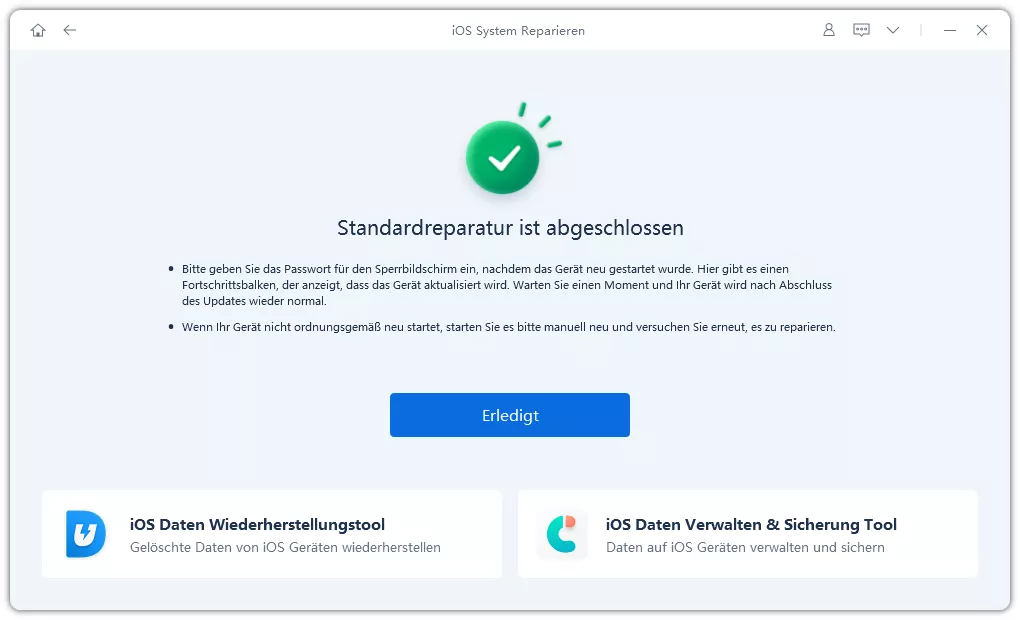
So verwendest du ReiBoot zur Fehlerbehebung bei iOS-Problemen


Wenn Face ID auf deinem iPhone Duo nicht funktioniert, überprüfe zunächst, ob der Bereich der TrueDepth-Kamera sauber und frei von Hindernissen ist. Verschmutzungen, eine Displayschutzfolie oder eine Hülle können die Sensoren verdecken.

Gehe wie folgt vor:
Wenn keine der vorherigen Methoden geholfen hat, könnte ein Hardwareproblem die Ursache für die Kameraprobleme sein. Überlege, ob dein iPhone zuvor Stößen, Flüssigkeit oder einem erfolglosen Kameratausch ausgesetzt war.
In den folgenden Fällen solltest du dich an den Apple Support oder einen autorisierten Service Provider wenden:
Mögliche Ursachen sind ein Fehler in iOS, ein Problem mit einer App, falsche Berechtigungen oder ein Hardwaredefekt. Schalte dein iPhone aus und prüfe, ob Updates verfügbar sind.
Schließe die Kamera-App vollständig und öffne sie erneut. Starte dein iPhone neu und installiere bei Bedarf das neueste iOS-Update, um das Problem mit dem schwarzen Bildschirm der iPhone Duo Kamera zu beheben. Wenn das Problem weiterhin besteht, kannst du Tools von Drittanbietern wie Tenorshare ReiBoot ausprobieren.
Diese Warnung kann auf ein nicht originales, falsch eingebautes oder defektes Kamerabauteil hinweisen. Öffne die Einstellungen, um den Bereich „Teile- und Serviceverlauf“ aufzurufen.
Ja. Sowohl ein Rückruf als auch ein Softwareupdate können gelegentlich Kompatibilitätsprobleme zwischen Apps und anderen Softwarekomponenten verursachen. Starte dein iPhone neu und installiere alle verfügbaren Updates.
Wenn anhaltende Kameraprobleme oder Face-ID-Fehler auftreten oder die Kamera nach einem Sturz oder einer Beschädigung nicht mehr richtig funktioniert, kann dies auf einen Hardwareschaden hindeuten. Wende dich an einen qualifizierten Techniker.


Tenorshare ReiBoot - iOS Probleme beheben


dann schreiben Sie Ihre Bewertung
ReiBoot - Nr.1 kostenlose iOS Systemreparatur Tool
Über 150 iOS Probleme beheben ohne Datenverlust & sicher iOS 27 upgraden/downgraden
ReiBoot: Nr.1 iOS Reparatur Tool
Fix 150+ iOS Probleme, kein Datenverlust
Von Johanna Bauer
2026-11-06 / iPhone 18
Jetzt bewerten!