



ReiBoot - Nr.1 kostenlose iOS Systemreparatur Tool
Über 150 iOS Probleme beheben ohne Datenverlust & sicher iOS 27 upgraden/downgraden
ReiBoot: Nr.1 iOS Reparatur Tool
Fix 150+ iOS Probleme, kein Datenverlust
Einige iPhone-Duo-Nutzer berichten, dass das Always-On-Display (AOD) auf dem Außendisplay vollständig schwarz bleibt, sobald das Gerät zugeklappt wird – obwohl es zuvor normal funktioniert hat. Ein Neustart hat das Problem bei einigen Nutzern vorübergehend behoben. Allerdings trat es später offenbar erneut auf.
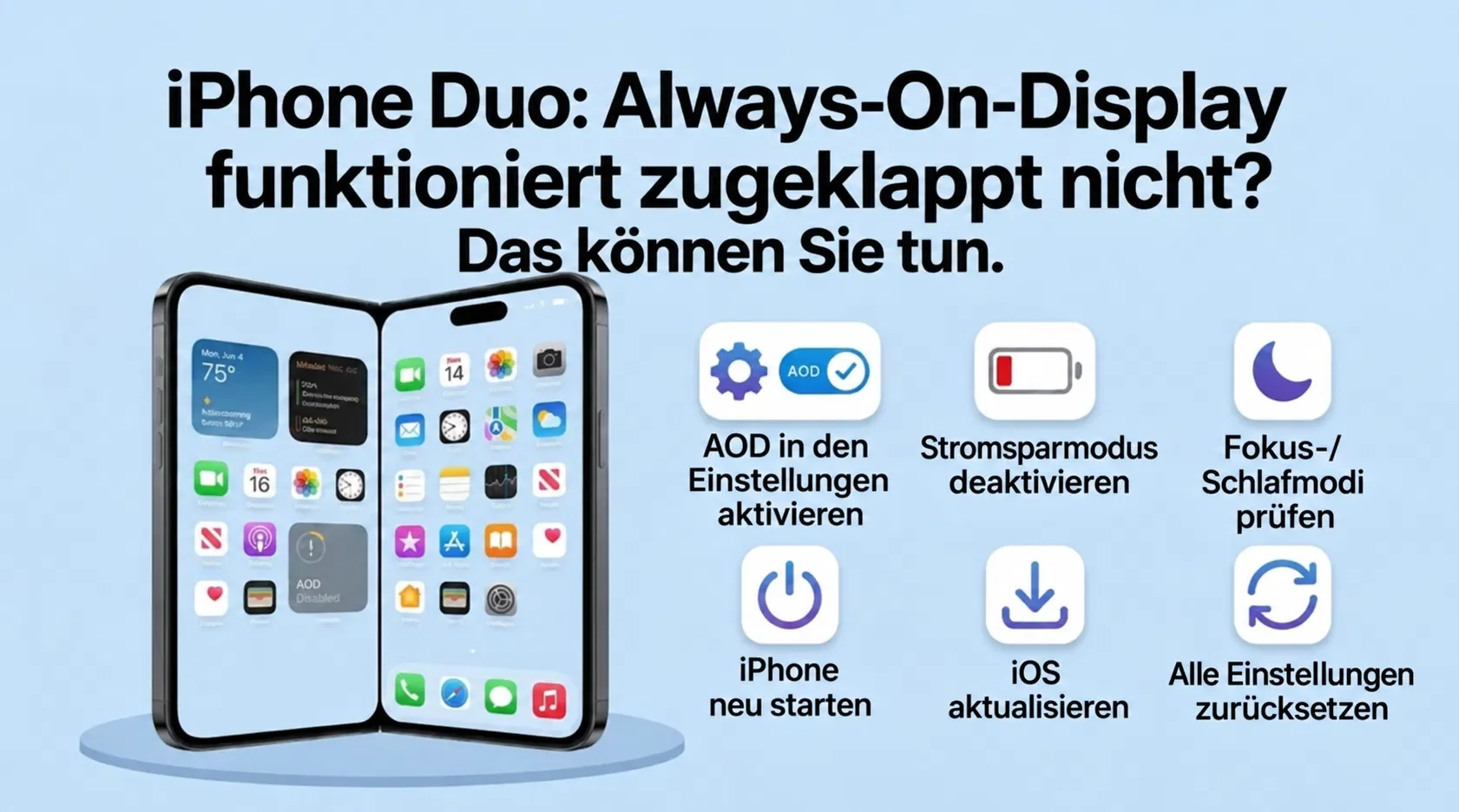
Dabei handelt es sich um einzelne Nutzerberichte und nicht um einen bestätigten iOS-Fehler. Wenn das Always-On-Display Ihres iPhone Duo beim Zuklappen nicht funktioniert, können Sie die folgenden Lösungsansätze ausprobieren. Beginnen Sie mit den Display-Einstellungen und dem Zubehör und prüfen Sie anschließend, ob ein Neustart oder ein iOS-Update hilft.
Eine eindeutige Ursache lässt sich derzeit nicht feststellen. Apple hat bislang nicht veröffentlicht, wie sich das Always-On-Display des iPhone Duo im zugeklappten, aufgeklappten oder aufgestellten Zustand verhält. Die folgenden Szenarien könnten jedoch erklären, warum das Always-On-Display beim Zuklappen nicht funktioniert:
Normales Verhalten des Always-On-Displays: Laut Apples Erklärung zum Always-On-Display schaltet sich die Anzeige in bestimmten Situationen automatisch aus. Dazu gehört beispielsweise, wenn das iPhone mit dem Display nach unten liegt oder verdeckt ist, der Stromsparmodus oder ein Schlaf-Fokus aktiviert ist oder die übliche Schlafenszeit des Nutzers beginnt. Diese Bedingungen sollten Sie überprüfen. Apple hat allerdings nicht bestätigt, dass das Zuklappen des iPhone Duo das Außendisplay automatisch ausschalten sollte.
Schutzhüllen und Displayschutzfolien: Auch Zubehör sollten Sie überprüfen, insbesondere wenn es Teile des Außendisplays oder dessen Ränder verdeckt. In einer Reddit-Diskussion über Probleme mit dem Always-On-Display des iPhone Duo berichteten einige Nutzer, dass das Entfernen oder Austauschen ihrer Displayschutzfolie geholfen habe. Andere hatten das Problem jedoch auch ohne Schutzfolie. Zubehör könnte also bei einigen Geräten eine Rolle spielen, ist aber keine bestätigte Ursache.
Vorübergehende Anzeige- oder Softwarefehler: Einige Nutzer berichten, dass ein Neustart ihres iPhone das Always-On-Display vorübergehend wiederhergestellt hat, das Problem später jedoch erneut auftrat. Dies könnte auf einen vorübergehenden Software- oder Anzeigefehler hindeuten. Die genaue Ursache ist allerdings noch nicht bekannt.
Wenn der Bildschirm Ihres iPhone Duo beim Zuklappen schwarz bleibt, können Sie die folgenden Lösungen nacheinander ausprobieren. Prüfen Sie nach jedem Schritt einige Minuten lang, ob das Problem behoben ist. Achten Sie dabei auch darauf, ob der Fehler nach erneutem Zuklappen wieder auftritt.
Falsche Anzeigeeinstellungen oder Energiesparfunktionen können die Funktion des Always-On-Displays beeinflussen. Überprüfen Sie zunächst die folgenden Optionen:


Bleibt das Außendisplay beim Zuklappen weiterhin schwarz, fahren Sie mit dem nächsten Schritt fort. Prüfen Sie, ob Ihre Schutzhülle oder Displayschutzfolie die Anzeige möglicherweise beeinträchtigt.
Eine Schutzhülle oder Displayschutzfolie kann die Anzeige auf dem Außendisplay möglicherweise beeinträchtigen, insbesondere wenn sie über die Bildschirmränder hinausragt. Auch wenn Zubehör nicht als Ursache dieses AOD-Problems bestätigt wurde, können Sie es vorübergehend entfernen, um mögliche Störfaktoren auszuschließen.
Einige iPhone-Duo-Nutzer auf Reddit berichteten, dass das Entfernen oder Austauschen ihrer Displayschutzfolie geholfen habe. Andere hatten jedoch auch ohne Schutzfolie Probleme mit dem Always-On-Display. Zubehör ist daher nur ein möglicher Faktor, den Sie überprüfen sollten.
Wenn sich das Problem nach dem Entfernen der Hülle oder Schutzfolie verändert, empfiehlt sich möglicherweise ein Zubehörteil, das speziell für das Außendisplay des iPhone Duo entwickelt wurde.

Schmutz, Fingerabdrücke oder andere Verunreinigungen auf dem Außendisplay können die Sichtbarkeit beeinträchtigen. Probieren Sie die folgenden einfachen Maßnahmen aus:

Wenn das Aus- und Einschalten der Funktion aus Lösung 1 nicht geholfen hat, könnte ein vorübergehender Softwarefehler vorliegen. Starten Sie deshalb Ihr iPhone Duo neu. Gehen Sie dazu wie folgt vor:

Mehrere Reddit-Nutzer berichteten, dass ein Neustart vorübergehend geholfen habe, das Problem später jedoch wieder auftrat. Betrachten Sie den Neustart daher zunächst als Diagnoseschritt. Wenn das Always-On-Display einige Stunden funktioniert und anschließend erneut ausfällt, achten Sie darauf, wann genau der Fehler auftritt – beispielsweise nach dem Auf- und erneuten Zuklappen.
Eine veraltete Softwareversion oder noch nicht behobene iOS-Fehler können die Funktion des Always-On-Displays beeinträchtigen. Apple veröffentlicht mit iOS-Updates regelmäßig Fehlerbehebungen. Prüfen Sie deshalb, ob für Ihr iPhone Duo eine neuere Version verfügbar ist.

Ein iOS-Update kann softwarebedingte Probleme beheben, garantiert jedoch nicht, dass das Problem mit dem Always-On-Display dadurch verschwindet. Wenn der Fehler weiterhin auftritt, notieren Sie sich Ihre aktuelle iOS-Version, bevor Sie den Apple Support kontaktieren.
Wenn das Always-On-Display Ihres iPhone Duo trotz überprüfter Einstellungen sowie entfernter Schutzhülle und Displayschutzfolie weiterhin nicht funktioniert und zusätzlich andere iOS-Probleme auftreten, etwa Systemabstürze, unerwartete Neustarts oder Startprobleme, könnte eine umfassendere Störung des Systems vorliegen.
In solchen Fällen bietet Tenorshare ReiBoot verschiedene Funktionen zur Fehlerbehebung bei unterstützten iOS-Systemproblemen. Der Standard-Reparaturmodus ist darauf ausgelegt, unterstützte Systemfehler zu beheben, ohne dabei persönliche Gerätedaten zu löschen.


Die wichtigsten Funktionen von Tenorshare ReiBoot:
- iOS-Systemreparatur: Unterstützt die Fehlerbehebung bei zahlreichen iOS- und iPadOS-Systemproblemen, darunter Boot-Schleifen, schwarze Bildschirme und Probleme nach Updates.
Wenn neben dem AOD-Problem weitere iOS-Systemfehler auf Ihrem iPhone Duo auftreten, kann ReiBoot eine zusätzliche Möglichkeit zur Fehlerbehebung sein.
So verwenden Sie ReiBoot zur Behebung von iOS-Systemproblemen:


Vereinbaren Sie einen Termin oder starten Sie einen Chat mit dem Apple Support, wenn:
Zum letzten Punkt: Apple hat sich zu Berichten über ein separates Problem mit dem Innendisplay geäußert, das bei einer kleinen Anzahl von Duo-Geräten aufgetreten sein soll. Betroffene Besitzer können laut Bericht über AppleCare einen Austausch beantragen. Dabei handelt es sich zwar um ein anderes Problem als beim Always-On-Display, dennoch sollten Sie entsprechende Auffälligkeiten beim Apple Support erwähnen.
Ein Neustart kann einen vorübergehenden Software- oder Anzeigefehler beheben, verhindert jedoch nicht unbedingt, dass das Problem erneut auftritt. Einige iPhone-Duo-Nutzer haben ein ähnliches Verhalten gemeldet. Die genaue Ursache ist allerdings weiterhin unbekannt. Wenn das Problem wiederholt auftritt, notieren Sie, wann der Bildschirm schwarz wird, und teilen Sie diese Informationen mit dem Apple Support.
In Apples Dokumentation zum Always-On-Display werden mehrere Bedingungen genannt, unter denen sich die Anzeige ausschalten kann. Das Zuklappen des iPhone Duo wird jedoch nicht ausdrücklich als normaler Grund dafür aufgeführt, dass das Außendisplay vollständig schwarz bleibt. Wenn dies wiederholt passiert, überprüfen Sie die Anzeigeeinstellungen und probieren Sie die oben genannten Lösungen aus.
Ja. Beginnen Sie mit weniger aufwendigen Maßnahmen: Überprüfen Sie die Anzeigeeinstellungen, entfernen Sie Zubehör vorübergehend, reinigen Sie das Außendisplay, starten Sie das Gerät neu und suchen Sie nach iOS-Updates. Ein Zurücksetzen auf die Werkseinstellungen sollte nicht der erste Schritt sein – insbesondere dann nicht, wenn Sie noch kein Backup Ihrer Daten erstellt haben.
Das Problem, dass das Always-On-Display des iPhone Duo beim Zuklappen nicht funktioniert, lässt sich möglicherweise nicht allein durch einen Neustart beheben. Überprüfen Sie deshalb zunächst die AOD-Einstellungen, entfernen Sie testweise ungeeignete Schutzhüllen oder Displayschutzfolien, reinigen Sie das Außendisplay und installieren Sie die neueste verfügbare iOS-Version.
Wenn das Problem weiterhin auftritt und zusätzlich Systemabstürze, unerwartete Neustarts oder andere Softwarefehler auftreten, können Sie Tenorshare ReiBoot als zusätzliche Unterstützung bei der Fehlerbehebung in Betracht ziehen. Der Standard-Reparaturmodus ist darauf ausgelegt, unterstützte iOS-Systemprobleme zu beheben und persönliche Gerätedaten zu erhalten.


Tenorshare ReiBoot - iOS Probleme beheben


dann schreiben Sie Ihre Bewertung
ReiBoot - Nr.1 kostenlose iOS Systemreparatur Tool
Über 150 iOS Probleme beheben ohne Datenverlust & sicher iOS 27 upgraden/downgraden
ReiBoot: Nr.1 iOS Reparatur Tool
Fix 150+ iOS Probleme, kein Datenverlust
Von Lia Schmidt
2026-11-13 / iPhone 18
Jetzt bewerten!