



ReiBoot - Nr.1 kostenlose iOS Systemreparatur Tool
Über 150 iOS Probleme beheben ohne Datenverlust & sicher iOS 27 upgraden/downgraden
ReiBoot: Nr.1 iOS Reparatur Tool
Fix 150+ iOS Probleme, kein Datenverlust
Mit der Split-View-Funktion wird Multitasking auf dem iPhone Duo besonders einfach: Auf dem aufgeklappten inneren Display können Sie zwei Apps nebeneinander verwenden. So können Sie beispielsweise im Internet surfen, gleichzeitig Notizen machen, Nachrichten beantworten oder Ihre Aufgaben organisieren – ohne ständig zwischen verschiedenen Apps wechseln zu müssen.
Doch was können Sie tun, wenn Split View auf Ihrem iPhone Duo nicht funktioniert? Keine Sorge! In dieser Anleitung erfahren Sie Schritt für Schritt, wie Sie den Bildschirm teilen, zwei Apps gleichzeitig nutzen und typische Probleme mit dem Split Screen beheben.
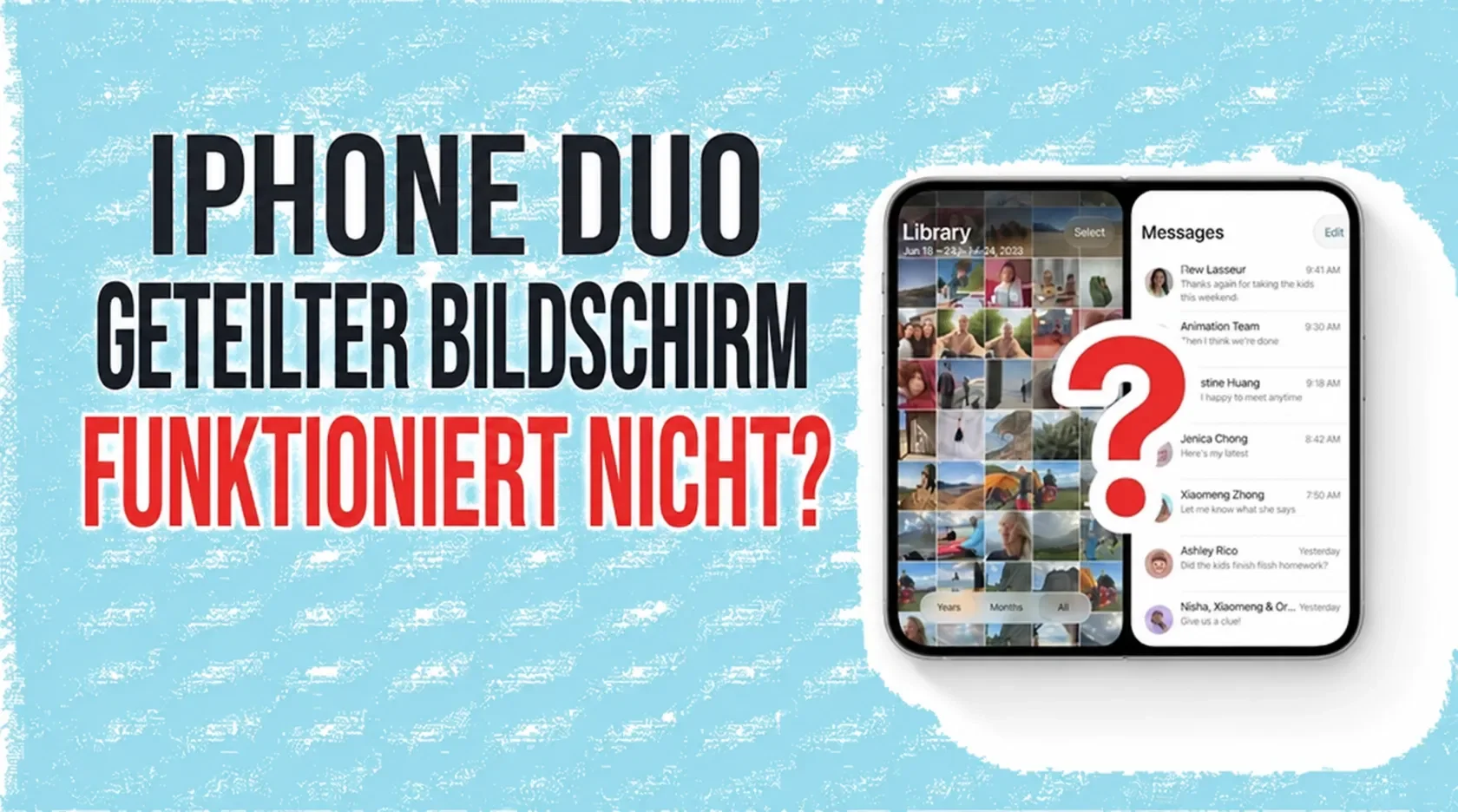
Mit Split View können Sie auf dem aufgeklappten inneren Display Ihres iPhone Duo zwei kompatible Apps nebeneinander anzeigen. Klappen Sie Ihr Gerät vollständig auf und drehen Sie es ins Querformat. Anschließend können Sie die gewünschte erste App auf einer Bildschirmseite platzieren und eine zweite App hinzufügen.
Folgen Sie diesen Schritten, um den Bildschirm Ihres iPhone Duo zu teilen:
Jetzt werden beide Apps nebeneinander angezeigt. Sie können sie gleichzeitig verwenden und beispielsweise Inhalte aus einer App in eine andere übertragen.

Alternative: Split View über den Home-Bildschirm öffnen
Sie können Split View auch direkt über den Home-Bildschirm oder die App-Mediathek starten. Halten Sie dazu das Symbol einer kompatiblen App gedrückt und wählen Sie in den angezeigten Optionen „In Split View öffnen“. Wählen Sie anschließend die zweite App aus, die Sie gleichzeitig nutzen möchten.

Wenn Sie zwei Apps in Split View geöffnet haben, können Sie die Ansicht an Ihre Aufgaben anpassen. Sie können zwischen Apps wechseln, ihre Bildschirmpositionen ändern, häufig genutzte App-Kombinationen verknüpfen oder eine App aus der geteilten Ansicht entfernen. Im Folgenden erfahren Sie, wie diese Multitasking-Funktionen funktionieren.
Sie möchten eine andere App verwenden oder die Reihenfolge der beiden geöffneten Apps ändern? Dafür müssen Sie Split View nicht jedes Mal schließen. Nutzen Sie stattdessen den App-Umschalter oder verschieben Sie eine App auf die andere Bildschirmseite.
So ändern Sie die Position einer App:

Zu einer anderen App wechseln: Öffnen Sie den App-Umschalter, um eine andere bereits geöffnete App auszuwählen. Sie können auch zum Home-Bildschirm oder zur App-Mediathek wechseln und dort eine andere App öffnen, sofern sie mit Split View kompatibel ist.
Verwenden Sie bestimmte Apps regelmäßig zusammen, etwa Safari und Notizen? Mit der App-Verknüpfung auf dem iPhone Duo können Sie häufig genutzte Kombinationen zusammen speichern und später gemeinsam öffnen.
So verknüpfen Sie zwei Apps in Split View:

Das ist besonders praktisch, wenn Sie häufig dieselben App-Kombinationen nutzen – zum Beispiel Safari und Notizen zum Recherchieren oder Nachrichten und Fotos zum Teilen von Bildern.
Wenn Sie nur noch eine der beiden Apps benötigen, können Sie die andere aus Split View entfernen. Die verbleibende App wird anschließend im Vollbildmodus angezeigt.
So schließen Sie eine App in der geteilten Ansicht:

Wenn Sie anschließend zum Home-Bildschirm zurückkehren möchten, wischen Sie vom unteren Bildschirmrand nach oben.
Sie möchten zwei Dokumente vergleichen oder mehrere Webseiten gleichzeitig ansehen? Einige Apps unterstützen auf dem iPhone Duo mehrere Fenster. Dazu gehören beispielsweise Mail, Notizen, Safari und Dateien.
So öffnen Sie zwei Fenster derselben App:

Auf diese Weise können Sie beispielsweise zwei Safari-Fenster zum Vergleichen von Webseiten oder zwei Notizfenster zum parallelen Bearbeiten von Inhalten verwenden.

Nicht jede App unterstützt mehrere Fenster. Mail, Notizen, Safari und Dateien sind Beispiele für Apps mit entsprechender Unterstützung. Welche Möglichkeiten Ihnen zur Verfügung stehen, hängt von der jeweiligen App ab.
Sie können auf Ihrem iPhone Duo keine zwei Apps nebeneinander öffnen? Dafür kann es verschiedene Gründe geben: Das Gerät ist möglicherweise nicht vollständig aufgeklappt, die Split-View-Geste wird nicht richtig ausgeführt oder eine der verwendeten Apps unterstützt die gewünschte Funktion nicht. Gehen Sie die folgenden Lösungen der Reihe nach durch, bevor Sie von einem größeren Gerätefehler ausgehen.
Prüfen Sie zuerst, ob Ihr iPhone Duo vollständig geöffnet ist. Split View ist für das größere innere Display vorgesehen. Auf dem äußeren Display können Sie diese geteilte Ansicht nicht verwenden.
Klappen Sie das Gerät vollständig auf und drehen Sie es ins Querformat. Versuchen Sie anschließend erneut, zwei kompatible Apps nebeneinander zu öffnen.
Wenn sich beim Hochwischen nur der App-Umschalter öffnet oder die App nicht auf die gewünschte Bildschirmseite gezogen werden kann, wurde die Geste möglicherweise nicht vollständig ausgeführt. Achten Sie besonders darauf, den Finger während der Bewegung nicht zu früh vom Display zu nehmen.
Führen Sie die Geste noch einmal Schritt für Schritt aus:

Alternative ohne Wischgeste: Wenn die Geste weiterhin nicht funktioniert, versuchen Sie, Split View direkt über den Home-Bildschirm zu öffnen. Halten Sie dazu ein App-Symbol gedrückt, wählen Sie „In Split View öffnen“ und anschließend die zweite App aus.
Falls Sie die Bedienung über Gesten generell schwierig finden, können Sie außerdem prüfen, ob sich die verfügbaren Bedienungshilfen wie AssistiveTouch für Ihre gewünschte Bedienung eignen.
Nicht jede App unterstützt alle Multitasking-Funktionen. Dabei ist es wichtig, zwischen zwei verschiedenen Möglichkeiten zu unterscheiden: Zwei unterschiedliche Apps können nebeneinander geöffnet werden, während für zwei Fenster derselben App eine entsprechende Mehrfenster-Unterstützung erforderlich ist.
Wenn Split View nur mit einer bestimmten App nicht funktioniert, liegt das Problem möglicherweise an dieser App und nicht am iPhone Duo selbst. Prüfen Sie deshalb Folgendes:

Funktioniert Split View mit anderen Apps problemlos, sollten Sie vor allem die Einstellungen und die Kompatibilität der betroffenen App überprüfen. Tritt das Problem dagegen bei mehreren Apps auf, fahren Sie mit den nächsten Schritten fort.
Vorübergehende Softwarefehler können dazu führen, dass Apps nicht richtig reagieren oder Multitasking-Funktionen unerwartet ausfallen. Schließen Sie zunächst die betroffenen Apps und starten Sie Ihr iPhone Duo neu. Prüfen Sie anschließend, ob ein iOS-Update verfügbar ist.
Gehen Sie dazu folgendermaßen vor:

Wenn neben den Split-View-Problemen weitere iOS-Fehler auftreten – etwa ein eingefrorener Bildschirm, ein schwarzes Display oder wiederholte Systemabstürze –, kann ein iOS-Reparaturtool eine zusätzliche Lösungsmöglichkeit sein. Tenorshare ReiBoot bietet verschiedene Funktionen zur Fehlerbehebung und Wiederherstellung des iOS-Systemsund und kann Sie dabei unterstützen, Ihr iPhone wieder reibungslos zu nutzen.


Welche Funktionen bietet Tenorshare ReiBoot?
So verwenden Sie ReiBoot für eine iOS-Systemreparatur


Nein. Die Split-View-Funktion ist für das größere innere Display vorgesehen. Klappen Sie Ihr iPhone Duo vollständig auf, wenn Sie zwei Apps nebeneinander nutzen möchten.
Die Aufteilung in Split View ist vorgegeben. Sie können die Größe der beiden App-Fenster daher nicht beliebig verändern. Wenn Sie eine App vollständig anzeigen möchten, ziehen Sie den Trennbalken an den entsprechenden Bildschirmrand.
Ja, sofern die jeweilige App mehrere Fenster unterstützt. Dazu gehören beispielsweise Safari, Notizen, Mail und Dateien. So können Sie etwa zwei Webseiten oder Dokumente nebeneinander anzeigen.
Öffnen Sie zunächst beide Apps in Split View und verknüpfen Sie sie über den Trennbalken. Anschließend können Sie die gespeicherte App-Kombination erneut öffnen, um beide Apps zusammen zu verwenden.
Wenn beim Hochwischen vom unteren Bildschirmrand nur der App-Umschalter erscheint, halten Sie die Bewegung in der Bildschirmmitte kurz an und lassen Sie den Finger zunächst auf dem Display. Ziehen Sie die gewünschte App anschließend auf eine Bildschirmseite. Alternativ können Sie ein App-Symbol auf dem Home-Bildschirm oder in der App-Mediathek gedrückt halten und „In Split View öffnen“ auswählen.
Wenn die Geste weiterhin nicht funktioniert, prüfen Sie, ob Ihr iPhone Duo vollständig aufgeklappt ist und ob die verwendete App Split View unterstützt. Sie können außerdem eine andere kompatible App testen, um herauszufinden, ob das Problem nur bei einer bestimmten App auftritt.
Wenn Split View auf Ihrem iPhone Duo nicht funktioniert, müssen Sie nicht gleich von einem größeren Gerätefehler ausgehen. Prüfen Sie zuerst, ob das Gerät vollständig aufgeklappt ist, führen Sie die Split-View-Geste erneut aus und stellen Sie sicher, dass die verwendeten Apps die gewünschte Multitasking-Funktion unterstützen. Auch ein App- oder iOS-Update kann helfen. Treten zusätzlich andere iOS-Systemprobleme auf, kann Tenorshare ReiBoot eine weitere Möglichkeit zur Fehlerbehebung sein.


Tenorshare ReiBoot - iOS Probleme beheben


dann schreiben Sie Ihre Bewertung
ReiBoot - Nr.1 kostenlose iOS Systemreparatur Tool
Über 150 iOS Probleme beheben ohne Datenverlust & sicher iOS 27 upgraden/downgraden
ReiBoot: Nr.1 iOS Reparatur Tool
Fix 150+ iOS Probleme, kein Datenverlust
Von Lia Schmidt
2026-11-13 / iPhone 18
Jetzt bewerten!