Wenn Final Cut Pro unerwartet abstürzt, kann es passieren, dass beim
nächsten Start ein Projekt, eine Mediathek oder zuletzt vorgenommene
Änderungen scheinbar verschwunden sind. Der Verlust stundenlanger
Schnittarbeit ist ärgerlich, bedeutet aber nicht automatisch, dass
deine Daten endgültig gelöscht wurden. Möglicherweise wurde eine
andere Mediathek geöffnet, die Projektdatei befindet sich an einem
anderen Speicherort oder die letzten Änderungen konnten nicht
vollständig gesichert werden.
In dieser Anleitung zeigen wir dir Schritt für Schritt, wie du ein
verschwundenes Final Cut Pro-Projekt wiederfinden und eine verlorene
Mediathek wiederherstellen kannst. Wir beginnen mit den einfachsten
Prüfungen und gehen anschließend auf automatische Backups, Time Machine
und weitere Wiederherstellungsmöglichkeiten ein.
Warum ist Final Cut Pro abgestürzt und mein Projekt verschwunden?
Es gibt verschiedene Gründe, warum ein Final Cut Pro-Projekt nach
einem Programmabsturz scheinbar verschwunden sein kann. Möglicherweise
wurde Final Cut Pro geschlossen, bevor die letzten Änderungen vollständig
gesichert werden konnten. Es kann auch sein, dass eine andere Mediathek
geöffnet ist oder die ursprüngliche Mediathek verschoben beziehungsweise
umbenannt wurde.
Wenn du deine Mediathek auf einer externen Festplatte gespeichert hast,
kann auch eine unterbrochene Verbindung oder ein nicht zugängliches
Laufwerk dazu führen, dass Final Cut Pro das Projekt nicht mehr findet.
Darüber hinaus solltest du unterscheiden, ob tatsächlich das gesamte
Projekt fehlt oder lediglich die zugehörigen Mediendateien nicht mehr
gefunden werden.
In Final Cut Pro werden Projekte innerhalb von Ereignissen organisiert,
die wiederum zu einer Mediathek gehören. Wenn eine Mediathek nicht
geöffnet ist oder ein Ereignis nicht angezeigt wird, kann es deshalb
so aussehen, als wäre dein Projekt gelöscht worden.
Final Cut Pro-Projekt nach einem Absturz wiederfinden
Bevor du ein Backup wiederherstellst oder eine Datenrettungssoftware
verwendest, solltest du zunächst die vorhandenen Mediatheken und
Speicherorte überprüfen. So kannst du feststellen, ob dein Projekt
tatsächlich gelöscht wurde oder lediglich nicht angezeigt wird.
1. Final Cut Pro neu öffnen und vorhandene Mediatheken überprüfen
Starte Final Cut Pro erneut und überprüfe die Seitenleiste
„Mediatheken“. Wenn die Mediathek, mit der du zuletzt gearbeitet hast,
dort aufgeführt wird, klappe sie auf und sieh dir die enthaltenen
Ereignisse und Projekte an.
Öffne anschließend die entsprechende Projekt-Timeline und überprüfe,
ob deine letzten Bearbeitungen noch vorhanden sind. Möglicherweise
ist das Projekt weiterhin verfügbar, wird aber aufgrund einer anderen
geöffneten Ansicht oder eines ausgewählten Ereignisses nicht angezeigt.
Falls Final Cut Pro weiterhin abstürzt, solltest du nicht wiederholt
versuchen, dieselbe möglicherweise beschädigte Mediathek zu öffnen.
Sichere zunächst eine vorhandene Kopie und prüfe anschließend die
verfügbaren Backups.
2. Mediathek im Finder suchen
Öffne den Finder und suche nach dem Namen deiner Mediathek oder nach
Dateien mit der Endung .fcpbundle. Dabei handelt es
sich um das Dateiformat, in dem Final Cut Pro-Mediatheken gespeichert
werden.
Überprüfe insbesondere die üblichen Speicherorte wie den Ordner
„Filme“, „Dokumente“, deine individuellen Schnittprojekt-Ordner und
angeschlossene externe Festplatten.
Wenn du die gesuchte Mediathek findest, öffne sie mit einem Doppelklick
oder über Final Cut Pro. Überprüfe anschließend die darin enthaltenen
Ereignisse und Projekte. Eine Mediathek organisiert Projekt-Timelines,
Ereignisse sowie die zugehörigen Mediendateien oder Verweise auf diese
Dateien.
Beachte, dass eine Mediathek auch dann vorhanden sein kann, wenn
einzelne Originalmedien fehlen. In diesem Fall liegt möglicherweise
kein vollständiger Projektverlust vor, sondern ein Problem mit den
Medienverknüpfungen.
3. Andere Ereignisse und Projekte überprüfen
Wenn sich die Mediathek öffnen lässt, die erwartete Timeline aber
fehlt, solltest du alle enthaltenen Ereignisse überprüfen.
Da Projekte innerhalb von Ereignissen organisiert sind, kann die
gesuchte Timeline möglicherweise in einem anderen Ereignis gespeichert
sein. Suche nach ähnlich benannten Projekten oder einer früheren
Version deiner Bearbeitung.
Öffne mögliche Treffer und kontrolliere die enthaltenen Bearbeitungen,
bevor du weitere Änderungen vornimmst. Wenn du eine ältere Projektversion
findest, kannst du sie zunächst duplizieren und separat sichern.
4. Externe Festplatten und Speicherorte überprüfen
Wenn deine Mediathek oder die Quelldateien auf einer externen Festplatte
gespeichert sind, stelle sicher, dass das Laufwerk ordnungsgemäß
angeschlossen und für deinen Mac zugänglich ist.
Öffne den Finder, wähle das entsprechende Laufwerk aus und überprüfe,
ob du auf die enthaltenen Ordner und Dateien zugreifen kannst. Kontrolliere
außerdem, ob noch genügend freier Speicherplatz vorhanden ist.
Wenn die Verbindung zuvor unterbrochen wurde, schließe das Laufwerk
sicher erneut an und starte Final Cut Pro anschließend neu. Vermeide
es, die Festplatte während eines laufenden Schreib- oder Lesevorgangs
zu entfernen.
Ein verlorenes Final Cut Pro-Projekt wiederherstellen
Wenn dein Projekt auch nach der Überprüfung der ursprünglichen
Mediathek und aller Speicherorte nicht gefunden wird, solltest du
nach automatischen Backups und zusätzlichen Kopien suchen.
1. Ein Final Cut Pro-Mediathek-Backup wiederherstellen
Final Cut Pro erstellt in regelmäßigen Abständen automatisch Backups
deiner Mediathek. Diese Sicherungen enthalten die Mediathek-Datenbank,
jedoch nicht die dazugehörigen Originalmediendateien.
Standardmäßig speichert Final Cut Pro diese Backups im Ordner
Final Cut Pro Backups innerhalb des Ordners
Filme. Der tatsächliche Speicherort kann jedoch
in den Einstellungen der Mediathek geändert worden sein.
Öffne den Finder und navigiere zum Ordner „Filme“. Suche dort nach
dem Unterordner „Final Cut Pro Backups“. Die vorhandenen Backups
enthalten in der Regel Datum und Uhrzeit im Dateinamen, sodass du
eine passende frühere Version auswählen kannst.
Bevor du eine Sicherung wiederherstellst, solltest du eine separate
Kopie deiner aktuellen Mediathek erstellen. Öffne anschließend
Final Cut Pro und wähle in der Menüleiste
„Ablage“ > „Mediathek öffnen“ > „Vom Backup“.
Wähle im eingeblendeten Menü ein Backup mit einem passenden Datum
und einer passenden Uhrzeit aus. Falls das gewünschte Backup nicht
angezeigt wird, kannst du über „Andere“ manuell zum Speicherort
der Sicherungsdatei navigieren. Klicke anschließend auf „Öffnen“.
Das ausgewählte Backup wird als zusätzliche Mediathek in der
Seitenleiste angezeigt. Du kannst es öffnen und überprüfen, ob
das verschwundene Projekt oder eine frühere Timeline-Version
noch vorhanden ist.
Wichtig: Final Cut Pro löscht ältere automatische Mediathek-Backups
nach einer gewissen Zeit. Deshalb solltest du zusätzlich eigene
Sicherungskopien auf einem separaten Speichergerät erstellen.
Außerdem enthalten die automatischen Mediathek-Backups nicht die
Originalmediendateien. Diese müssen gegebenenfalls separat
wiederhergestellt oder erneut verknüpft werden.
2. Eine frühere Version mit Time Machine wiederherstellen
Wenn Time Machine auf deinem Mac eingerichtet war und die betreffende
Mediathek in die Sicherung einbezogen wurde, kannst du möglicherweise
eine ältere Version der Datei wiederherstellen.
Öffne im Finder den Ordner, in dem deine Final Cut Pro-Mediathek
gespeichert war. Starte anschließend Time Machine über das Symbol
in der Menüleiste oder über die Systemeinstellungen.
Navigiere mithilfe der Zeitleiste zu einem Sicherungsdatum vor dem
Absturz beziehungsweise vor dem Verschwinden des Projekts. Suche
nach der entsprechenden Mediathek und wähle die gewünschte Version aus.
Klicke auf „Wiederherstellen“, um die ausgewählte Datei zurückzuholen.
Wenn möglich, speichere die wiederhergestellte Mediathek zunächst an
einem separaten Speicherort, damit deine aktuelle Version nicht
überschrieben wird.
Beachte, dass Time Machine nur Dateien wiederherstellen kann, die
tatsächlich in einer vorhandenen Sicherung enthalten sind. Wenn
die Mediathek oder die zugehörigen Mediendateien nicht gesichert
wurden, hilft diese Methode nicht weiter.
Wenn du vermutest, dass du die Mediathek oder eine zugehörige Datei
versehentlich gelöscht hast, öffne den Papierkorb deines Mac und
suche nach dem entsprechenden Dateinamen.
Wenn sich die Mediathek noch im Papierkorb befindet, kannst du sie
über die Wiederherstellungsfunktion an ihren ursprünglichen Speicherort
zurückverschieben. Öffne sie anschließend in Final Cut Pro und
überprüfe, ob die Projekte und Ereignisse noch vorhanden sind.
Suche außerdem auf externen Festplatten, Netzwerkspeichern und in
Ordnern, die du für manuelle Backups oder doppelte Mediatheken
verwendest. Möglicherweise existiert noch eine ältere Kopie, die
du bisher nicht berücksichtigt hast.
4. Ein gelöschtes Final Cut Pro-Projekt wiederherstellen
Zunächst solltest du feststellen, was genau gelöscht wurde:
die gesamte Mediathek, ein Projekt innerhalb eines Ereignisses
oder lediglich die ursprünglichen Mediendateien. Diese Unterscheidung
ist wichtig, weil sich die Wiederherstellungsmöglichkeiten je nach
betroffenem Dateityp unterscheiden.
Wenn die Mediathek dauerhaft gelöscht wurde und weder im Papierkorb
noch in einem Backup vorhanden ist, können spezielle Mac-Datenrettungs-
programme unter bestimmten Umständen eine weitere Möglichkeit sein.
Die Erfolgsaussichten hängen jedoch vom verwendeten Dateisystem,
dem Speichermedium und davon ab, ob die betreffenden Daten bereits
überschrieben wurden.
Vermeide nach einem vermuteten Datenverlust möglichst weitere
Schreibvorgänge auf dem betroffenen Laufwerk. Installiere keine
zusätzlichen Programme auf dem Laufwerk, von dem du die Daten
wiederherstellen möchtest, und speichere dort keine neuen Dateien.
Dadurch lässt sich das Risiko verringern, noch vorhandene Daten
zu überschreiben.
Beachte außerdem, dass moderne Macs häufig SSDs mit APFS verwenden.
Je nach Gerät, Dateisystem und TRIM-Verhalten kann eine nachträgliche
Wiederherstellung dauerhaft gelöschter Dateien stark eingeschränkt
sein. Eine erfolgreiche Wiederherstellung kann daher nicht garantiert
werden.
Kann Tenorshare UltData ein verlorenes Final Cut Pro-Projekt wiederherstellen?
Tenorshare UltData für iOS
ist eine Datenrettungssoftware für iPhone, iPad und iPod touch.
Das Programm unterstützt die Wiederherstellung verschiedener
iOS-Datentypen, darunter Fotos, Videos, Nachrichten, Kontakte
und weitere unterstützte Inhalte. Außerdem können Daten aus
vorhandenen iCloud- und iTunes-Backups überprüft werden.
Wichtig für Final Cut Pro: UltData für iOS ist
nicht dafür vorgesehen, Final Cut Pro-Mediatheken oder
.fcpbundle-Projektdateien auf einem Mac
wiederherzustellen. Wenn dein Final Cut Pro-Projekt auf dem Mac
verschwunden ist, solltest du deshalb zunächst die automatischen
Mediathek-Backups, Time Machine und andere vorhandene Dateikopien
überprüfen.
Die folgenden Schritte beziehen sich ausschließlich auf die
Wiederherstellung unterstützter Daten von einem iPhone oder iPad.
Sie sind keine Methode zur Wiederherstellung eines Final Cut Pro-
Projekts auf dem Mac.
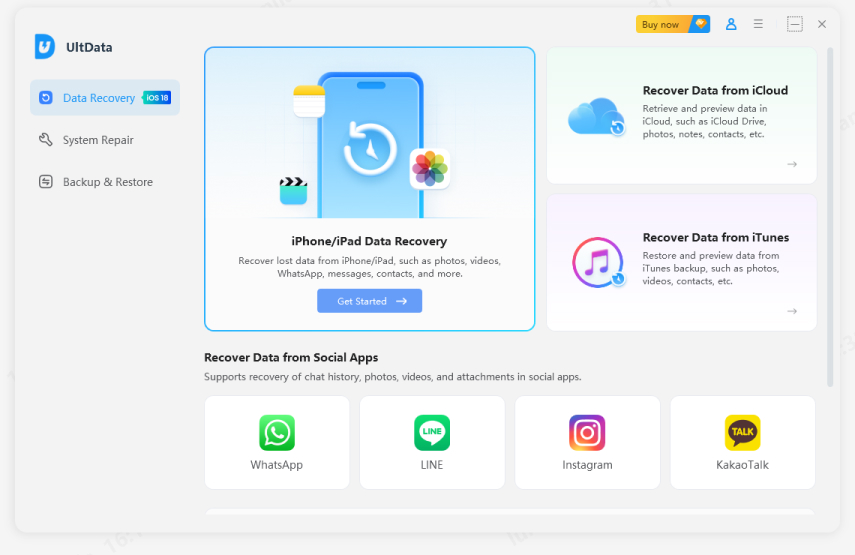
Schritt 1: Lade Tenorshare UltData herunter,
installiere das Programm und starte es auf deinem Windows-PC
oder Mac. Wähle anschließend die Datenwiederherstellung für
iOS-Geräte aus.
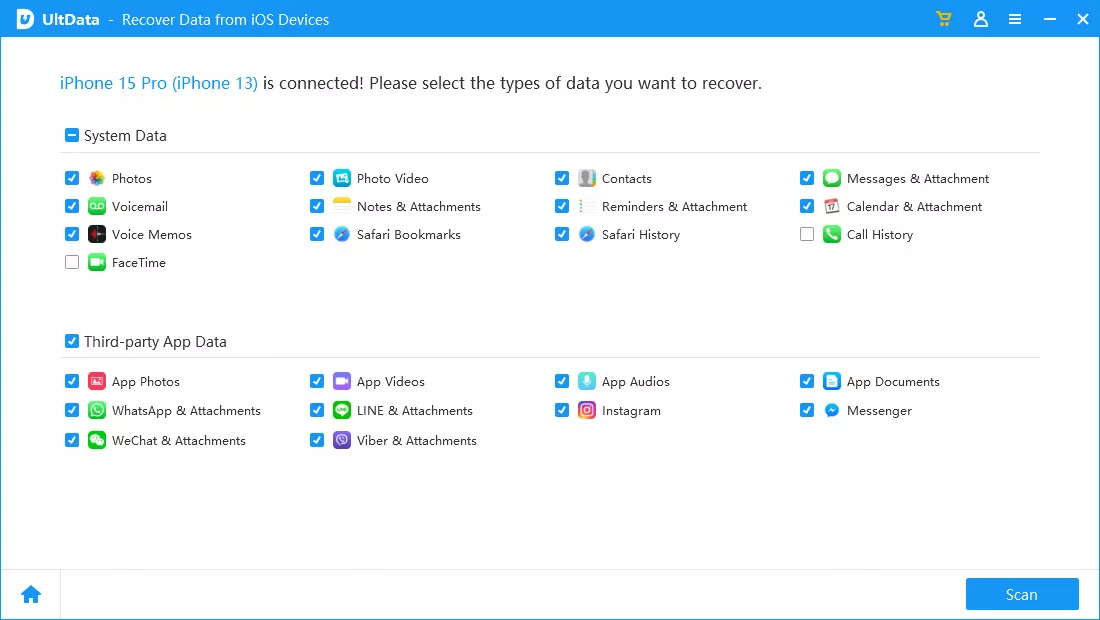
Schritt 2: Verbinde dein iPhone oder iPad über
ein USB-Kabel mit dem Computer. Wähle die Datentypen aus, nach
denen du suchen möchtest, und klicke auf „Scannen“.
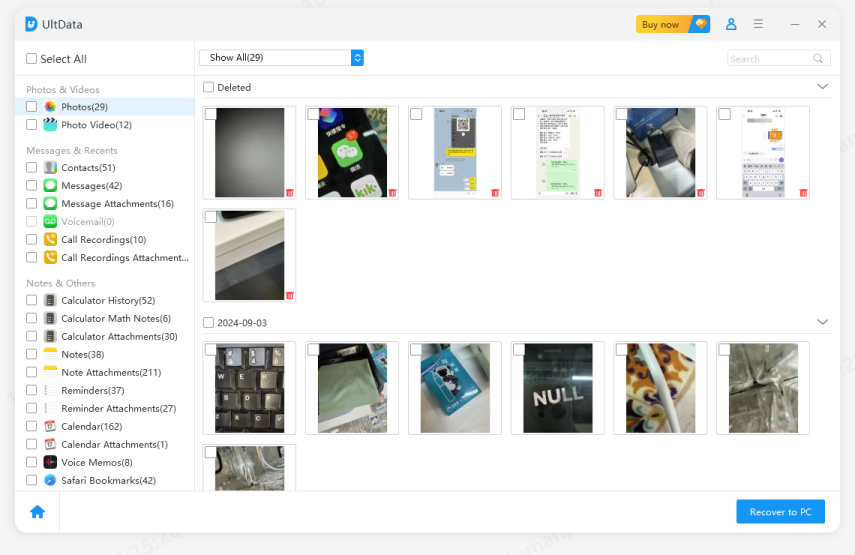
Schritt 3: Überprüfe die gefundenen Daten in
der Vorschau und wähle die Dateien aus, die du wiederherstellen
möchtest. Klicke anschließend auf „Wiederherstellen“, um die
ausgewählten Daten auf deinem Computer zu speichern.
So verhinderst du, dass Final Cut Pro-Projekte erneut verloren gehen
Regelmäßige Backups sind der beste Schutz vor dem Verlust wichtiger
Schnittprojekte. Mit den folgenden Maßnahmen kannst du das Risiko
eines erneuten Datenverlusts reduzieren.
Speichere deine Mediatheken in eindeutig benannten Ordnern und
erstelle zusätzliche Kopien wichtiger Projekte auf einem separaten
Laufwerk oder einem anderen sicheren Speicherort.
Überprüfe regelmäßig die automatischen Final Cut Pro-Mediathek-
Backups und stelle sicher, dass sich die Sicherungskopien tatsächlich
öffnen lassen.
Verwende Time Machine oder eine andere geeignete Backup-Lösung,
um deinen Mac und deine Projektdateien regelmäßig zu sichern.
Trenne externe Festplatten nicht, während Final Cut Pro auf
Projektdateien oder Mediendateien zugreift.
Sichere auch die zugehörigen Originalmedien. Die automatischen
Mediathek-Backups von Final Cut Pro enthalten nicht die
Originalmediendateien.
Archiviere abgeschlossene Projekte bei Bedarf als separate
Mediathek und sichere wichtige Projektinformationen zusätzlich
über einen XML-Export.
Wie kann ich ein Final Cut Pro-Projekt nach einem Absturz wiederherstellen?
Öffne Final Cut Pro erneut und überprüfe zunächst die Seitenleiste
„Mediatheken“ sowie die darin enthaltenen Ereignisse und Projekte.
Suche anschließend im Finder nach der ursprünglichen Mediathek
mit der Dateiendung .fcpbundle. Wenn das Projekt weiterhin fehlt,
überprüfe die automatischen Mediathek-Backups von Final Cut Pro
und gegebenenfalls vorhandene Time Machine-Sicherungen.
Wie kann ich ein verlorenes Final Cut Pro-Projekt ohne Backup wiederherstellen?
Suche zunächst auf deinem Mac und allen angeschlossenen externen
Festplatten nach der ursprünglichen Mediathek und möglichen
Duplikaten. Überprüfe außerdem den Papierkorb und andere Ordner,
in denen du Projektkopien gespeichert haben könntest. Wenn die
Mediathek dauerhaft gelöscht wurde, hängen weitere
Wiederherstellungsmöglichkeiten vom Speichermedium, dem
Dateisystem und davon ab, ob die Daten bereits überschrieben wurden.
Eine Wiederherstellung ist nicht garantiert.
Warum ist mein Final Cut Pro-Projekt nach einem Absturz verschwunden?
Ein Programmabsturz kann dazu führen, dass zuletzt vorgenommene
Änderungen nicht vollständig gespeichert wurden. Es kann aber
auch sein, dass eine andere Mediathek geöffnet ist, das betreffende
Projekt in einem anderen Ereignis liegt oder die Mediathek auf
einer nicht verbundenen externen Festplatte gespeichert wurde.
Überprüfe deshalb zuerst die vorhandenen Mediatheken und
Speicherorte, bevor du von einem dauerhaften Datenverlust ausgehst.
Wo speichert Final Cut Pro automatische Backups?
Standardmäßig speichert Final Cut Pro automatische Mediathek-Backups
im Ordner „Final Cut Pro Backups“ innerhalb des Ordners „Filme“.
Der Speicherort kann in den Einstellungen der Mediathek geändert
werden. Die automatischen Backups enthalten die Mediathek-Datenbank,
nicht jedoch die Originalmediendateien.
Kann Tenorshare UltData ein gelöschtes Final Cut Pro-Projekt wiederherstellen?
Nein, Tenorshare UltData für iOS ist für die Wiederherstellung
unterstützter Daten von iPhone und iPad vorgesehen. Die Software
ist nicht dafür ausgelegt, Final Cut Pro-Mediatheken oder
.fcpbundle-Dateien auf einem Mac wiederherzustellen. Für verlorene
Final Cut Pro-Projekte solltest du zunächst die Mediathek-Backups,
Time Machine und andere vorhandene Dateikopien überprüfen.
Fazit
Wenn Final Cut Pro abgestürzt ist und dein Projekt anschließend
verschwunden scheint, solltest du zunächst die App erneut öffnen
und die ursprüngliche Mediathek suchen. Überprüfe anschließend
die enthaltenen Ereignisse und Projekte sowie alle angeschlossenen
Speichergeräte.
Wenn das Projekt weiterhin fehlt, können automatische Final Cut Pro-
Mediathek-Backups, Time Machine und vorhandene Kopien auf externen
Laufwerken bei der Wiederherstellung helfen. Denke daran, dass
automatische Mediathek-Backups nur die Datenbank enthalten und
nicht automatisch alle Originalmediendateien sichern.
Bei dauerhaft gelöschten Dateien hängen die Erfolgsaussichten
von den jeweiligen Speicherbedingungen ab. Tenorshare UltData
ist eine Lösung für unterstützte iPhone- und iPad-Daten, jedoch
nicht für die Wiederherstellung von Final Cut Pro-Projekten
auf dem Mac. Bewahre deshalb alle vorhandenen Mediatheken und
Sicherungskopien auf, bevor du Änderungen vornimmst, die sich
nicht rückgängig machen lassen.





Von Johanna Bauer
2026-11-16 / Daten Wiederherstellen
Jetzt bewerten!