



4uKey for Android - Nr.1 Android Entsperrer & FRP Tool
Android Bildschirm Sperre entsperren & FRP ohne Passwort entfernen
Android Entsperrer & FRP Tool
Sperrbildschirm entsperren & FRP entfernen
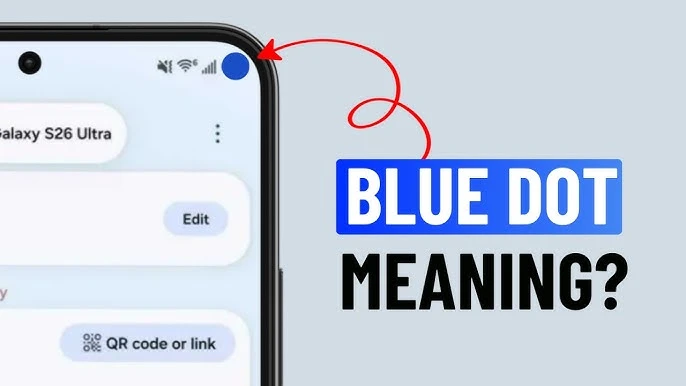
Ihr Android-Smartphone zeigt viele kleine Hinweise an, die man leicht übersieht. Einige davon sind wichtiger als andere. Vielleicht ist Ihnen oben auf dem Android-Bildschirm ein kleiner blauer Punkt aufgefallen. Dieser Punkt ist ein Datenschutzindikator, der mit Android 17 eingeführt wurde. Was bedeutet er? Wie können Sie ihn verwalten? Sehen wir uns den Android 17 blauer Punkt im Detail an.

Google hat den Android 17 blauer Punkt eingeführt, um den gleichen hohen Transparenzstandard zu erreichen, der bereits für Hinweise zur Kamera- und Mikrofonaktivität gilt. Er zeigt Ihnen in Echtzeit, wann eine App aktiv auf Ihren physischen Standort zugreift. So wissen Sie immer, was Ihr Gerät tut, auch wenn der Bildschirm ausgeschaltet ist.
Der blaue Punkt erscheint vor allem in zwei Situationen:
Aktive Standortverfolgung: Eine App ist aktuell auf Ihrem Bildschirm geöffnet und ruft Ihre GPS-Daten in Echtzeit ab.
Standortzugriff im Hintergrund: Ein Hintergrunddienst, etwa eine Wetter-App, ein Fitnesstracker oder möglicherweise schädliche Software, greift unbemerkt auf Ihren Standort zu, während Sie eine andere App nutzen oder der Bildschirm vollständig ausgeschaltet ist. Diese zweite Situation ist die bedenklichere, da sie ganz ohne Ihr Wissen stattfinden kann.
Unterschiedlich farbige Punkte und blaue Punkte in verschiedenen Kontexten bedeuten sehr unterschiedliche Dinge. Die folgende Übersicht hilft Ihnen, sie besser auseinanderzuhalten:
 Zum Anzeigen bitte wischen
Die grünen und orangefarbenen Indikatoren sind ebenso wichtig. Wenn eine App ohne Ihr Wissen auf Ihre Kamera oder Ihr Mikrofon zugreift, kann das auf einen Hacking-Versuch hindeuten oder zumindest auf unnötigen Akkuverbrauch. Gerade GPS-Dienste sind dafür bekannt, viel Energie zu verbrauchen.
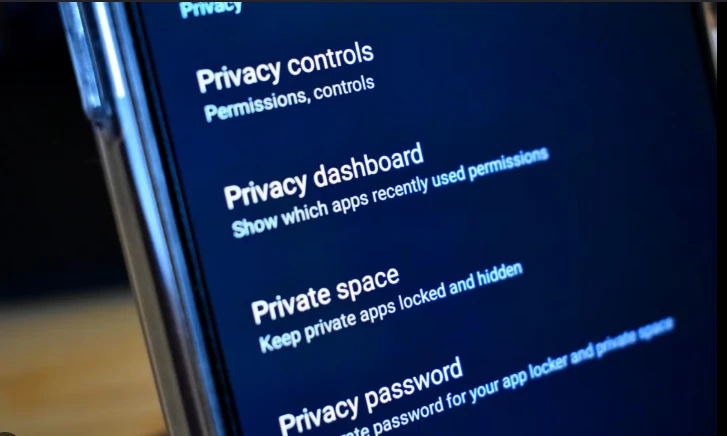
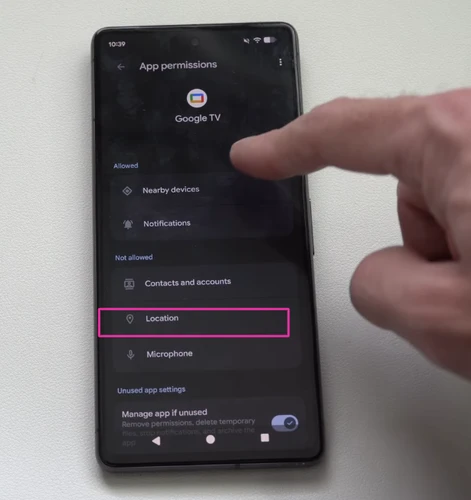
Wenn der blaue Punkt immer wieder erscheint und Sie die Kontrolle zurückgewinnen möchten, gehen Sie die folgenden Lösungen der Reihe nach durch. So können Sie den blauen Punkt bei Android ausschalten:


Veraltete Apps und veraltete Systemsoftware können dazu führen, dass Datenschutzindikatoren fehlerhaft reagieren oder auf dem Bildschirm hängen bleiben.

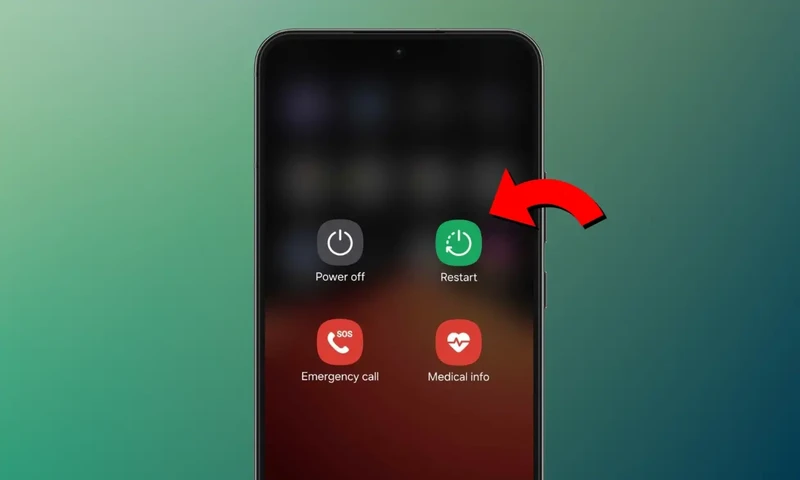
Ein einfacher Neustart kann vorübergehende Fehler in der Benutzeroberfläche beheben, durch die der Indikator angezeigt wird, obwohl keine App aktiv auf Ihren Standort zugreift.
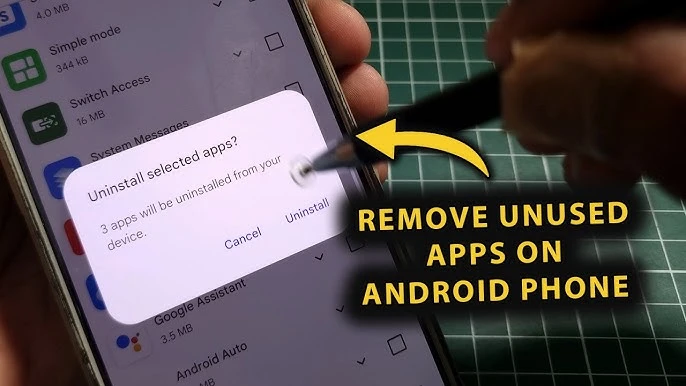
Wenn der blaue Punkt ohne erkennbaren Grund immer wieder erscheint, kann eine verdächtige oder vergessene App die Ursache sein.
Wenn Sie nach dem Ändern der Standortberechtigungen nicht mehr auf Ihr Gerät zugreifen können oder ein Smartphone mit vergessener PIN, vergessenem Muster oder Google-Kontosperre übernommen haben, ist Tenorshare 4uKey for Android ein spezielles Tool, das genau für solche Situationen entwickelt wurde. Es ist ein einsteigerfreundliches und effektives Tool, mit dem Sie Ihr Problem ohne großen Aufwand lösen können.




Zu den wichtigsten Funktionen gehören:
Entfernung der Android-Bildschirmsperre: Entsperren Sie Android-Passwort, PIN, Mustersperre, Fingerabdrücke und Face ID mühelos, ohne die ursprünglichen Zugangsdaten zu benötigen.
Easy Samsung FRP Tool: Umgehen Sie schnell die Samsung FRP-Sperre (Factory Reset Protection), ganz ohne Google-Konto, einschließlich Unterstützung für Samsung S25 und S26 Geräte.
Sofortige FRP-Umgehung: Umgehen Sie FRP-Sperren nahtlos auf Xiaomi, Redmi, Vivo, OPPO, Realme, OnePlus, Huawei und Motorola Geräten ohne Passwort.
Datenschonendes Entsperren: Entsperren Sie ältere Samsung-Geräte, ohne Ihre Daten zu löschen. Das ist besonders nützlich, wenn Sie nur wieder Zugriff erhalten möchten, ohne Dateien zu verlieren.
Wenn Sie beim Verwalten Ihrer Datenschutzeinstellungen ausgesperrt werden, ist Tenorshare 4uKey for Android der direkteste Weg zurück in Ihr Gerät.


Sobald Sie wieder im Gerät sind, sollten Sie sich ein paar Minuten Zeit nehmen, um zuerst Ihre Datenschutzeinstellungen zu bereinigen.
Diese Schritte dauern weniger als zehn Minuten und verringern das Risiko unbefugter Standortverfolgung in Zukunft erheblich.
Nein, der blaue Punkt selbst ist kein Hinweis auf einen Virus. Er ist ein integrierter Android-Datenschutzindikator, der von Google eingeführt wurde. Wenn der Punkt jedoch ständig erscheint und Sie nicht erkennen können, welche App ihn verursacht, kann das darauf hindeuten, dass eine nicht autorisierte oder schädliche App im Hintergrund läuft.
Ein blauer Punkt, der nie verschwindet, bedeutet normalerweise, dass eine App dauerhaften Standortzugriff im Hintergrund aktiviert hat. Häufige Ursachen sind Wetter-Apps, Fitnesstracker, Navigations-Apps und bestimmte soziale Netzwerke. Öffnen Sie das Datenschutz-Dashboard, prüfen Sie die 24-Stunden-Zeitleiste und beschränken Sie den Standortzugriff im Hintergrund für jede App, die ihn nicht wirklich benötigt.
Der Indikator selbst kann in den Standard-Einstellungen von Android nicht deaktiviert werden, weil er eine Transparenzfunktion des Betriebssystems ist. Entziehen Sie stattdessen den Apps, die ihn auslösen, die Standortberechtigung. Sobald keine App mehr aktiv auf Ihren Standort zugreift, erscheint der Punkt von selbst nicht mehr.
Der blauer Punkt Android oben rechts ist eine der nützlichsten Datenschutzfunktionen, die Google Android in den letzten Jahren hinzugefügt hat. Wenn Sie die blauer Punkt Google Pixel Bedeutung kennen, übernehmen Sie wieder die Kontrolle. Sie können auf den Punkt tippen, die Details im Datenschutz-Dashboard prüfen und jeder App die Berechtigung entziehen, die Ihren Standort nicht benötigt.
Für die meisten Nutzer reicht es aus, App-Berechtigungen anzupassen und den Standortzugriff im Hintergrund zu deaktivieren, um den Indikator zu verwalten. Wenn Sie während des Vorgangs aus Ihrem Gerät ausgesperrt werden, bietet Tenorshare 4uKey for Android eine schnelle und zuverlässige Möglichkeit, wieder Zugriff zu erhalten, ohne Ihre Daten zu verlieren.


4uKey for Android - Nr. 1 Android Unlocker & Samsung FRP-Tool





dann schreiben Sie Ihre Bewertung
4uKey for Android - Nr.1 Android Entsperrer & FRP Tool
Android Bildschirm Sperre entsperren & FRP ohne Passwort entfernen
Android Entsperrer & FRP Tool
Sperrbildschirm entsperren & FRP entfernen
Von Johanna Bauer
2026-09-28 / Android Entsperren
Jetzt bewerten!