




4uKey for Android - Nr.1 Android Entsperrer & FRP Tool
Android Bildschirm Sperre entsperren & FRP ohne Passwort entfernen
Android Entsperrer & FRP Tool
Sperrbildschirm entsperren & FRP entfernen
Mein altes Android-Handy wird weiterhin in meinem Google-Konto angezeigt. Muss ich das gesamte Konto löschen, um das Gerät zu entfernen – oder reicht eine Abmeldung?
Wer ein Gerät aus dem Google-Konto entfernen möchte, kann damit ganz unterschiedliche Dinge meinen: eine alte Sitzung online beenden, das Google-Konto direkt vom Handy trennen, ein verlorenes Gerät absichern oder eine Google-Sperre nach dem Zurücksetzen lösen. Diese Fälle sehen ähnlich aus, benötigen aber nicht dieselbe Methode.
In diesem Ratgeber erfahren Sie, wie Sie zuerst den Zustand des Geräts richtig einordnen, welche offizielle Lösung für ein zugängliches oder nicht mehr vorhandenes Smartphone passt und warum eine normale Abmeldung bei einer aktiven Factory Reset Protection (FRP) nicht ausreicht. Für diesen Sonderfall zeigen wir außerdem den geführten Ablauf mit Tenorshare 4uKey for Android.

Ist das Gerät noch entsperrbar, entfernen Sie das Google-Konto direkt in den Android-Einstellungen. Haben Sie das Gerät nicht mehr, melden Sie die betreffende Sitzung unter Google-Konto > Sicherheit und Anmeldung > Meine Geräte ab. Verlangt ein bereits zurückgesetztes Smartphone dagegen das frühere Google-Konto, liegt meist eine FRP-Sperre vor – dann benötigen Sie das zuvor verwendete Konto, den Vorbesitzer, den Hersteller-Support oder eine kompatible FRP-Lösung.
Wenn ein rechtmäßig eigenes Android-Gerät nach dem Werksreset bei der Google-Verifizierung hängen bleibt, führt 4uKey for Android bei unterstützten Modellen Schritt für Schritt durch die FRP-Entfernung.
Bevor Sie eine Anleitung auswählen, sollten Sie klären, welche Verbindung tatsächlich beendet werden soll. Google unterscheidet zwischen einer angemeldeten Sitzung, einem lokal auf dem Smartphone eingerichteten Konto und dem Google-Konto selbst. Zusätzlich kann nach einem Werksreset die FRP-Sperre aktiv sein.
 Zum Anzeigen bitte wischen
Abmelden beendet eine Sitzung, Konto entfernen trennt das Konto von einem bestimmten Android-Gerät und Google-Konto löschen betrifft das gesamte Konto. Diese Begriffe sollten nicht miteinander verwechselt werden.
Solange das Smartphone nicht durch die Google-Verifizierung blockiert ist, benötigen Sie in der Regel kein zusätzliches Programm. Entscheidend ist, ob Sie das Gerät noch in der Hand haben und entsperren können.
Dieser Weg eignet sich für ein verkauftes, zurückgegebenes oder nicht mehr erreichbares Gerät. Google zeigt in der Geräteverwaltung sowohl aktuelle als auch kürzlich verwendete Sitzungen an.
Das Gerät kann anschließend weiterhin mit dem Hinweis „Abgemeldet“ in der Übersicht erscheinen. Das ist kein Beleg für einen fortbestehenden Zugriff, sondern Teil der Aktivitätshistorie.
Ist das Gerät noch zugänglich, ist die lokale Kontentfernung der sauberste Weg. Dabei wird das Konto nicht vollständig gelöscht. E-Mails, Kontakte und Einstellungen werden lediglich von diesem Smartphone entfernt und bleiben im Google-Konto gespeichert.
Samsung-Beispiel: Je nach One-UI-Version lautet der Weg häufig Einstellungen > Konten und Sicherung > Konten verwalten > Google-Konto > Konto entfernen. Die genaue Bezeichnung kann sich mit Modell und Softwareversion unterscheiden.
Bei einem Verkauf sollten Sie nicht nur die Online-Sitzung beenden. Entfernen Sie zunächst alle Google- und Herstellerkonten direkt vom Gerät und führen Sie erst danach den Werksreset aus. So vermeiden Sie, dass der neue Besitzer bei der Einrichtung nach Ihrem früheren Konto gefragt wird.
Bei einem verlorenen Smartphone ist die Reihenfolge anders: Versuchen Sie zuerst, das Gerät über die Google-Gerätesuche zu orten, zu sperren oder bei Bedarf aus der Ferne zu löschen. Melden Sie die Sitzung anschließend ab und ändern Sie bei verdächtigen Aktivitäten sofort das Google-Passwort.
Ein fremder Gerätename bedeutet nicht immer einen Kontodiebstahl. Ein Browser, eine App oder ein zurückgesetztes Gerät kann als separate Sitzung erscheinen. Prüfen Sie deshalb Standort, Zeitpunkt, Betriebssystem und Browserdetails.
Ein Sonderfall liegt vor, wenn das Android-Gerät bereits zurückgesetzt wurde und während der Einrichtung ein zuvor synchronisiertes Google-Konto verlangt. Dann geht es nicht mehr nur darum, ein Gerät aus dem Google-Konto zu entfernen. Stattdessen blockiert die Factory Reset Protection die Neueinrichtung.
Die Online-Abmeldung beendet den aktuellen Kontozugriff einer Sitzung. FRP prüft dagegen, welches Google-Konto vor dem Werksreset mit dem Smartphone verknüpft war. Deshalb kann ein Gerät trotz erfolgreicher Abmeldung weiterhin auf dem Bildschirm „Google-Konto bestätigen“ stehen bleiben.
Zum Anzeigen bitte wischen

Tenorshare 4uKey for Android unterstützt die FRP-Entfernung auf ausgewählten Geräten von Samsung, Xiaomi, Redmi, OPPO, Realme, OnePlus, Huawei, Vivo und Motorola. Die genaue Verfügbarkeit hängt von Marke, Modell, Android-Version und Sicherheitspatch ab.
Die folgenden Bilder zeigen den Ablauf beispielhaft auf einem unterstützten Samsung-Gerät. Bei anderen Herstellern kann die Menüführung abweichen.
4uKey for Android installieren und das Gerät verbinden: Installieren Sie das Programm auf einem Windows-PC oder Mac und verbinden Sie das gesperrte Android-Gerät per USB-Kabel.


FRP-Funktion auswählen: Starten Sie die Software und klicken Sie auf „Google Lock (FRP) entfernen“. Die Funktion ist vom normalen Entfernen der Bildschirmsperre getrennt.

Hersteller und Systemversion bestätigen: Wählen Sie das erkannte Gerät und die passende Android-Version aus. Ist die Version nicht bekannt, nutzen Sie die Hilfsoption im Programm.

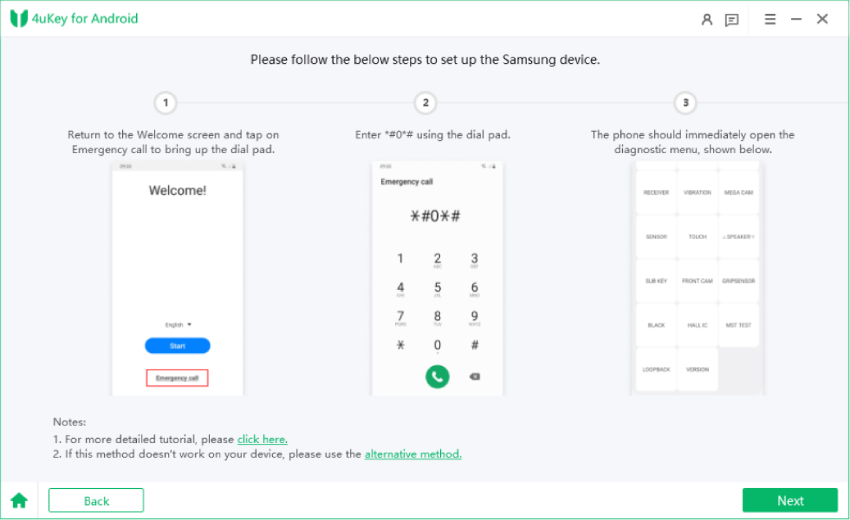
Gerätespezifische Hinweise ausführen: Folgen Sie exakt den Anweisungen auf dem Bildschirm. Bei unterstützten Samsung-Geräten kann das Programm Sie beispielsweise auffordern, über „Notruf“ und den angezeigten Code in den Diagnosemodus zu wechseln.
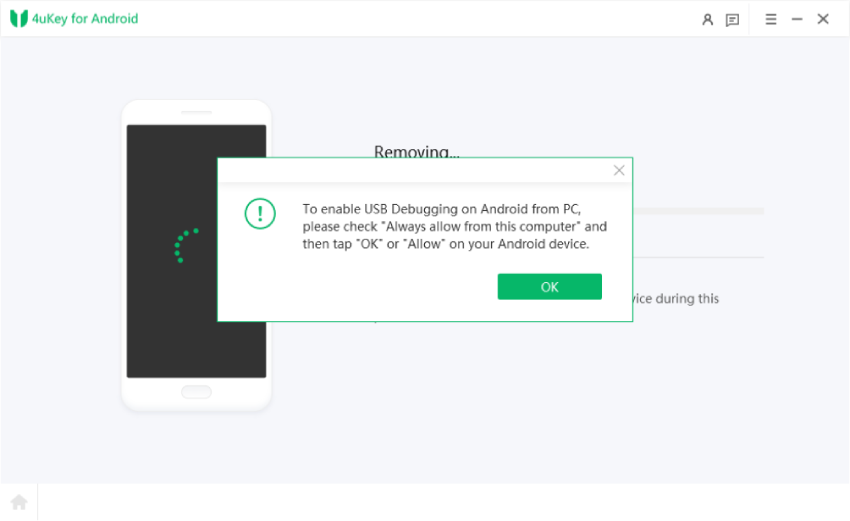
USB-Debugging bestätigen: Erscheint auf dem Smartphone die Abfrage „USB-Debugging zulassen“, bestätigen Sie sie und setzen Sie den Vorgang im Programm fort.
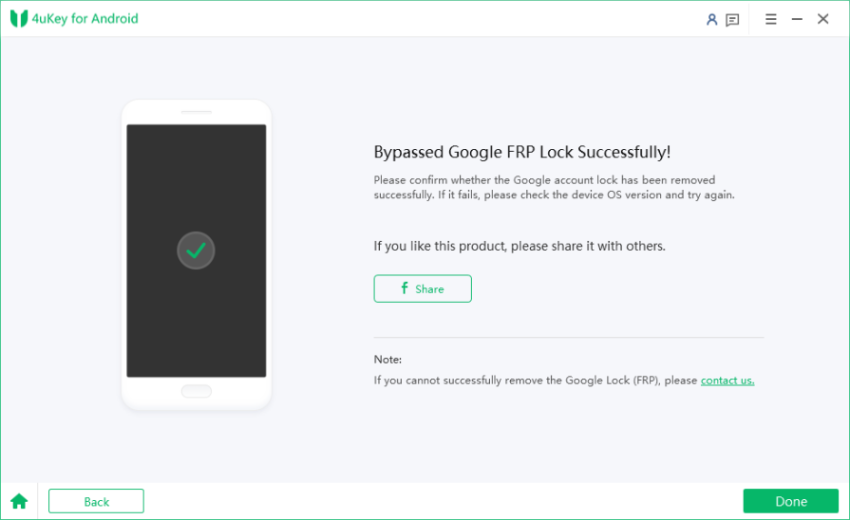
Entfernung abschließen: Trennen Sie das Gerät nicht, bis 4uKey den Abschluss meldet. Anschließend startet das Smartphone neu und kann mit einem eigenen Google-Konto eingerichtet werden.

Bei FRP- und Entsperrvorgängen können lokale Daten verloren gehen. Verwenden Sie die Funktion ausschließlich auf einem eigenen Gerät oder mit ausdrücklicher Erlaubnis des Eigentümers. Prüfen Sie vorab die aktuelle Kompatibilität Ihres Modells.
 Zum Anzeigen bitte wischen
Nein. Sie beenden nur die ausgewählte Sitzung. Gmail, Drive, Fotos und das Google-Konto bleiben bestehen.
Ja. Öffnen Sie die Geräteverwaltung im Google-Konto und melden Sie die passende Sitzung ab. Bei einem verlorenen Smartphone sollten Sie es vorher nach Möglichkeit orten oder sperren.
Nicht zuverlässig. FRP prüft das vor dem Zurücksetzen verknüpfte Konto. Für ein rechtmäßig eigenes und unterstütztes Gerät kann 4uKey for Android nach Prüfung der offiziellen Wege eine geführte Alternative sein.
Um ein Gerät aus dem Google-Konto zu entfernen, müssen Sie nicht automatisch das gesamte Google-Konto löschen. Bei einem nicht mehr vorhandenen Gerät genügt meist die Online-Abmeldung. Ist das Smartphone noch zugänglich, trennen Sie das Konto direkt in den Android-Einstellungen. Vor einem Verkauf sollten Sie sämtliche Konten entfernen und erst danach den Werksreset durchführen.
Wurde das Gerät bereits zurückgesetzt und verlangt das frühere Google-Konto, handelt es sich dagegen um einen FRP-Sonderfall. Prüfen Sie zuerst die eigenen Zugangsdaten, den Vorbesitzer, den Kaufnachweis und den Hersteller-Support. Bei einem rechtmäßig eigenen, kompatiblen Gerät kann Tenorshare 4uKey for Android anschließend gezielt durch den Entfernungsprozess führen.
dann schreiben Sie Ihre Bewertung
4uKey for Android - Nr.1 Android Entsperrer & FRP Tool
Android Bildschirm Sperre entsperren & FRP ohne Passwort entfernen
Android Entsperrer & FRP Tool
Sperrbildschirm entsperren & FRP entfernen
Von Johanna Bauer
2026-10-23 / Android Entsperren
Jetzt bewerten!