Wenn PDF-Seiten versehentlich gedreht eingescannt wurden, ist eine Korrektur der Ausrichtung notwendig. Mit dem richtigen Tool, wie Tenorshare PDNob, lässt sich dies auf Windows-Systemen schnell beheben – egal, ob nur eine Seite oder alle Seiten eines Dokuments gleichzeitig angepasst werden müssen.
Das Drehen von Seiten ist dabei nur eine der vielen praktischen Funktionen von PDNob. Es bietet ein umfassendes Set an Bearbeitungswerkzeugen, die eine professionelle PDF-Bearbeitung ermöglichen. Im Folgenden zeigen wir Ihnen fünf effiziente Methoden, wie Sie Ihre PDFs in PDNob ausrichten und drehen können.
Part 1 Methode zum Seiten drehen PDF mit PDNob
Wenn PDF-Seiten falsch ausgerichtet sind – zum Beispiel quer oder auf dem Kopf – wird das Lesen und Drucken schnell mühsam. Mit PDNob lässt sich dieses Problem in wenigen Schritten dauerhaft lösen.
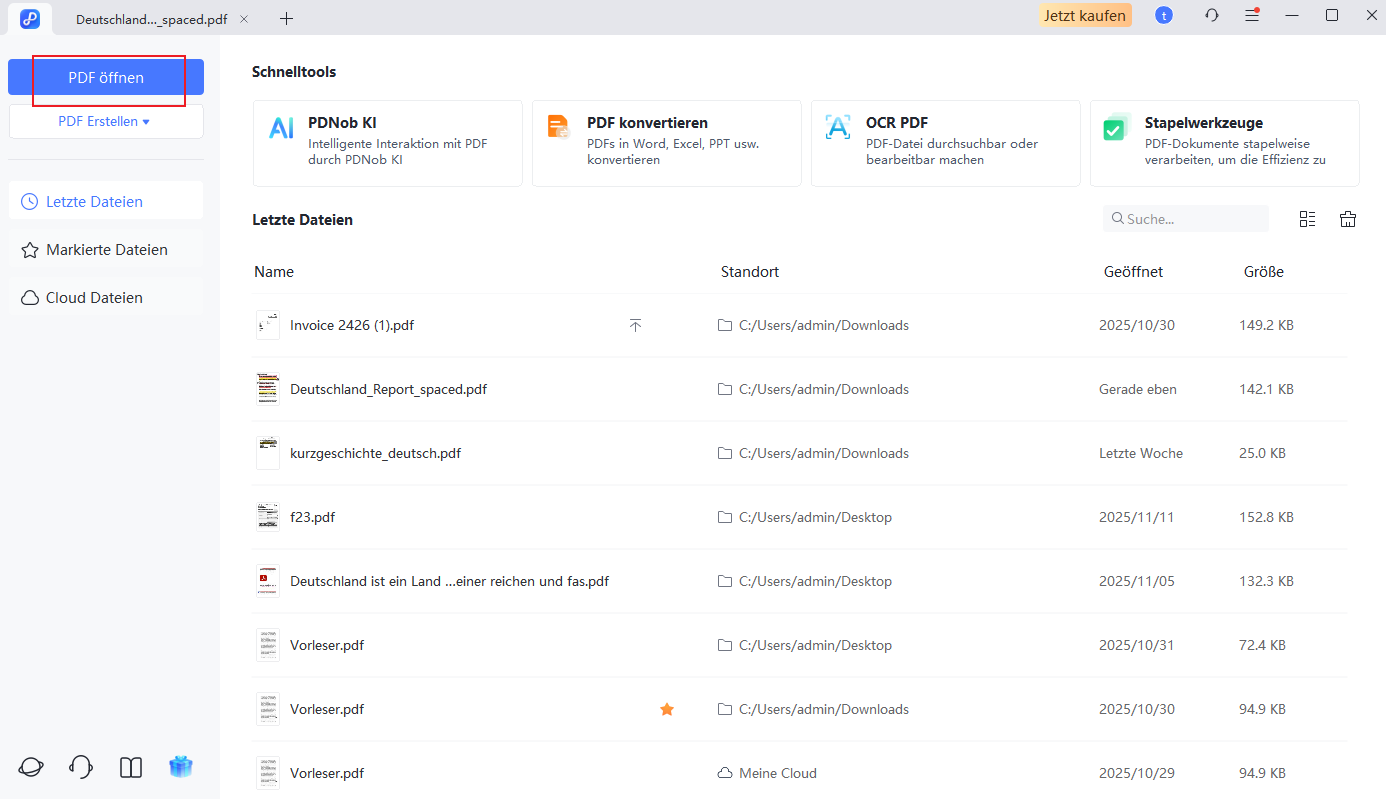
Tenorshare PDNob öffnen: Starten Sie PDNob auf Ihrem Windows- oder Mac-Computer.
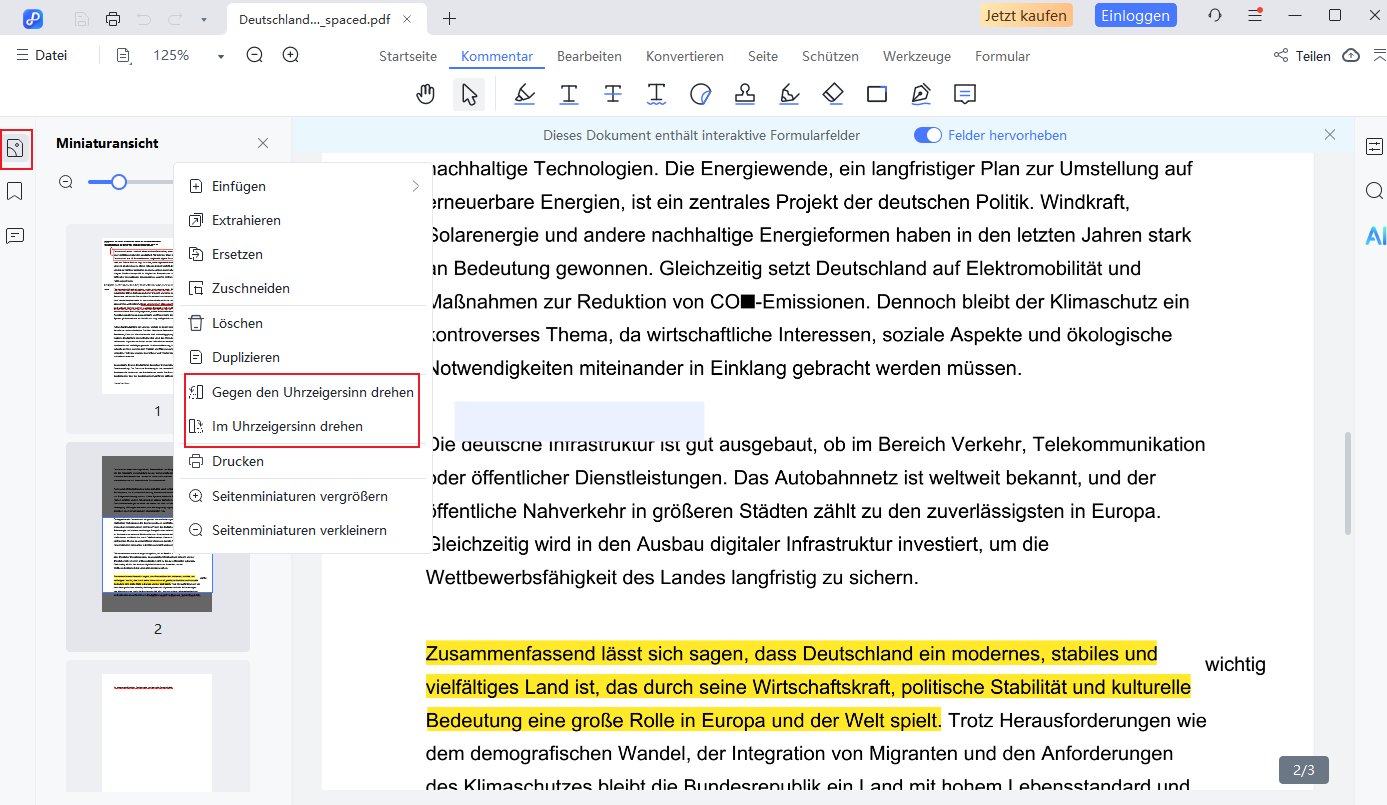
Methode A: Schnell über die Miniaturansicht:
Nach dem Öffnen der PDF im Tenorshare PDNob PDF Editor klicken Sie links auf „Miniaturansichten“. Wählen Sie eine oder mehrere Seiten per Rechtsklick aus und wählen „Seite drehen“. Im Dialogfenster legen Sie Richtung (links/rechts) und den genauen Seitenbereich fest.
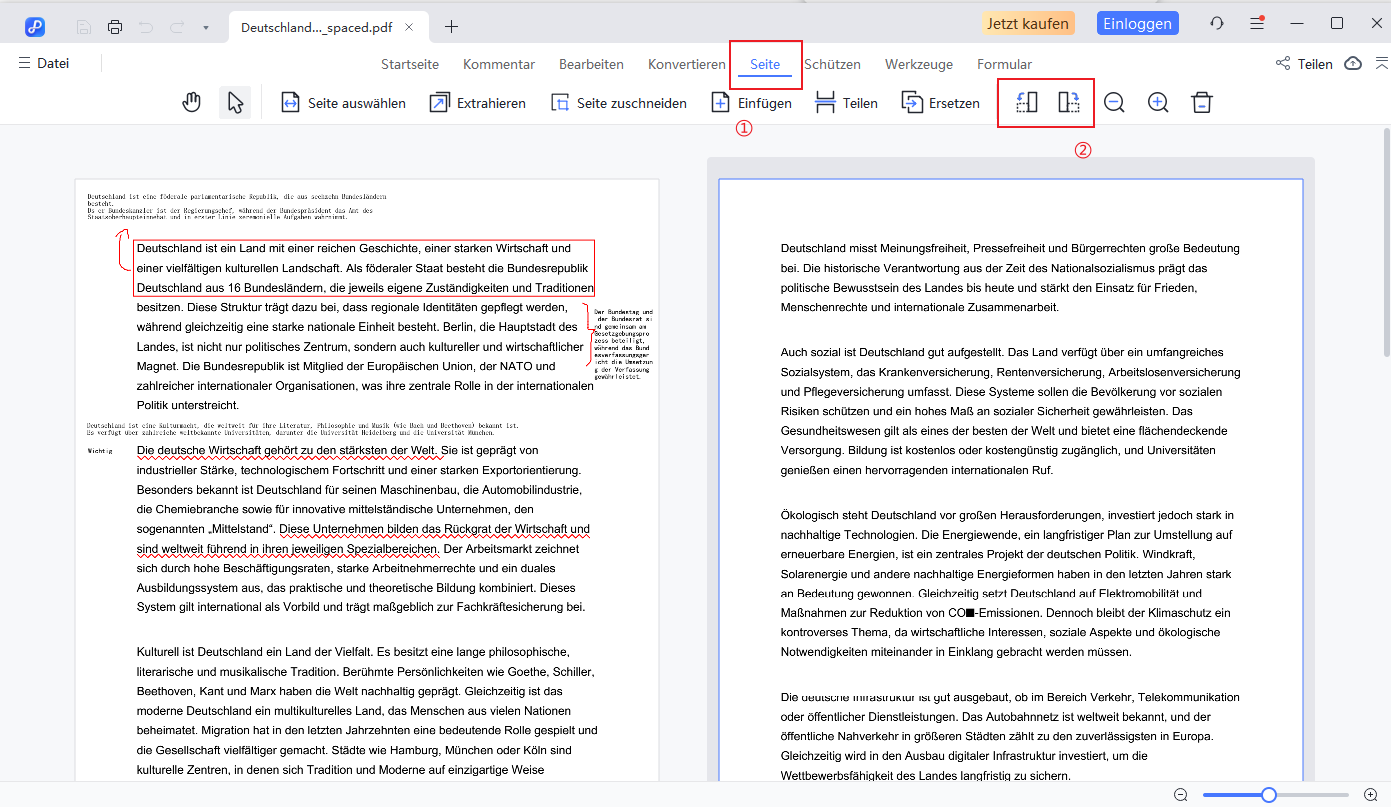
Methode B: Direkt über das „Organisieren“-Menü:
Wechseln Sie zum Tab „Organisieren“. Markieren Sie die gewünschte(n) Seite(n) und klicken Sie auf die Symbole „Nach links drehen“ oder „Nach rechts drehen“.
Der Vorteil von PDNob: Beide Methoden funktionieren schnell, zuverlässig und das Layout bleibt erhalten – ideal für das Drehen einzelner Seiten oder das schnelle Ausrichten eines gesamten Dokuments nach dem Scannen.
Nachdem Sie die Ausrichtung Ihrer PDF-Seiten korrigiert haben, können Sie mit Tenorshare PDNob direkt weiterarbeiten. Bearbeiten Sie Texte, ersetzen Sie Bilder oder fügen Sie Notizen hinzu – alles in derselben intuitiven Oberfläche.
Müssen mehrere Dokumente vereinheitlicht werden? PDNob macht es einfach: Führen Sie erst die PDFs zusammen und drehen Sie dann alle Seiten im neuen Dokument auf einmal. Das spart Zeit und gewährleistet ein einheitliches Layout.
Ihre fertige Datei sichern Sie über „Datei“ > „Speichern unter“. So bleibt Ihr Original erhalten und Sie haben ein professionell bearbeitetes PDF – von der Drehung bis zur Feinabstimmung alles mit einem Tool.
Part 2 Warum PDF Seite drehen mit PDNob wählen?
Viele Nutzer suchen nach einer schnellen Lösung, um PDF-Seiten zu drehen, stoßen aber bei Online-Tools oder einfachen Readern schnell an Grenzen. Genau hier hebt sich PDNob deutlich ab.
Dauerhafte Seitenrotation: Anders als bei vielen PDF-Readern wird die Drehung nicht nur angezeigt, sondern fest im Dokument gespeichert.
Mehrere Seiten gleichzeitig drehen: Ideal für umfangreiche PDFs, Verträge oder gescannte Dokumente mit gemischter Ausrichtung.
Offline & datensicher: Ihre Dateien bleiben auf Ihrem Gerät – kein Upload, kein Cloud-Zwang, kein Datenschutzrisiko.
Einfache Bedienung: Intuitive Oberfläche ohne komplizierte Einstellungen – auch für Anfänger geeignet.
Mehr als nur Seiten drehen: Nach der Rotation können Sie das PDF weiter bearbeiten: Seiten neu anordnen, Texte anpassen, PDFs zusammenfügen oder konvertieren.
Kurz gesagt: PDNob löst nicht nur ein einzelnes Problem, sondern mehrere PDF-Aufgaben in einem Tool.
Part 3 Seite drehen PDF auf verschiedenen Geräten
Windows & Mac
Mit Tenorshare PDNob Desktop können PDF-Seiten dauerhaft gedreht und gespeichert werden.
Volle Kontrolle über einzelne oder mehrere Seiten.
Besonders geeignet für Arbeit, Studium und professionelle Dokumente.
Android & iOS
Viele mobile Apps erlauben nur eine temporäre Ansichtsdrehung.
Nach dem Speichern oder Weiterleiten bleibt die ursprüngliche Ausrichtung oft bestehen.
Für eine dauerhafte Lösung ist die Bearbeitung am Desktop zuverlässiger.
Empfehlung:
Wenn Sie PDF-Seiten wirklich permanent drehen möchten, ist die Nutzung von PDNob auf Windows oder Mac die effektivste und sicherste Lösung.
Schritt 4 : 4.Word-Datei exportieren – fertig
Part 4 Andere Tools zum Einzelne Seiten PDF Drehen
1. Mit Adobe Acrobat (Profi-Standard)
Öffnen Sie die PDF in Adobe Acrobat, wählen Sie „Werkzeuge“ > „Seiten organisieren“ und drehen Sie ausgewählte Seiten mit den Dreh-Symbolen.
Vorteil: Präzise, umfassende Kontrolle über Layout und Seiten.
Nachteil: Volle Nutzung erfordert kostenpflichtige Lizenz.
2. Mit Online-Tools (kostenlos & schnell)
Nutzen Sie Dienste wie Smallpdf oder iLovePDF: Laden Sie die PDF hoch, drehen Sie Seiten direkt im Browser und laden das Ergebnis herunter.
Vorteil: Keine Installation, plattformunabhängig.
Nachteil: Eingeschränkte Bearbeitungstiefe; sensible Dokumente werden extern verarbeitet.
Part 6 Häufige Fragen zum Seiten drehen PDF (FAQ)
1.Bleibt die Drehung nach dem Speichern erhalten?
Ja. Die Seitenrotation wird dauerhaft gespeichert. Das PDF behält die neue Ausrichtung auch beim Drucken, Versenden oder Öffnen auf anderen Geräten.
2. Kann ich nur eine einzelne Seite im PDF drehen?
Ja. Mit PDNob können Sie gezielt einzelne Seiten auswählen und drehen, ohne das restliche Dokument zu verändern. Das ist besonders praktisch, wenn nur einzelne Seiten falsch ausgerichtet sind.
3.Kann ich mehrere PDF-Seiten gleichzeitig drehen?
Ja. PDNob unterstützt das gleichzeitige Drehen mehrerer Seiten oder sogar kompletter Dokumente – ideal für gescannte PDFs oder umfangreiche Dateien.
4.Wird die Qualität des PDFs durch das Drehen beeinträchtigt?
Nein. Beim Drehen der Seiten bleibt die Originalqualität vollständig erhalten. Texte, Bilder und Layout werden nicht verändert.
5. Ist das Drehen von PDF-Seiten mit PDNob kostenlos?
Grundfunktionen können kostenlos genutzt werden. Für professionelle Funktionen und umfangreiche PDF-Bearbeitung stehen optionale Premium-Features zur Verfügung.
Part 7 Fazit – PDF Seiten drehen leicht gemacht mit PDNob
Seiten drehen PDF ist mit den richtigen Tools schnell erledigt. Ob Sie die lokale Leistung von Tenorshare PDNob , die Profi-Funktionen von Adobe Acrobat oder die flexible Einfachheit eines Online-Tools bevorzugen – jede Methode ermöglicht die präzise Ausrichtung Ihrer Dokumente. Wählen Sie die Lösung, die Ihren Sicherheits- und Komfortansprüchen am besten entspricht.
Sprechen Sie Ihre Meinung
Ähnliche Artikel
Alle Themen






Von Lukas Hofmann
2026-09-28 / PDF Editor
Jetzt bewerten!