



iCareFone - Kostenloses iOS Backup-Tool & Einfacher Datenmanager
iOS-Daten mit wenigen Klicks sichern/übertragen/wiederherstellen/verwalten
iOS-Daten einfach sichern/verwalten
iOS-Daten einfach sichern und verwalten
Ich versuche herauszufinden, wie ich mein iPhone auf den Computer sichern kann, ohne Daten zu verlieren. Ich habe gemischte Meinungen über die Verwendung von iTunes gehört und möchte den Aufwand wirklich vermeiden. Gibt es eine einfachere Möglichkeit, ein iPhone auf dem Computer zu sichern?
- von Reddit
Wenn Sie Ihr iPhone auf den Computer sichern, haben Sie bei Verlust, Defekt oder Gerätewechsel eine lokale Kopie wichtiger Daten und Einstellungen. Je nachdem, ob Sie Windows oder einen Mac verwenden, stehen dafür die Apple-Geräte-App, iTunes, Finder oder eine flexible Backup-Software zur Verfügung. Auch einzelne Inhalte wie Fotos lassen sich separat auf dem Computer speichern.
In dieser Anleitung zeigen wir Ihnen 4 praktische Wege, ein iPhone auf PC oder Mac zu sichern. Für aktuelle Windows-PCs ist die Apple-Geräte-App die offizielle Apple-Lösung; iTunes bleibt je nach Windows-Setup weiterhin relevant. Wenn Sie bestimmte Daten gezielt sichern möchten, können Sie alternativ iCareFone verwenden. Die Anleitung ist für aktuelle iPhone-Modelle einschließlich iPhone 18 und iOS 27 aktualisiert.
 Bitte wischen, um die Ansicht zu erweitern

Diese Methode eignet sich für Nutzer, die mehr Kontrolle über ihre Backups haben möchten und eine schnellere, anpassbare Alternative zu herkömmlichen Backup-Optionen suchen.
Wenn Sie nicht das komplette Gerät, sondern nur ausgewählte Inhalte sichern möchten, ist ein selektives Backup praktischer. So können Sie beispielsweise Fotos, Videos, Kontakte oder Nachrichten gezielt auf dem Computer speichern und müssen nicht jedes Mal ein vollständiges Geräte-Backup erstellen.
Und genau hier kommt Tenorshare iCareFone ins Spiel. Die beste Lösung, um iPhone auf den Computer zu sichern – einschließlich Nachrichten, Fotos, Videos, Musik und über 20 weiterer Dateitypen. Mit nur einem Klick können Sie Ihre iPhone-Fotos auf den PC exportieren und mehrere iOS-Dateien in einem einzigen Tool verwalten. Damit können Sie Ihr iPhone auf PC oder Mac sichern und die gewünschten Inhalte später anzeigen oder wiederherstellen. iCareFone unterstützt aktuelle iOS-Versionen einschließlich iOS 27 und aktuelle iPhone-Modelle.






Für aktuelle Windows-PCs empfiehlt Apple die App Apple-Geräte. Wenn diese auf Ihrem PC nicht installiert ist, kann je nach Setup weiterhin iTunes verwendet werden.
Wenn Sie Ihr iPhone auf den Computer sichern und ein vollständiges lokales Backup wünschen, ist die Apple-Geräte-App unter Windows eine offizielle Möglichkeit. Das Backup wird auf dem PC gespeichert und kann später zur Wiederherstellung verwendet werden. Optional können Sie das lokale Backup verschlüsseln, damit zusätzliche sensible Daten mitgesichert werden.

Nutzen Sie noch iTunes, ist der Ablauf ähnlich: iPhone verbinden, das Gerätesymbol auswählen, zu „Übersicht“ wechseln und auf „Backup jetzt erstellen“ klicken.
Vorteile:
Nachteile:
Diese Lösung eignet sich für Benutzer, die Wert auf Zugänglichkeit und Automatisierung legen, aber möglicherweise nicht für diejenigen mit großen Fotosammlungen oder eingeschränktem Internetzugang ideal ist.
Wenn es um die Synchronisierung und Sicherung von iPhone-Daten geht, denken viele Menschen sofort an iCloud. iCloud-Fotos ist keine vollständige lokale iPhone-Sicherung, eignet sich aber dafür, Fotos und Videos über iCloud auf einem Windows-PC verfügbar zu machen. Wenn Sie nicht viele Daten zu synchronisieren haben, ist iCloud eine gute Wahl, da iCloud nur 5 GB kostenlosen Speicherplatz bietet.
iCloud bietet begrenzten kostenlosen Speicherplatz (5 GB), was für umfangreiche Fotobibliotheken möglicherweise nicht ausreicht. Möglicherweise müssen Sie zusätzlichen Speicherplatz erwerben. Außerdem ist eine stabile Internetverbindung für den Backup- und Synchronisationsprozess erforderlich, was zeitaufwändig sein kann, wenn Sie eine große Anzahl von Fotos haben.
Tippen Sie dann auf iCloud, und Sie sehen viele verschiedene Datentypen. Aktivieren Sie „Fotos“ und warten Sie einen Moment. Stellen Sie sicher, dass Ihr iPhone mit einem schnellen Internet verbunden ist und ausreichend Akku hat.

Klicken Sie anschließend auf „Übernehmen“. Warten Sie einige Zeit, und das iPhone-Backup wird auf iCloud auf dem Computer gespeichert.

Vorteile:
Nachteile:
Diese Methode ist ideal für Mac-Nutzer, die ein vollständiges lokales Backup ohne Drittanbieter-Software benötigen. Sie eignet sich weniger für Windows-Nutzer oder für diejenigen, die drahtlose Backups bevorzugen.
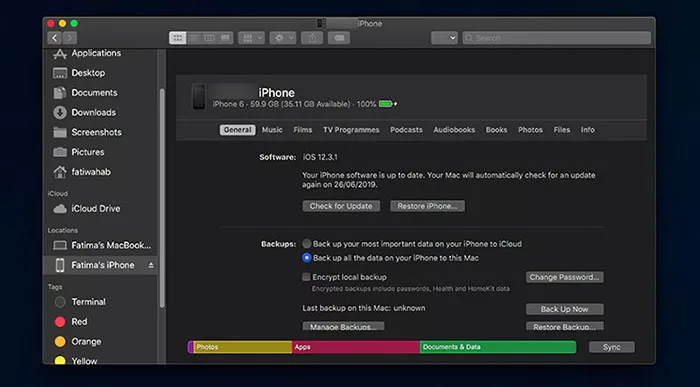
Wenn Sie einen Mac mit macOS Catalina oder neuer verwenden, dann kennen Sie Finder bereits. Es kann eine Lösung sein, um das iPhone mit Finder auf dem Mac zu sichern. Finder kann Ihre iPhone-Daten auf dem Mac sichern und später wiederherstellen, jedoch können Sie in Finder keine spezifischen Datentypen zur Sicherung auswählen.
Aktivieren Sie bei Bedarf „Lokales Backup verschlüsseln“ und klicken Sie anschließend auf „Backup jetzt erstellen“. Nach Abschluss können Sie das Backup über den Finder verwalten oder zur Wiederherstellung verwenden.
Vorteile:
Nachteile:
Wenn Sie Ihr iPhone auf den Computer sichern möchten, hängt die passende Methode vor allem von Ihrem System und dem gewünschten Backup-Typ ab. Unter Windows ist die Apple-Geräte-App die aktuelle offizielle Lösung für ein vollständiges lokales Backup; auf dem Mac übernimmt dies der Finder. Möchten Sie dagegen einzelne Daten wie Fotos, Videos, Kontakte oder Nachrichten gezielt auswählen und verwalten, bietet Tenorshare iCareFone eine flexiblere Alternative für PC und Mac.
Auf einem aktuellen Windows-PC können Sie die Apple-Geräte-App öffnen, Ihr iPhone auswählen und unter „Allgemein“ ein lokales Backup erstellen. Auf einem Mac mit macOS Catalina oder neuer verwenden Sie dafür den Finder.
Ja. Mit der Apple-Geräte-App unter Windows, iTunes auf unterstützten Setups, Finder auf dem Mac oder einer Backup-Software wie iCareFone können Sie Daten lokal auf dem Computer sichern, ohne dafür iCloud-Speicher zu verwenden.
Backups aus der Apple-Geräte-App oder iTunes lassen sich über die Backup-Verwaltung anzeigen. Apple weist darauf hin, dass sich der genaue Speicherpfad je nach verwendeter Windows- bzw. iTunes-Version unterscheiden kann.


Tenorshare iCareFone - Bestes iOS Backup Tool und Dateimanager





dann schreiben Sie Ihre Bewertung
iCareFone - Kostenloses iOS Backup-Tool & Einfacher Datenmanager
iOS-Daten mit wenigen Klicks sichern/übertragen/wiederherstellen/verwalten
iOS-Daten einfach sichern/verwalten
iOS-Daten einfach sichern und verwalten
Von Johanna Bauer
2026-09-24 / Tipps für iPhone
Jetzt bewerten!