



iCareFone - Kostenloses iOS Backup-Tool & Einfacher Datenmanager
iOS-Daten mit wenigen Klicks sichern/übertragen/wiederherstellen/verwalten
iOS-Daten einfach sichern/verwalten
iOS-Daten einfach sichern und verwalten
Haben Sie ein neues iPhone wie das iPhone 17e/16e und möchten Ihre Daten möglichst reibungslos übertragen? Doch manchmal kann die Datenübertragung auf ein neues iPhone extrem lange dauern oder sogar mitten im Prozess stecken bleiben. Doch wie lange dauert die Datenmigration in der Regel?
In diesem Artikel erfahren Sie die häufigsten Ursachen für eine langsame Datenübertragung, die durchschnittliche Dauer und bewährte Methoden, um die Migration auf ein neues iPhone wie das iPhone 17e oder iPhone 16e zu optimieren.
Es gibt mehrere Gründe, warum die Datenübertragung auf Ihr neues iPhone 16e/17e länger als erwartet dauert. Im Folgenden erläutern wir die häufigsten Ursachen und geben hilfreiche Tipps zur Lösung.
Manchmal bleibt das iPhone bei „Übertragung vorbereiten“ hängen. Das passiert häufig, wenn das Backup sehr groß ist oder die WLAN-Verbindung instabil ist.
Besonders bei der Datenübertragung über iCloud spielt die Internetgeschwindigkeit eine entscheidende Rolle. Eine instabile oder langsame WLAN-Verbindung kann den Sicherungs- und Wiederherstellungsprozess erheblich verlangsamen.
Wenn viele Fotos, Videos, Apps und Nachrichten übertragen werden müssen, verlängert sich die Übertragungsdauer entsprechend. Vor allem hochauflösende 4K-Videos und große Bilddateien können die Geschwindigkeit stark beeinflussen.
Falls das alte iPhone nicht auf die neueste iOS-Version aktualisiert wurde, kann es zu Kompatibilitätsproblemen kommen. Dies kann Verzögerungen oder sogar Übertragungsfehler verursachen. Prüfen Sie daher vorab, ob auf beiden Geräten die neueste iOS-Version installiert ist.
Die Dauer der Datenübertragung hängt hauptsächlich von der Datenmenge und der Übertragungsmethode ab. In der Regel dauert die Migration zwischen 10 Minuten und mehreren Stunden. Wenn viele Fotos, Videos oder Apps übertragen werden, kann der Vorgang länger dauern. Auf neuen Geräten wie dem iPhone 17e oder iPhone 16e kann eine stabile WLAN-Verbindung helfen, die Datenübertragung schneller abzuschließen.
Die Dauer der Datenübertragung hängt von der gewählten Methode ab. Die folgende Übersicht gibt eine grobe Einschätzung der benötigten Zeit:
Diese Angaben sind nur Richtwerte. Die tatsächliche Übertragungsdauer kann je nach Netzwerkverbindung und Datenvolumen variieren.
Wenn die Datenübertragung auf das iPhone 16e/17e nicht abgeschlossen wird oder nur sehr langsam voranschreitet, gibt es verschiedene Lösungen. Probieren Sie die folgenden Methoden aus, um das Problem zu beheben.
Eine große Datenmenge kann die Übertragung verlangsamen oder zum Absturz führen. Löschen Sie nicht mehr benötigte Dateien, um den Prozess zu beschleunigen.
Schritt 1: Öffnen Sie die Einstellungen und gehen Sie zu "Allgemein".
Schritt 2: Tippen Sie auf "iPhone-Speicher".
Schritt 3: Wählen Sie unnötige Apps, Fotos oder Videos aus und löschen Sie sie.

Eine instabile WLAN-Verbindung kann den Übertragungsvorgang unterbrechen. So verbessern Sie Ihre Netzwerkstabilität:
Ein veraltetes Betriebssystem kann Probleme bei der Datenübertragung verursachen. Aktualisieren Sie Ihr iPhone auf die neueste iOS-Version:
Schritt 1: Öffnen Sie die Einstellungen.
Schritt 2: Navigieren Sie zu "Allgemein" > "Softwareupdate".
Schritt 3: Falls eine neue Version verfügbar ist, installieren Sie das Update.
Einige Dateitypen können nicht korrekt übertragen werden. Falls eine Fehlermeldung erscheint, sollten Sie diese Dateien löschen oder über eine alternative Methode sichern.
Laufende Apps können den Transfer verlangsamen. Schließen Sie alle unnötigen Anwendungen:
Schritt 1: Öffnen Sie das Multitasking-Menü:
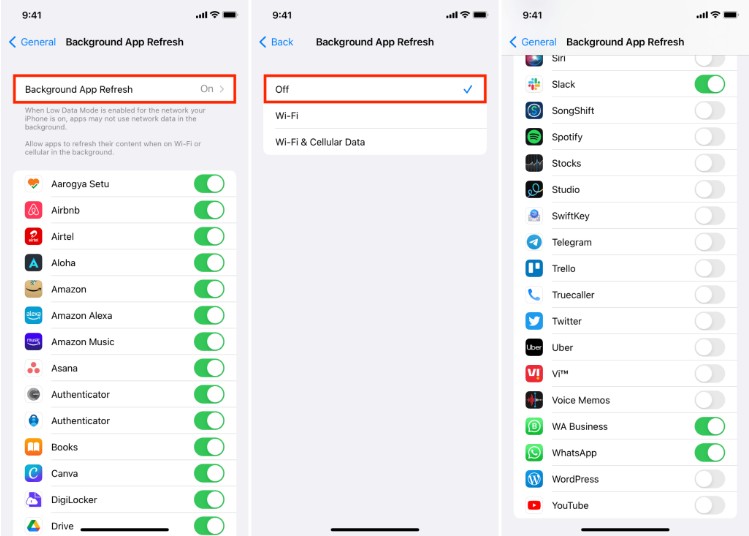
Schritt 2: Gehen Sie zu "Einstellungen" > "Allgemein" > "Hintergrundaktualisierung".
Schritt 3: Deaktivieren Sie die Hintergrundaktualisierung für nicht benötigte Apps.
Manchmal kann ein Neustart vorübergehende Fehler beheben und die Übertragung wieder in Gang bringen.
Die Nutzung von iCloud oder iTunes zur Datenübertragung auf das iPhone 16e/17e kann oft langsam und umständlich sein. Wer eine schnellere und sicherere Methode bevorzugt, sollte Tenorshare iCareFone in Betracht ziehen. Diese leistungsstarke Software ermöglicht eine schnelle und einfache Datenübertragung zwischen iPhones – ohne die Einschränkungen von iCloud oder iTunes und mit reibungsloser Handhabung selbst für große Datenmengen.




Starten Sie iCareFone, verbinden Sie Ihr iPhone mit dem PC und wählen Sie „Backup & Wiederherstellen“.
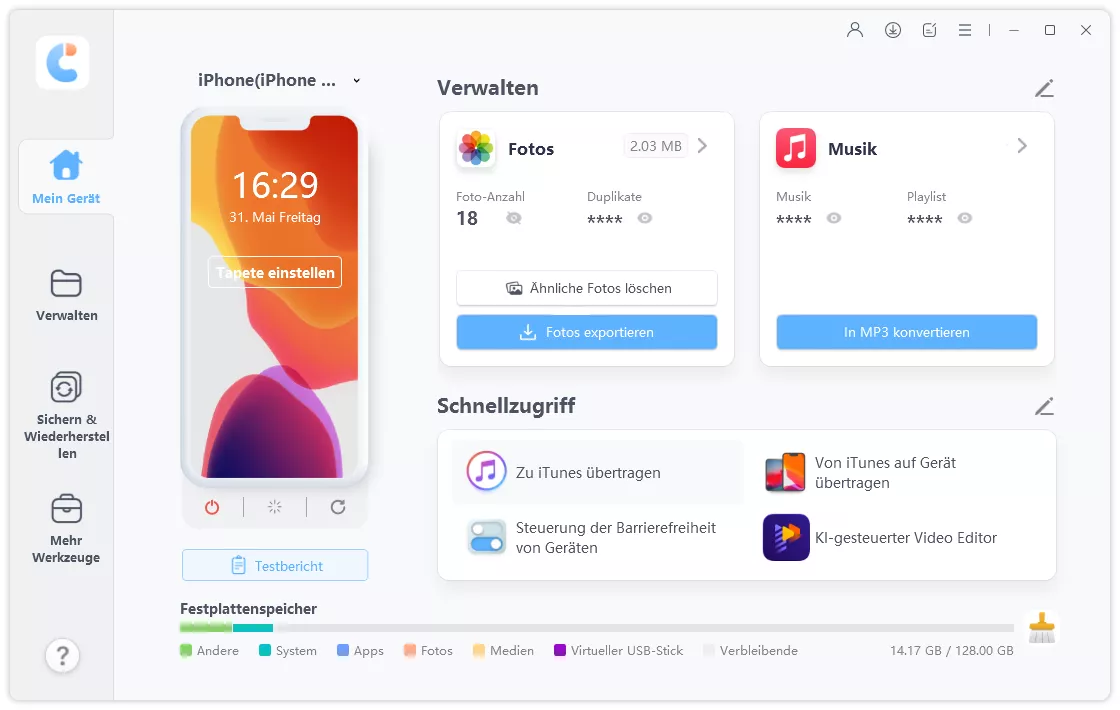
Wählen Sie die zu sichernden Daten aus und klicken Sie auf „Backup“.

Schließen Sie das neue iPhone an den PC an, wählen Sie die gewünschte Backup-Datei und klicken Sie auf „Öffnen“.

Wählen Sie die wiederherzustellenden Daten aus und klicken Sie auf „Auf Gerät wiederherstellen“. Die ausgewählten Daten werden dann auf Ihr neues iPhone übertragen.
Nein.
Die Datenmigration auf ein neues iPhone 16e/17e sorgt dafür, dass alle wichtigen Informationen, einschließlich Kontakte, Fotos und Apps, sicher übertragen werden. Sie hilft, einen nahtlosen Übergang zu gewährleisten, sodass Sie Ihr neues Gerät ohne Unterbrechungen nutzen können.
Bei der Übertragung von Daten auf das iPhone 16e/17e können Probleme wie langsame Übertragungszeiten, Kompatibilitätsprobleme, unvollständige Datenmigration oder sogar Datenverluste auftreten. Um solche Schwierigkeiten zu vermeiden, ist eine stabile Internetverbindung sowie eine gründliche Vorbereitung entscheidend.
Es gibt verschiedene Möglichkeiten, Daten auf ein neues iPhone 16e/17e zu übertragen, darunter iCloud-Backup, die direkte Übertragung per Schnellstart oder die Nutzung spezialisierter Software wie Tenorshare iCareFone. Jede Methode hat ihre eigenen Vorzüge, abhängig von der Geschwindigkeit und dem gewünschten Komfort.
Wenn die Datenübertragung auf das iPhone 16e/17e zu lange dauert, stellt sich die Frage: Wie lange dauert die Datenmigration normalerweise? Faktoren wie Netzwerkgeschwindigkeit, Datenmenge oder Softwareversion können die Ursache sein.
Sollten die üblichen Lösungen nicht helfen, ist die Nutzung von Tenorshare iCareFone die beste Alternative. Mit dieser Software können Sie Ihre Daten schnell und einfach übertragen und Ihr neues iPhone 16e/17e ohne Verzögerung nutzen. Probieren Sie es aus und erleben Sie eine reibungslose Datenmigration!


Tenorshare iCareFone - Bestes iOS Backup Tool und Dateimanager





dann schreiben Sie Ihre Bewertung
iCareFone - Kostenloses iOS Backup-Tool & Einfacher Datenmanager
iOS-Daten mit wenigen Klicks sichern/übertragen/wiederherstellen/verwalten
iOS-Daten einfach sichern/verwalten
iOS-Daten einfach sichern und verwalten
Von Lukas Hofmann
2026-10-23 / iphone se 4
Jetzt bewerten!