



ReiBoot for Android - Bestes Android Systemreparatur Tool
Über 50 Android Probleme beheben & kostenlos in den Wiederherstellungsmodus ein-/austreten
Bestes Systemreparatur Tool
Über 50 Android Probleme beheben, kein Datenverlust

Nach dem Update auf Android 17 berichten einige Pixel-Nutzer von ungewöhnlichen WLAN-Problemen: Das Smartphone zeigt eine aktive Verbindung an, einzelne Apps laden aber keine Inhalte mehr. Über mobile Daten funktionieren dieselben Anwendungen dagegen problemlos.
Besonders häufig werden Probleme mit Gmail, YouTube, dem Google Play Store oder Google Wallet genannt. Es können aber auch Banking-, Mail- und Streaming-Apps betroffen sein.
Die Ursache ist nicht immer eindeutig. Bei manchen Nutzern half ein Google Play-Systemupdate, bei anderen die Aktivierung von IPv6 im Router. Ein Zurücksetzen des Smartphones ist in der Regel nicht der erste sinnvolle Schritt.
Auf einen Blick
- Das Pixel zeigt WLAN an, bestimmte Apps haben trotzdem kein Internet.
- Prüfen Sie zuerst Google Play-Systemupdates und normale Android-Updates.
- Aktivieren Sie testweise IPv6 im Router.
- Setzen Sie bei Bedarf nur die Netzwerkeinstellungen zurück.
- Ein vollständiger Werksreset sollte die letzte Option bleiben.
Bei einem gewöhnlichen WLAN-Ausfall funktioniert die Internetverbindung meistens auf dem gesamten Gerät nicht. Der unter Android 17 gemeldete Fehler zeigt sich teilweise anders: Manche Apps kommen weiterhin ins Internet, während andere keine Verbindung herstellen können.
Typische Anzeichen sind:
Treffen mehrere dieser Punkte direkt nach dem Android-17-Update zu, liegt die Ursache wahrscheinlich nicht allein beim Internetanbieter oder Router.
Die bisherigen Nutzerberichte betreffen vor allem Geräte aus der Google-Pixel-Reihe. Genannt werden unter anderem Modelle der Pixel 7-, Pixel 8-, Pixel 9- und Pixel 10-Generation.
Das bedeutet allerdings nicht, dass jedes Gerät dieser Baureihen betroffen ist. Selbst bei identischen Pixel-Modellen kann sich der Fehler unterschiedlich verhalten. Neben der Android-Version spielen wahrscheinlich auch die Router-Konfiguration, Google Play-Systemkomponenten und das verwendete Netzwerk eine Rolle.
Bevor Sie Einstellungen ändern, sollten Sie das Problem kurz eingrenzen.
Verbinden Sie einen Laptop oder ein anderes Smartphone mit demselben WLAN. Funktioniert das Internet dort ebenfalls nicht, liegt das Problem wahrscheinlich beim Router oder Internetanschluss.
Schalten Sie das WLAN kurz aus und öffnen Sie eine betroffene App über das Mobilfunknetz. Funktioniert sie sofort wieder, spricht das für ein Problem mit der WLAN-Verarbeitung auf dem Smartphone.
Testen Sie einen Browser, den Play Store, YouTube und eine weitere App. Funktioniert nur ein einzelner Dienst nicht, kann auch die App selbst oder deren Server verantwortlich sein.
Verbinden Sie das Pixel testweise mit einem anderen WLAN oder einem persönlichen Hotspot. Läuft dort alles normal, sollten Sie insbesondere die Einstellungen des ursprünglichen Routers prüfen.

Ein Android-Systemupdate und ein Google Play-Systemupdate sind nicht dasselbe. Bestimmte Netzwerkkomponenten können über Google Play-Systemupdates aktualisiert werden, ohne dass eine neue Android-Version installiert wird.
Bei einigen Betroffenen verschwand das WLAN-Problem nach einem solchen Update.
So prüfen Sie den Stand:
Die Bezeichnungen können je nach Pixel-Modell und Softwarestand leicht abweichen. Prüfen Sie zusätzlich unter Einstellungen > System > Softwareupdates, ob ein reguläres Android-Update bereitsteht.

Suchen Sie nach dem Neustart noch einmal nach Updates. Manchmal werden mehrere Aktualisierungen nacheinander angeboten.

Mehrere Nutzerberichte deuten darauf hin, dass der Fehler häufiger in Netzwerken auftritt, in denen IPv6 deaktiviert ist. Die Aktivierung von IPv6 kann deshalb helfen, wenn Apps trotz vorhandener WLAN-Verbindung keinen Internetzugriff erhalten.
Bei einer FritzBox gehen Sie beispielsweise so vor:
Je nach FritzOS-Version muss zunächst die Erweiterte Ansicht aktiviert werden.
Bei Routern anderer Hersteller finden Sie die Funktion meist unter Internet, WAN, Netzwerk oder IPv6. Ändern Sie keine Zugangsdaten oder Verbindungstypen, wenn Sie deren Bedeutung nicht kennen.

IPv6 ist ein möglicher Lösungsweg, aber keine Garantie. Nicht alle Betroffenen konnten das Problem damit beheben.
Fehlerhafte oder veraltete Verbindungsdaten können nach einem großen Android-Update weiterhin gespeichert sein. Entfernen Sie deshalb das betroffene Netzwerk und richten Sie die Verbindung neu ein.
Dafür benötigen Sie das WLAN-Passwort. Falls Sie feste IP-Adressen, einen Proxy oder besondere DNS-Einstellungen verwenden, notieren Sie diese vorher.

Ein einfacher Neustart klingt banal, behebt aber vorübergehende Probleme im Netzwerkdienst häufig schneller als größere Eingriffe.
Gehen Sie dabei in dieser Reihenfolge vor:
Der kurze Abstand ist wichtig, damit der Router die Verbindung und die lokalen Netzwerkadressen sauber neu aufbauen kann.
Wenn das Löschen des einzelnen Netzwerks nicht hilft, können Sie die Netzwerkeinstellungen des Smartphones zurücksetzen.
Öffnen Sie dazu:
Einstellungen > System > Optionen zum Zurücksetzen > Bluetooth und WLAN zurücksetzen
Beachten Sie, dass dabei gespeicherte WLAN-Netzwerke und gekoppelte Bluetooth-Geräte entfernt werden. Persönliche Dateien, Fotos und Apps bleiben erhalten.
Nach dem Zurücksetzen müssen Sie Ihr WLAN neu einrichten und Bluetooth-Geräte erneut verbinden.
Bleibt das WLAN-Problem auch nach allen genannten Maßnahmen bestehen, könnte die Ursache tiefer im Android-System liegen. In diesem Fall kann eine professionelle Android-Reparatur helfen, beschädigte Systemkomponenten zu reparieren, ohne verschiedene Einstellungen manuell zurücksetzen zu müssen.



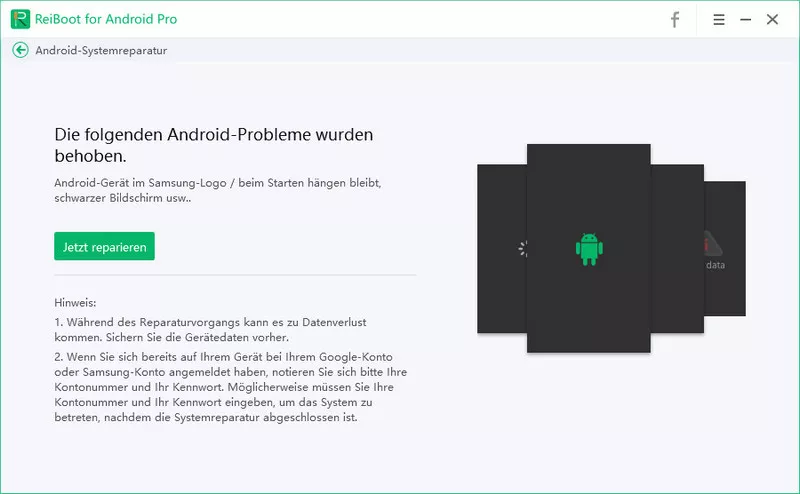

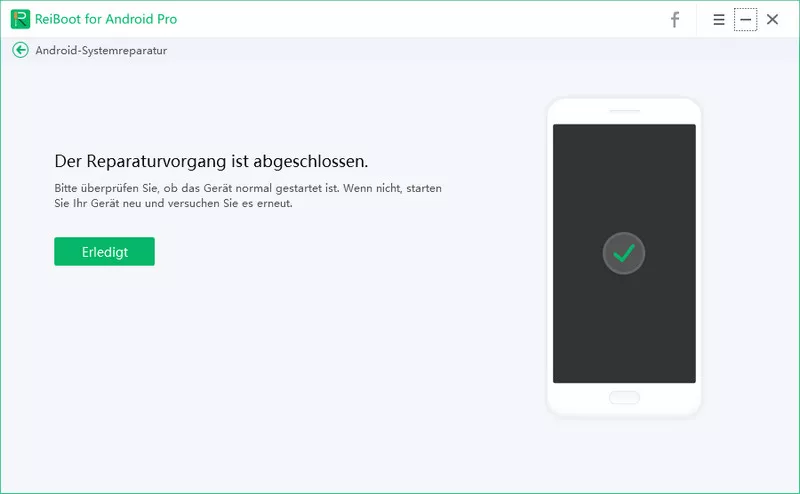
Schließen Sie das Smartphone während der Reparatur nicht vom Computer ab. Starten Sie das Gerät anschließend neu und prüfen Sie, ob die WLAN-Verbindung wieder normal funktioniert.
Ein benutzerdefiniertes DNS, eine Firewall oder eine VPN-App kann ebenfalls dafür sorgen, dass nur bestimmte Apps keine Verbindung aufbauen.
Kontrollieren Sie unter Einstellungen > Netzwerk & Internet > Privates DNS, ob ein eigener Anbieter eingetragen ist. Stellen Sie die Option testweise auf Automatisch.
Deaktivieren Sie außerdem vorübergehend:
Funktioniert das WLAN anschließend wieder, aktivieren Sie die Dienste einzeln. So lässt sich der Verursacher eingrenzen.
Neben WLAN-Problemen wurden nach Android 17 auch Störungen bei mobilen Daten gemeldet. In diesem Fall kann das Zurücksetzen der Mobilfunkeinstellungen helfen.
Sie finden die Option je nach Softwarestand unter: Einstellungen > System > Optionen zum Zurücksetzen > Mobilfunkeinstellungen zurücksetzen
Achtung: Prüfen Sie vor der Bestätigung genau, ob dabei eine eSIM gelöscht werden kann. Ohne Aktivierungscode oder Unterstützung des Mobilfunkanbieters lässt sich eine entfernte eSIM möglicherweise nicht sofort wieder einrichten.
Setzen Sie bei reinen WLAN-Problemen zunächst nur WLAN und Bluetooth zurück. Das ist der kleinere Eingriff.
Ein Werksreset kostet Zeit und löscht persönliche Daten. Bei einem Fehler in Android oder einer Systemkomponente hilft er unter Umständen überhaupt nicht. Nutzerberichte zeigen, dass selbst eine saubere Neuinstallation das Problem nicht in jedem Fall beseitigt.
Probieren Sie deshalb zuerst Updates, IPv6 und das Zurücksetzen der Netzwerkeinstellungen aus.
Ein Router-Reset löscht je nach Modell Zugangsdaten, WLAN-Namen, Passwörter und Telefonieeinstellungen. Für einen ersten Test reicht ein normaler Neustart.
Apps, die eine automatische „WLAN-Reparatur“ versprechen, können einen Fehler im Android-Netzwerkdienst nicht zuverlässig beheben. Manche verlangen zudem unnötige Berechtigungen oder zeigen aggressive Werbung.
Wenn Apps unter Android 17 trotz bestehender WLAN-Verbindung kein Internet haben, sollten Sie zunächst Google Play-Systemupdates installieren, IPv6 aktivieren und die Netzwerkeinstellungen überprüfen. Bleibt das Problem bestehen, kann eine Android-Systemreparatur mit ReiBoot for Android helfen, bevor Sie einen vollständigen Werksreset durchführen.


Tenorshare ReiBoot for Android - Android Probleme beheben



Das Smartphone kann technisch mit dem Router verbunden sein, während die Weiterleitung des Datenverkehrs für bestimmte Apps fehlschlägt. Nach Android 17 wurden entsprechende Probleme mit Netzwerk- und Systemkomponenten gemeldet.
Apps nutzen teilweise unterschiedliche Netzwerkwege, Google-Dienste oder DNS-Anfragen. Deshalb kann ein Browser funktionieren, während Gmail, YouTube oder der Play Store keine Verbindung herstellen.
Dann betrifft die Störung wahrscheinlich den WLAN-Datenverkehr oder das Zusammenspiel zwischen Smartphone und Router. Ein allgemeiner Ausfall der App ist in diesem Fall weniger wahrscheinlich.
Ja, das wurde von einzelnen Betroffenen berichtet. Da Google bestimmte System- und Netzwerkkomponenten unabhängig von einem vollständigen Android-Update aktualisieren kann, sollte dieser Punkt früh geprüft werden.
dann schreiben Sie Ihre Bewertung
ReiBoot for Android - Bestes Android Systemreparatur Tool
Über 50 Android Probleme beheben & kostenlos in den Wiederherstellungsmodus ein-/austreten
Bestes Systemreparatur Tool
Über 50 Android Probleme beheben, kein Datenverlust
Von Lia Schmidt
2026-10-14 / Android Reparieren
Jetzt bewerten!