


ReiBoot for Android - Bestes Android Systemreparatur Tool
Über 50 Android Probleme beheben & kostenlos in den Wiederherstellungsmodus ein-/austreten
Bestes Systemreparatur Tool
Über 50 Android Probleme beheben, kein Datenverlust

Viele Nutzer des Xiaomi 14T/13T Pro kennen das Problem: Der Akku entlädt sich plötzlich extrem schnell, oft sogar im Standby oder über Nacht. Oft steckt dahinter kein Defekt, sondern eine Kombination aus Hintergrund-Apps, Systemdiensten und ungünstigen Energieeinstellungen.
In diesem Artikel zeigen wir Ihnen die häufigsten Ursachen, wenn der Xiaomi-Akku schnell leer wird, sowie die effektivsten Sofortmaßnahmen und woran Sie ein mögliches Hardwareproblem erkennen.
Wenn der Akkuverbrauch plötzlich ansteigt, steckt meist einer der folgenden Auslöser dahinter.
Nach einem großen Systemupdate kann der Akku für 1 bis 2 Tage schneller leer werden, weil das System im Hintergrund optimiert und kompiliert.
Bevor Sie Einstellungen ändern, sollten Sie zunächst prüfen, welche Anwendungen besonders viel Energie verbrauchen.
So prüfen Sie die Ursache:
Besonders Google Fotos, Galerie-Synchronisierung und Meta-Dienste gelten bei Xiaomi-Geräten als häufige Akkufresser.
Viele Apps synchronisieren dauerhaft Daten im Hintergrund, selbst wenn sie nicht geöffnet sind.
So begrenzen Sie das: Einstellungen → Apps → Apps verwalten → App auswählen → Akkuverbrauch
Dort können Sie:
Besonders Social-Media-, Shopping- und Cloud-Apps verursachen oft hohen Standby-Verbrauch.

Wählen Sie statt „Intelligent" die Option „Hintergrundaktivitäten einschränken" für Apps, bei denen Sie keine sofortigen Benachrichtigungen benötigen.
Das Display gehört zu den größten Stromverbrauchern eines Smartphones.
Viele Xiaomi-Geräte nutzen standardmäßig 120Hz. Dadurch wirkt das System flüssiger, der Akkuverbrauch steigt jedoch deutlich.
Für bessere Akkulaufzeit:
AMOLED-Displays sparen im Dark Mode tatsächlich Strom, da schwarze Pixel deaktiviert bleiben.
Bei schwachem Mobilfunksignal arbeitet das Modem permanent auf hoher Leistung. Das betrifft vor allem Keller, Bahnfahrten oder Gebiete mit instabilem 5G-Empfang.
Eine besonders effektive Lösung ist die Nutzung von VoWiFi (WLAN-Anrufe):
Wenn VoWiFi aktiv ist, erscheint oben in der Statusleiste ein entsprechendes Symbol. Dadurch nutzt das Smartphone WLAN statt Mobilfunk für Telefonie und reduziert den Akkuverbrauch im Standby oft deutlich.
Viele Nutzer berichten von erhöhtem Akkuverbrauch durch Google-Dienste. Besonders häufig betroffen sind:
Vor allem automatische Foto-Backups oder permanente Synchronisierung können den Akku stark belasten.
Wenn Sie Google Fotos verwenden, empfiehlt es sich, die automatische Sicherung testweise zu deaktivieren: Google Fotos → Einstellungen → Backup
Auch die Synchronisierung anderer Google-Dienste sollte überprüft werden.
Deaktivieren Sie Standortzugriffe für Apps, die diese Funktion nicht ständig benötigen.
Viele Anwendungen funktionieren auch mit „Nur während der Nutzung erlauben" zuverlässig.
Die Xiaomi-Systemdienste „MSA" und einige Werbe- bzw. Analysefunktionen laufen dauerhaft im Hintergrund.
So deaktivieren Sie MSA: Einstellungen → Passwörter & Sicherheit → Autorisierung & Widerruf → MSA deaktivieren
Das reduziert Hintergrundaktivität und spart oft spürbar Akku.
Wenn Ihr Xiaomi-Smartphone über Nacht ungewöhnlich viel Akku verliert, laufen häufig Hintergrundprozesse wie Cloud-Synchronisierung, Google-Dienste oder automatische Backups weiter. Besonders im WLAN bleiben viele Apps auch im Standby dauerhaft aktiv.
Eine effektive Lösung ist die Nutzung der „Automatisierten Aufgaben" in der Xiaomi-Sicherheits-App. Erstellen Sie dort eine Regel, die nachts automatisch den Flugmodus oder den Energiesparmodus aktiviert, zum Beispiel von 23:00 bis 07:00 Uhr.
Dadurch werden unnötige Hintergrundaktivitäten reduziert und der Akkuverbrauch im Standby kann deutlich sinken.
Bei älteren Geräten kann die Akkukapazität mit der Zeit sinken. Eine vollständige Lade- und Entladephase hilft manchmal bei falschen Akkuanzeigen.
Zusätzlich können Apps wie AccuBattery oder DevCheck den Akkuzustand überprüfen. Liegt die Akkugesundheit deutlich unter 80%, kann ein Austausch sinnvoll sein.
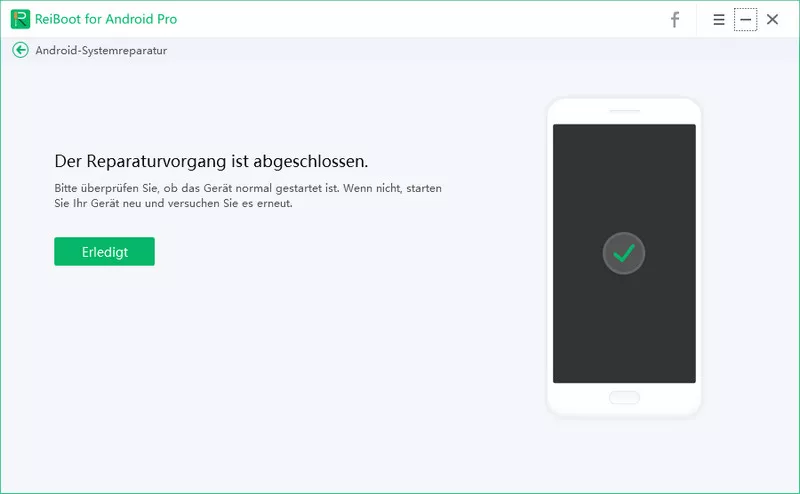
Wenn der Akkuverbrauch selbst nach allen Optimierungen weiterhin extrem hoch bleibt, kann auch ein tieferes Systemproblem hinter HyperOS oder Android stecken. In solchen Fällen kann ein Reparatur-Tool wie ReiBoot for Android hilfreich sein.
Mit ReiBoot for Android lassen sich verschiedene Android-Systemprobleme ohne komplizierte manuelle Eingriffe beheben, darunter:




Wenn sich Ihr Xiaomi-Akku schnell entlädt, liegt die Ursache häufig nicht am Akku selbst, sondern an Hintergrundprozessen, Synchronisierung oder bestimmten Apps. Besonders nach HyperOS-Updates kann der Akkuverbrauch vorübergehend deutlich steigen.
Sollte das Problem trotz aller Maßnahmen dauerhaft bestehen, empfiehlt sich eine Prüfung der Akkugesundheit oder ein Besuch beim Xiaomi-Service.


Tenorshare ReiBoot for Android - Android Probleme beheben



dann schreiben Sie Ihre Bewertung
ReiBoot for Android - Bestes Android Systemreparatur Tool
Über 50 Android Probleme beheben & kostenlos in den Wiederherstellungsmodus ein-/austreten
Bestes Systemreparatur Tool
Über 50 Android Probleme beheben, kein Datenverlust
Von Lia Schmidt
2026-09-24 / Android Reparieren
Jetzt bewerten!