



4uKey - Ein-Klick iPhone/iPad Entsperrer
Bildschirmsperre/Apple ID/MDM/Bildschirmzeit Passcode sofort entsperren
Einfacher iPhone/iPad Entsperrer
iPhone Passcode sofort entsperren
Wenn Sie einen WhatsApp Chat entsperren möchten, ist das meist einfacher als gedacht. Gesperrte Chats können durch die Chatsperre, Datenschutzeinstellungen oder nach einem App Update ausgeblendet werden. Mit den richtigen Schritten lassen sie sich jedoch schnell wieder öffnen.
In diesem Leitfaden erfahren Sie Schritt für Schritt, wie Sie gesperrte WhatsApp Chats auf Android, iPhone und WhatsApp Web wieder sichtbar machen. Außerdem zeigen wir verschiedene Möglichkeiten, eine Chatsperre aufzuheben und wieder auf wichtige Unterhaltungen zuzugreifen.

Einen WhatsApp Chat zu entsperren bedeutet einfach, wieder Zugriff auf einen Chat zu erhalten, der durch die Chatsperre geschützt wurde. WhatsApp bietet die Möglichkeit, einzelne Unterhaltungen mit Fingerabdruck, Face ID oder einem Gerätecode zu sichern. Beim Entsperren wird dieser Schutz für den jeweiligen Chat aufgehoben.
Dabei geht es nicht darum, die Privatsphäre anderer Personen zu umgehen, sondern auf die eigenen gesperrten Chats zuzugreifen. Stellen Sie sich die Chatsperre wie eine verschlossene Schublade vor: Der Chat gehört weiterhin Ihnen, ist aber zusätzlich geschützt. Nach dem Entsperren können Sie den Chat wie gewohnt öffnen und nutzen.
Nicht jedes Problem mit gesperrten WhatsApp Chats hat dieselbe Ursache. Mit der passenden Lösung sparen Sie Zeit und gelangen schneller wieder zu Ihren Unterhaltungen. Die folgende Übersicht hilft Ihnen dabei, die richtige Methode auszuwählen und wieder auf Ihre Chats zuzugreifen.
 Zum Anzeigen bitte wischen
Gesperrte WhatsApp Chats werden nicht gelöscht und gehen auch nicht verloren. Stattdessen verschiebt WhatsApp sie in einen geschützten Bereich, um private Unterhaltungen besser zu schützen. Dieser Bereich unterscheidet sich von archivierten Chats und wird aus Datenschutzgründen nicht in der normalen Chatliste angezeigt.
Nur Sie können diesen Bereich mit Face ID, Fingerabdruck oder dem Gerätecode öffnen. WhatsApp platziert die gesperrten Chats oberhalb der normalen Chatliste. Sie werden jedoch erst sichtbar, nachdem die entsprechende Sicherheitsabfrage erfolgreich bestätigt wurde.
So öffnen Sie gesperrte Chats in WhatsApp:

Das Entsperren von WhatsApp Chats funktioniert auf Android und iPhone nahezu identisch. Die Chatsperre schützt private Unterhaltungen vor unbefugtem Zugriff. Wenn Sie die Sperre nicht mehr benötigen, können Sie diese jederzeit aufheben. Danach erscheint der Chat wieder in Ihrer normalen Chatliste und lässt sich ohne zusätzliche Sicherheitsabfrage öffnen.
So entsperren Sie einen gesperrten WhatsApp Chat auf Android und iPhone:


WhatsApp bietet die Möglichkeit, Chats mit einem Geheimcode oder einer zusätzlichen Chatsperre zu schützen. Diese Unterhaltungen werden nicht in der normalen Chatliste angezeigt und können nur mit dem richtigen Code geöffnet werden. Die Funktion dient dazu, besonders private Gespräche zusätzlich abzusichern.
So zeigen Sie versteckte Chats mit einem Geheimcode an:


WhatsApp Web und verknüpfte Geräte machen das Schreiben von Nachrichten auf dem Computer besonders bequem. Gesperrte Chats bleiben jedoch weiterhin geschützt. Viele Nutzer möchten auf dem PC auf gesperrte oder versteckte Chats zugreifen und fragen sich, wie sich diese öffnen lassen. Die Verwaltung erfolgt grundsätzlich über das Hauptgerät, da alle Sicherheitseinstellungen von dort gesteuert werden.
So öffnen Sie gesperrte WhatsApp Chats in WhatsApp Web oder auf verknüpften Geräten:


Ein vergessener Gerätecode kann dazu führen, dass Sie keinen Zugriff mehr auf Ihr iPhone, WhatsApp oder wichtige private Chats haben. Wenn Face ID oder Touch ID nicht funktionieren oder der Bildschirmcode vergessen wurde, kann die Situation schnell frustrierend werden.
Genau hier kommt Tenorshare 4uKey ins Spiel. Das Tool hilft Ihnen dabei, ein gesperrtes iPhone schnell wieder zu entsperren. Bildschirmcodes, Face ID und Touch ID können in wenigen Schritten entfernt werden. So erhalten Sie wieder Zugriff auf Ihr Gerät und können WhatsApp ohne komplizierte Verfahren oder technische Vorkenntnisse nutzen.
Hauptfunktionen von Tenorshare 4uKey
Bildschirmcode mit einem Klick entfernen: Entfernt vergessene Bildschirmcodes auf iPhone, iPad und iPod, einschließlich vierstelliger, sechsstelliger und individueller Codes.
iCloud Aktivierungssperre entfernen: Hilft beim Umgehen der Aktivierungssperre, ohne die Apple ID des Vorbesitzers eingeben zu müssen.
Apple ID entfernen: Ermöglicht das Abmelden einer alten oder vergessenen Apple ID.
MDM Sperre umgehen: Entfernt Mobile Device Management Profile ohne Gerätecode.
„Mein iPhone suchen“ deaktivieren: Unterstützt beim Deaktivieren der Funktion, ohne die Apple ID einzugeben.
Bildschirmzeit Code entfernen: Entfernt einen vergessenen Bildschirmzeit Code ohne Datenverlust.




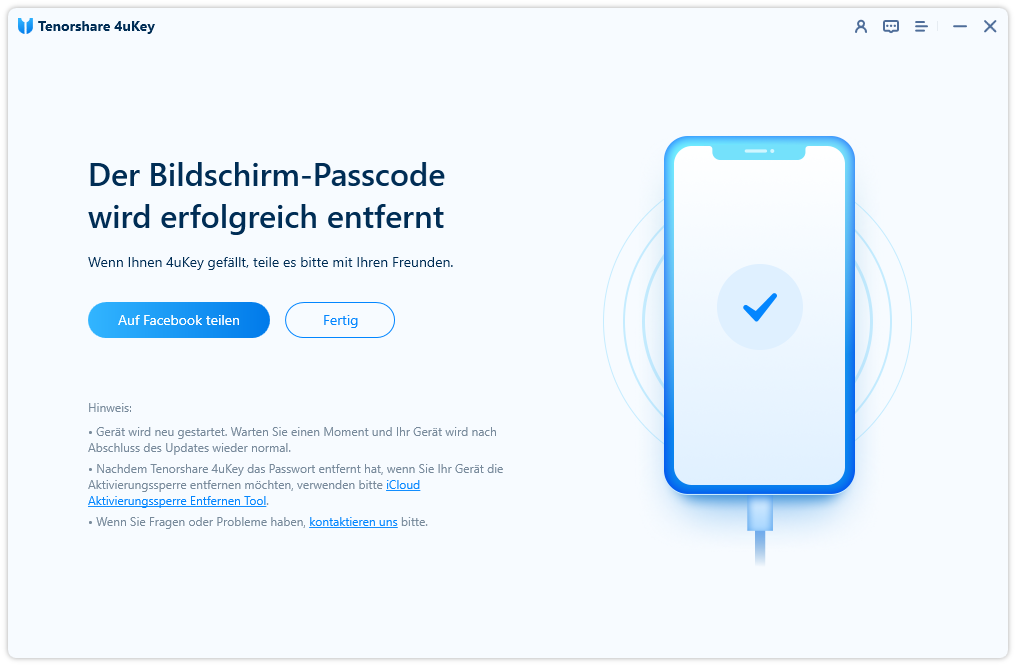
So entsperren Sie ein iPhone mit Tenorshare 4uKey
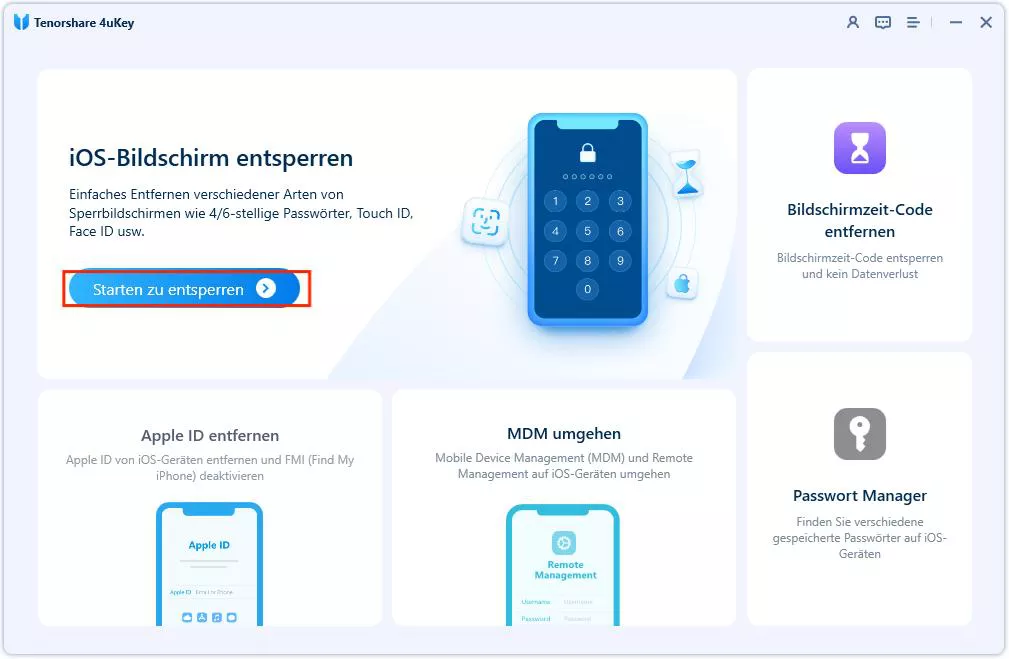

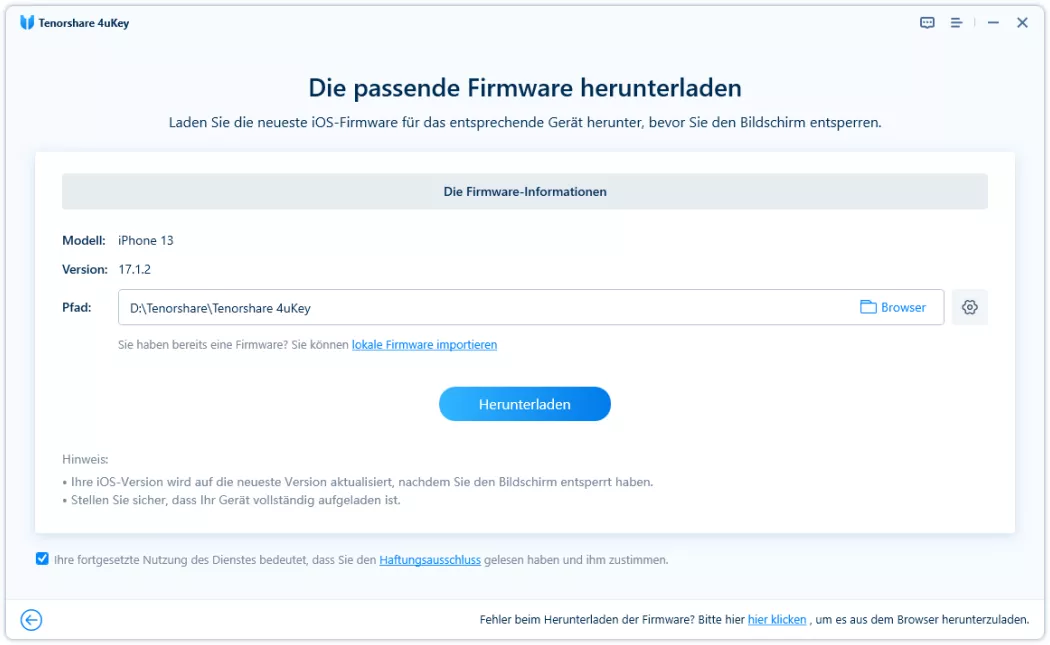

Stellen Sie sicher, dass auf Ihrem Computer ausreichend freier Speicherplatz für die Firmware Datei vorhanden ist.

Nachdem Sie Ihre WhatsApp Chats wieder entsperrt haben, sollten Sie Ihre Privatsphäre erneut absichern. Das Entsperren stellt den Zugriff auf Ihre Unterhaltungen wieder her, doch zusätzliche Sicherheitsfunktionen helfen dabei, Ihre Nachrichten vor unbefugtem Zugriff zu schützen. WhatsApp bietet verschiedene integrierte Optionen, mit denen Sie Chatsperren und weitere Sicherheitseinstellungen in wenigen Schritten aktivieren können.
So schützen Sie WhatsApp nach dem Entsperren erneut:


Sie können gesperrte Chats über die Chatsperre in WhatsApp wieder öffnen und Ihre Identität mit Face ID, Fingerabdruck oder Gerätecode bestätigen. Dabei bleiben alle Nachrichten und Medien unverändert erhalten.
In diesem Fall müssen Sie die Sicherheitsmethode Ihres Geräts verwenden, beispielsweise Face ID, Fingerabdruck oder den Gerätecode. Ohne diese Verifizierung lässt WhatsApp aus Datenschutzgründen keinen direkten Zugriff auf gesperrte Chats zu.
Nein. Gesperrte Chats müssen zunächst auf dem Smartphone entsperrt werden. Danach können sie auch in WhatsApp Web oder auf verknüpften Geräten angezeigt werden.
Der Bereich „Gesperrte Chats“ ist standardmäßig ausgeblendet. Wischen Sie im Tab „Chats“ nach unten und bestätigen Sie Ihre Identität mit Face ID, Fingerabdruck oder Gerätecode, um den Ordner anzuzeigen.
Nein. Das Entfernen der Chatsperre löscht keine Nachrichten. Es wird lediglich die zusätzliche Sicherheitsebene deaktiviert. Der Chat erscheint danach wieder in Ihrer normalen Chatliste.
Wenn Sie einen WhatsApp Chat entsperren, erhalten Sie wieder schnellen Zugriff auf Ihre Unterhaltungen. Ob gesperrte Chats, versteckte Ordner oder zusätzliche Datenschutzeinstellungen – WhatsApp bietet verschiedene Möglichkeiten, den Zugriff auf Ihre Nachrichten flexibel zu verwalten. Sollte jedoch ein gesperrtes iPhone oder Android Gerät den Zugang zu WhatsApp verhindern, kann Tenorshare 4uKey dabei helfen, die Gerätesperre zu entfernen und wieder auf WhatsApp zuzugreifen.


Tenorshare 4uKey - Bester iPhone Unlocker





dann schreiben Sie Ihre Bewertung
4uKey - Ein-Klick iPhone/iPad Entsperrer
Bildschirmsperre/Apple ID/MDM/Bildschirmzeit Passcode sofort entsperren
Einfacher iPhone/iPad Entsperrer
iPhone Passcode sofort entsperren
Von Lia Schmidt
2026-09-24 / WhatsApp Tipps
Jetzt bewerten!