



4uKey for Android - Nr.1 Android Entsperrer & FRP Tool
Android Bildschirm Sperre entsperren & FRP ohne Passwort entfernen
Android Entsperrer & FRP Tool
Sperrbildschirm entsperren & FRP entfernen
Sie möchten Ihre SIM-Karte entsperren, wissen aber nicht, welcher Code benötigt wird? Die richtige Lösung hängt davon ab, was auf Ihrem Smartphone angezeigt wird. Wird lediglich die SIM-PIN verlangt, genügt die korrekte PIN.
Nach mehreren falschen PIN-Eingaben wird dagegen der PUK benötigt. Meldungen wie „Keine SIM“, „SIM nicht erkannt“ oder eine Android-Bildschirmsperre haben wiederum andere Ursachen.

Wenn Sie Ihre SIM-PIN vergessen haben, geben Sie keine zufälligen Zahlen ein. Nach drei falschen PIN-Versuchen wird die SIM normalerweise gesperrt und der individuelle PUK wird benötigt.

Der Hinweis „SIM-Karte gesperrt“ kann unterschiedliche Probleme beschreiben. Bevor Sie Ihre SIM entsperren, sollten Sie deshalb zuerst die genaue Meldung auf dem Smartphone prüfen.
 Please swipe to view
SIM-PIN und PUK sind nicht identisch: Die SIM-PIN schützt die SIM-Karte im normalen Betrieb. Wird diese mehrfach falsch eingegeben, wird die SIM blockiert und der zur Karte gehörende PUK benötigt.
Nach einem Neustart oder dem erneuten Einsetzen der SIM fragt das Smartphone häufig automatisch nach der SIM-PIN. Wenn Sie den Code kennen, geben Sie ihn sorgfältig ein und bestätigen Sie die Eingabe.
Haben Sie die PIN-Abfrage versehentlich geschlossen, können Sie das Smartphone neu starten. Auf vielen Geräten erscheint die SIM-PIN-Abfrage anschließend erneut.
Wenn Sie Ihre SIM-PIN vergessen haben, sollten Sie zunächst prüfen, ob die ursprüngliche PIN noch in Ihren Unterlagen oder im Kundenbereich Ihres Mobilfunkanbieters verfügbar ist.
Nach mehreren falschen PIN-Eingaben verlangt das Smartphone den individuellen PUK der SIM-Karte. Diesen erhalten Sie normalerweise über den Mobilfunkanbieter, das Kundenkonto, die Anbieter-App oder den ursprünglichen SIM-Kartenträger.
Wenn Sie Ihren PUK nicht mehr kennen, finden Sie die ausführliche Anleitung in unserem Spezialratgeber: Wie entsperre ich meine SIM-Karte ohne PUK? PUK sicher wiederfinden .
Probieren Sie den PUK nicht auf Verdacht aus. Nach zu vielen falschen PUK-Eingaben kann die SIM dauerhaft gesperrt werden.
Zeigt das Smartphone weder eine PIN- noch eine PUK-Abfrage, sondern beispielsweise „Keine SIM“ oder „SIM nicht erkannt“, handelt es sich meist nicht um ein vergessenes Passwort.
Auch eine eSIM kann eine PIN besitzen und nach mehreren falschen Eingaben einen PUK verlangen. Die entsprechenden Sicherheitsdaten finden Sie je nach Mobilfunkanbieter in Ihrem Kundenkonto, in der offiziellen Anbieter-App oder in den eSIM-Aktivierungsunterlagen.
Wird die eSIM dagegen überhaupt nicht angezeigt, prüfen Sie zuerst, ob das eSIM-Profil korrekt installiert und beim Anbieter aktiviert wurde. Löschen Sie das Profil nicht vorschnell, da für eine erneute Installation ein neuer Aktivierungscode erforderlich sein kann.
Nachdem Sie Ihre SIM-Karte erfolgreich entsperrt haben, können Sie die SIM-PIN ändern. Wenn Sie die Abfrage nicht bei jedem Neustart verwenden möchten, lässt sich der PIN-Schutz auf vielen Geräten auch deaktivieren. Aus Sicherheitsgründen sollten Sie diese Entscheidung jedoch sorgfältig abwägen.
Die Bezeichnungen können sich je nach Samsung-, Google-, Xiaomi- oder anderem Android-Gerät unterscheiden. Nutzen Sie gegebenenfalls die Suchfunktion innerhalb der Einstellungen und suchen Sie nach „SIM-PIN“.
Ja. Auf vielen Android-Geräten können Sie den SIM-PIN-Schutz in den SIM-Sicherheitseinstellungen ausschalten. Auf dem iPhone befindet sich die entsprechende Option unter Einstellungen > Mobilfunk > SIM-PIN.
Viele Nutzer suchen nach Möglichkeiten, ihre SIM-Karte zu entsperren, obwohl tatsächlich nicht die SIM, sondern der Android-Bildschirm gesperrt ist. Wenn Ihr Smartphone nach einer Geräte-PIN, einem Passwort oder Muster fragt und die SIM grundsätzlich funktioniert, liegt eine andere Sperre vor.
In diesem Fall kann Tenorshare 4uKey for Android je nach Smartphone-Modell beim Entfernen der Android-Bildschirmsperre helfen.
Laden Sie Tenorshare 4uKey for Android auf einen Windows-PC oder Mac herunter, starten Sie das Programm und verbinden Sie Ihr Android-Smartphone per USB.

Wählen Sie die passende Funktion zum Entfernen der Bildschirmsperre und bestätigen Sie gegebenenfalls das erkannte Gerätemodell.

Lesen Sie die Hinweise auf dem Bildschirm aufmerksam durch. Wird auf möglichen Datenverlust hingewiesen, bestätigen Sie den Vorgang nur, wenn Sie damit einverstanden sind.
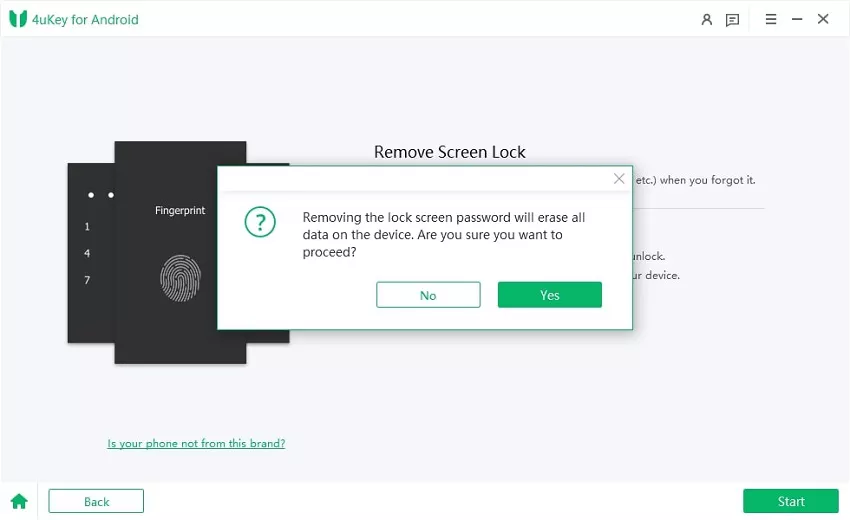
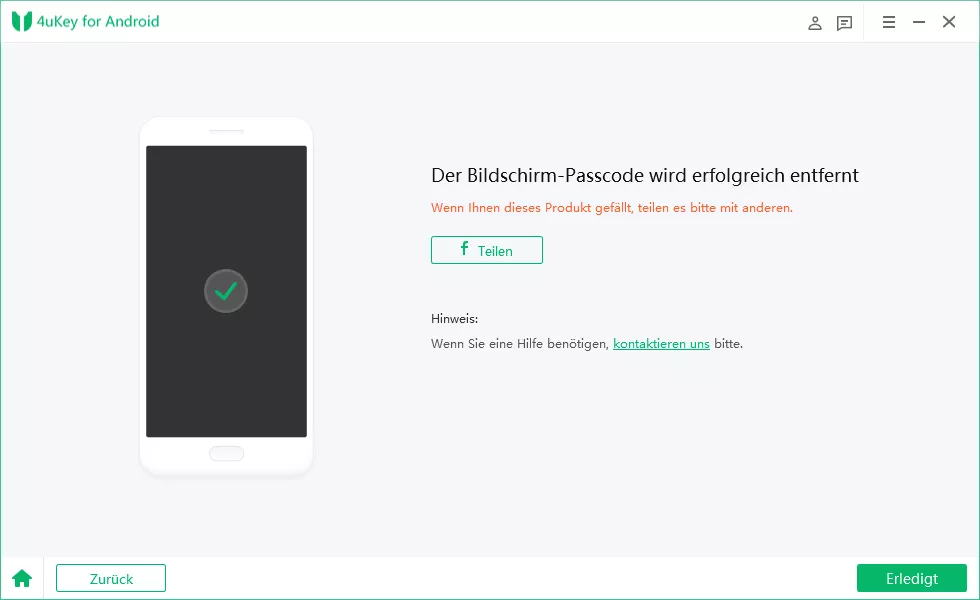
Folgen Sie anschließend den Anweisungen des Programms, bis die Android-Bildschirmsperre entfernt wurde.
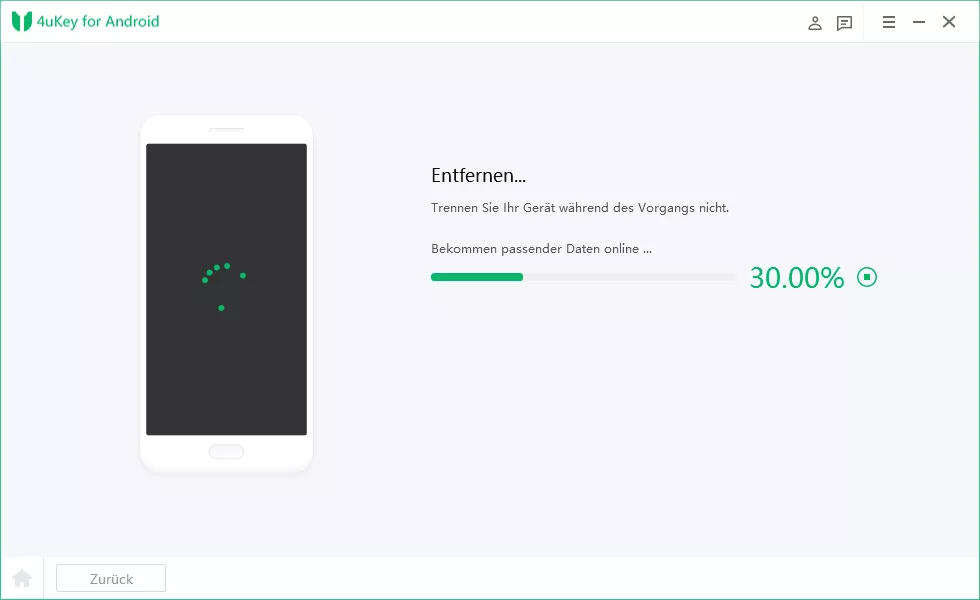
Richten Sie das Android-Gerät nach Abschluss des Vorgangs wieder ein und stellen Sie vorhandene Backups bei Bedarf wieder her.




Wird die SIM-PIN verlangt und Sie kennen den Code, geben Sie die richtige PIN ein. Nach mehreren falschen PIN-Eingaben benötigen Sie den PUK. Wird die SIM dagegen nicht erkannt, sollten Sie SIM-Sitz, Aktivierung und Smartphone prüfen.
Probieren Sie keine zufälligen Codes aus. Prüfen Sie zuerst Ihren SIM-Kartenträger, Vertragsunterlagen, das Kundenkonto beziehungsweise die App Ihres Mobilfunkanbieters oder wenden Sie sich an den Kundenservice.
Üblicherweise wird die SIM nach drei falschen PIN-Eingaben gesperrt. Danach wird der zur SIM gehörende PUK benötigt. Beachten Sie immer die auf Ihrem Smartphone angezeigte Anzahl verbleibender Versuche.
Nein. Die SIM-PIN schützt die Mobilfunkkarte. Die Geräte- oder Bildschirm-PIN schützt dagegen den Zugriff auf das Smartphone selbst. Beide Codes können vollkommen unterschiedlich sein.
Ja. Android und iPhone bieten Einstellungen zum Deaktivieren der SIM-PIN. Aus Sicherheitsgründen sollten Sie jedoch bedenken, dass Ihre SIM ohne PIN-Schutz einfacher in einem anderen Gerät verwendet werden kann.
Mögliche Ursachen sind eine falsch eingesetzte oder beschädigte SIM, ein vorübergehender Gerätefehler, eine noch nicht aktivierte Ersatz-SIM oder ein Problem beim Mobilfunkanbieter. Setzen Sie die SIM erneut ein, starten Sie das Gerät neu und prüfen Sie anschließend die Aktivierung.
Eine SIM-Netzwerk-PIN ist normalerweise nicht mit Ihrer normalen SIM-PIN identisch. Die Meldung kann auf eine Netz- beziehungsweise Anbieterbeschränkung des Smartphones hinweisen. In diesem Fall sollten Sie den ursprünglichen Mobilfunkanbieter des Geräts kontaktieren.
Einige Mobilfunkanbieter bieten MultiSIM-, MultiCard- oder vergleichbare Optionen an. Ob Telefonie, SMS und mobile Daten gleichzeitig funktionieren, hängt vom Tarif und Anbieter ab und ist unabhängig von einer PIN- oder PUK-Sperre.
Wenn Sie Ihre SIM-Karte entsperren möchten, sollten Sie zuerst feststellen, welche Meldung Ihr Smartphone anzeigt. Kennen Sie die SIM-PIN, können Sie die Karte direkt freischalten. Haben Sie die SIM-PIN vergessen, sollten Sie den richtigen Code in Ihren Unterlagen oder beim Mobilfunkanbieter suchen, statt weitere Kombinationen auszuprobieren. Nach mehreren falschen PIN-Eingaben benötigen Sie den PUK.
Wird die SIM überhaupt nicht erkannt, helfen dagegen Maßnahmen wie ein Neustart, erneutes Einsetzen der SIM und die Überprüfung der Aktivierung. Und wenn nicht die SIM-Karte, sondern die Android-Bildschirmsperre das eigentliche Problem ist, kann Tenorshare 4uKey for Android je nach Gerätemodell beim Entfernen einer vergessenen Bildschirm-PIN, eines Passworts oder Musters helfen.


4uKey for Android - Nr. 1 Android Unlocker & Samsung FRP-Tool





dann schreiben Sie Ihre Bewertung
4uKey for Android - Nr.1 Android Entsperrer & FRP Tool
Android Bildschirm Sperre entsperren & FRP ohne Passwort entfernen
Android Entsperrer & FRP Tool
Sperrbildschirm entsperren & FRP entfernen
Von Lukas Hofmann
2026-10-30 / Android Entsperren
Jetzt bewerten!