



4uKey for Android - Nr.1 Android Entsperrer & FRP Tool
Android Bildschirm Sperre entsperren & FRP ohne Passwort entfernen
Android Entsperrer & FRP Tool
Sperrbildschirm entsperren & FRP entfernen
Das TFT Unlock Tool ist eine beliebte Software zum Entsperren von Mobilgeräten und zum Umgehen von FRP-Sperren. Nutzer stoßen jedoch manchmal auf ein frustrierendes Problem: "Keine Internetverbindung". Dieses Problem kann Arbeitsabläufe stören und wichtige Aufgaben verzögern, sodass Anwender nach schnellen Lösungen suchen.
In diesem Artikel untersuchen wir, warum der TFT Unlock Tool no internet connection Fehler auftritt, zeigen praktische Schritte zur Behebung und geben Tipps, wie Sie das Problem in Zukunft vermeiden können. Für Nutzer, die das Problem nicht lösen können, schlagen wir auch zuverlässige Alternativen vor, um eine unterbrechungsfreie Nutzung sicherzustellen. Lesen Sie weiter, um Ihr TFT Unlock Tool wieder problemlos nutzen zu können!
Es gibt mehrere Gründe, warum der Fehler TFT Unlock Tool no internet connection oder die Meldung, dass TFT keine Verbindung zum Server herstellen kann, auftreten kann, darunter:
Der erste Schritt bei der Fehlerbehebung für jede Software, die eine Internetverbindung benötigt, besteht darin, sicherzustellen, dass Ihr Netzwerk ordnungsgemäß funktioniert. Eine stabile Internetverbindung ist entscheidend, damit das TFT Unlock Tool mit seinen Servern kommunizieren und auf erforderliche Ressourcen zugreifen kann. Wenn Ihr Gerät nicht mit dem Internet verbunden ist oder Netzwerkprobleme vorliegen, funktioniert das Tool möglicherweise nicht wie vorgesehen.
Es ist wichtig, das TFT Unlock Tool regelmäßig zu aktualisieren, um die Kompatibilität mit aktuellen Netzwerkprotokollen und Serverkonfigurationen zu gewährleisten. Eine veraltete Version kann dazu führen, dass TFT Unlock Tool keine Internetverbindung Windows 10 angezeigt wird oder dass das Tool die Server nicht korrekt erreicht.

Manchmal können Sicherheitsprogramme wie Firewalls oder Antivirus-Software den Zugriff des TFT Unlock Tool auf das Internet blockieren, was zu Verbindungsproblemen führt.
Das Problem liegt nicht immer auf Ihrer Seite; manchmal können Serverprobleme des TFT Unlock Tool selbst die Verbindung stören.
Wenn Sie einen Proxy oder VPN verwenden, kann dies die Fähigkeit des TFT Unlock Tool beeinträchtigen, eine Verbindung zum Internet herzustellen. Diese Einstellungen können manchmal die Verbindung zu den Servern des Tools unterbrechen. Deaktivieren Sie alle aktiven Proxys oder VPNs in Ihrem Netzwerk und versuchen Sie es erneut.

Wenn alles andere fehlschlägt, versuchen Sie, zu einem anderen Netzwerk zu wechseln. Probleme mit einem bestimmten WLAN-Netzwerk oder Router können den Fehler TFT Unlock Tool no internet connection verursachen.
Wenn Sie derzeit mit einem Heim-WLAN verbunden sind, wechseln Sie zu mobilen Daten oder einem anderen WLAN-Netzwerk, z. B. bei einem Freund oder einem öffentlichen Hotspot. Ein anderes Netzwerk kann das Problem möglicherweise lösen, insbesondere wenn Ihre aktuelle Verbindung durch Firewalls oder DNS-Einstellungen eingeschränkt ist.
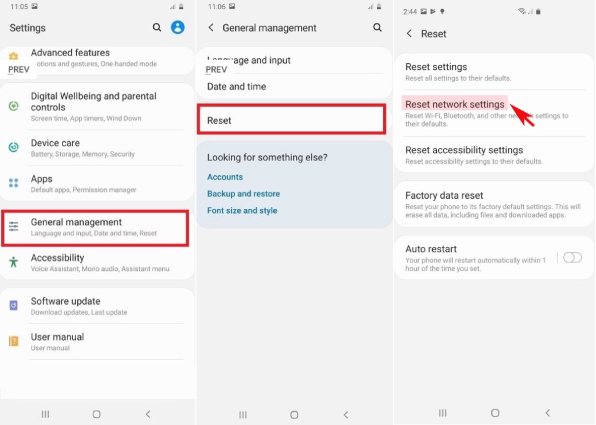
Um zukünftige Probleme mit dem TFT Unlock Tool zu vermeiden, befolgen Sie diese vorbeugenden Maßnahmen:
Diese Tipps helfen Ihnen, einen reibungslosen und unterbrechungsfreien Betrieb des TFT Unlock Tool sicherzustellen.
Wenn das TFT Unlock Tool no internet connection Problem weiterhin besteht, kann der Wechsel zu einer zuverlässigen Alternative Zeit und Mühe sparen. Eine der besten Optionen ist Tenorshare 4uKey für Android, ein leistungsstarkes und benutzerfreundliches Tool zum Entsperren von Android-Geräten.
Tenorshare 4uKey für Android ist bekannt für seine Fähigkeit, Bildschirmsperren zu umgehen und FRP-Sperren von einer breiten Palette von Android-Geräten zu entfernen, einschließlich beliebter Marken wie Samsung, Xiaomi und Huawei. Es wurde entwickelt, um schnelle Ergebnisse zu liefern, sodass Nutzer ihre Geräte in wenigen Minuten entsperren können. Mit regelmäßigen Updates gewährleistet das Tool die Kompatibilität mit den neuesten Android-Versionen und Sicherheitspatches und ist damit eine zuverlässige Alternative zum TFT Unlock Tool.





Starten Sie das Tool und klicken Sie auf „Google-Sperre entfernen (FRP)“ in den verfügbaren Optionen auf Ihrem Bildschirm. Wählen Sie die Marke und OS-Version Ihres Geräts und klicken Sie auf „Start“.
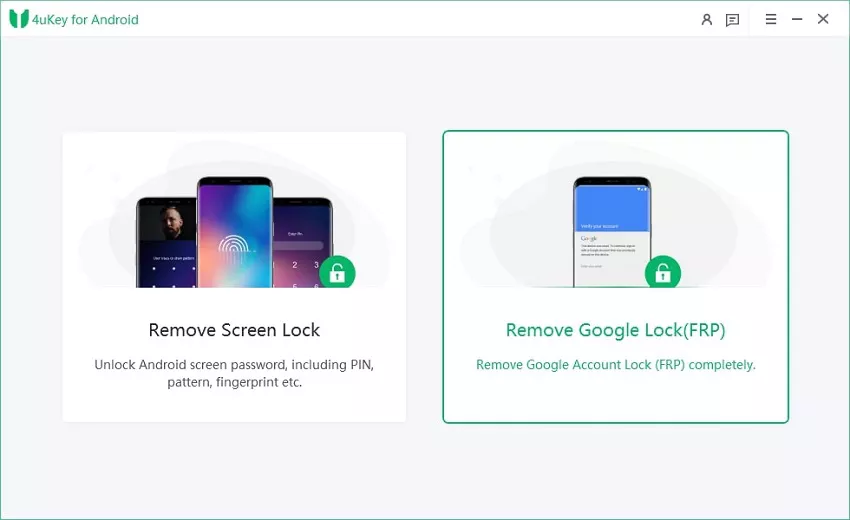
Befolgen Sie nun die Anweisungen auf dem Bildschirm entsprechend Ihrer ausgewählten OS-Version und klicken Sie auf „Weiter“.

Lassen Sie Tenorshare 4uKey für Android den Google FRP-Sperrprozess starten.
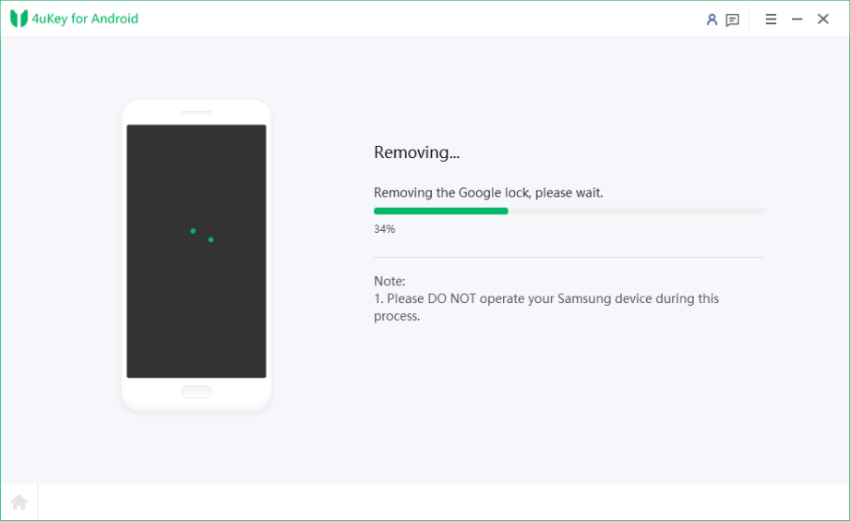
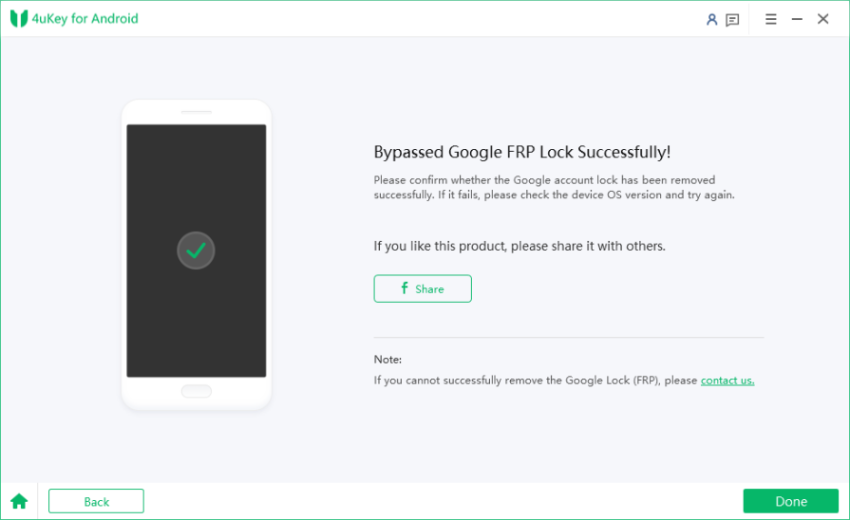
Der Vorgang kann einige Zeit in Anspruch nehmen. Klicken Sie auf „Fertigstellen“, um den Prozess abzuschließen. Danach können Sie die Google FRP-Sperre auf jedem Telefon entfernen!
Der TFT Unlock Tool no internet connection Fehler kann frustrierend sein, lässt sich aber oft leicht beheben. Wenn Sie die Ursachen verstehen und die Schritte zur Fehlerbehebung befolgen, können die meisten Nutzer das Problem schnell lösen. Vorbeugende Maßnahmen wie regelmäßige Updates, stabile Netzwerke und korrekte Einstellungen helfen, zukünftige Probleme wie TFT Unlock Tool keine Internetverbindung Windows 10 oder TFT kann keine Verbindung zum Server herstellen zu vermeiden. Wenn alles andere fehlschlägt, bieten zuverlässige Alternativen wie Tenorshare 4uKey für Android effektive Lösungen, um Ihre Entsperrbedürfnisse zu erfüllen.


4uKey for Android - Nr. 1 Android Unlocker & Samsung FRP-Tool





dann schreiben Sie Ihre Bewertung
4uKey for Android - Nr.1 Android Entsperrer & FRP Tool
Android Bildschirm Sperre entsperren & FRP ohne Passwort entfernen
Android Entsperrer & FRP Tool
Sperrbildschirm entsperren & FRP entfernen
Von Johanna Bauer
2026-10-23 / Android Entsperren
Jetzt bewerten!