Tenorshare
iOS 27 Entscheidungsleitfaden
Lohnt sich das Upgrade auf iOS 27?
Finden Sie mit unserer 4-Schritte-Analyse heraus,
ob iOS 27 die richtige Wahl für Ihr Gerät und Ihre Nutzungsgewohnheiten ist.
Welches iPhone nutzen Sie?
- iPhone 17 / 17 Pro Serie
- iPhone 16 / 16 Pro Serie
- iPhone 15 / 15 Pro Serie
- iPhone 14 / 13 Serie
- iPhone 12 / SE oder älter
Wofür nutzen Sie Ihr iPhone hauptsächlich?
- Soziale Netzwerke & Messaging
- Fotografie & Content-Erstellung
- Unterhaltung & Gaming
- Reisen & mobiles Bezahlen
- Arbeit & Studium
Warum möchten Sie auf iOS 27 upgraden?
- Ich möchte die neuen Funktionen sofort ausprobieren
- Ich mache mir Sorgen um Sicherheitsrisiken
- Ich hoffe auf eine Behebung von Akku- oder Hitzeproblemen
- Weil es alle anderen auch tun
- Automatisch aktualisiert oder von einer App verlangt
Wie gehen Sie normalerweise mit Updates um?
- Ich installiere Updates immer sofort am ersten Tag
- Ich warte ein bis zwei Wochen auf erstes Feedback
- Ich warte auf die stabile Version (.1 oder .2)
- Nur wenn ich dazu aufgefordert werde
- Ich vermeide Updates möglichst lange

Derzeit nicht empfohlen
Ihr Gerät oder Ihre Nutzungsgewohnheiten passen derzeit nicht optimal zur ersten iOS 27-Version.
PERSÖNLICHE EMPFEHLUNGEN:
- Bleiben Sie vorerst bei Ihrer aktuellen stabilen iOS-Version.
- Warten Sie auf iOS 27.1 oder eine ausgereiftere Version.
- Testen Sie iOS 27 zunächst auf einem Zweitgerät.
- Stellen Sie sicher, dass alle wichtigen Daten vollständig gesichert sind.

Abwarten und beobachten
Ein Upgrade ist möglich, aber wenn Ihnen Stabilität wichtig ist, sollten Sie zunächst Nutzerfeedback abwarten.
PERSÖNLICHE EMPFEHLUNGEN:
- Behalten Sie das iOS 27.0.1-Update im Blick.
- Prüfen Sie, ob Banking- und Arbeits-Apps iOS 27 unterstützen.
- Testen Sie das Update nach Möglichkeit zuerst auf einem Zweitgerät.
- Halten Sie einen Downgrade-Plan bereit.

Jetzt upgraden
Ihr Gerät und Ihre Nutzungsgewohnheiten eignen sich hervorragend für iOS 27.
PERSÖNLICHE EMPFEHLUNGEN:
- Erstellen Sie vor dem Upgrade ein vollständiges iCloud-Backup.
- Aktualisieren Sie alle wichtigen Apps auf die neueste Version.
- Halten Sie mindestens 8 GB freien Speicherplatz bereit.
- Verbinden Sie Ihr Gerät während der Installation mit WLAN und einer Stromquelle.


Trustpilot
Unterstützt von Tenorshare Mit langjähriger iOS-Erfahrung hilft Tenorshare Millionen Nutzern weltweit, Upgrades und Downgrades sicher durchzuführen.

Vor dem Upgrade prüfen
Mit diesen einfachen Schritten wird das Upgrade sicherer und reibungsloser.

Daten zuerst sichern
Erstellen Sie ein vollständiges Backup über iCloud oder Ihren Computer, damit Fotos, Kontakte und App-Daten geschützt bleiben.

Apple-ID & 2FA prüfen
Stellen Sie sicher, dass Sie Zugriff auf Ihre Apple-ID haben und die Zwei-Faktor-Authentifizierung ordnungsgemäß funktioniert.

Kompatibilität wichtiger Apps prüfen
Überprüfen Sie vorab, ob Ihre Banking-, Arbeits- und Gesundheits-Apps offiziell mit iOS 27 kompatibel sind.

Speicherplatz & Akku
Stellen Sie sicher, dass mindestens 8 GB Speicherplatz frei sind und der Akkustand über 50% liegt, oder schließen Sie Ihr Gerät während des Updates an eine Stromquelle an.

Erste Erfahrungsberichte verfolgen
Lesen Sie erste Berichte in Community-Foren und Technikmedien, bevor Sie sich für das Upgrade entscheiden.

Ist das Ihr einziges Smartphone?
Wenn Sie nur ein Gerät besitzen, warten Sie besser auf eine stabile Folgeversion, damit Ihr Alltag nicht beeinträchtigt wird.
Die Wahrheit
über Downgrades
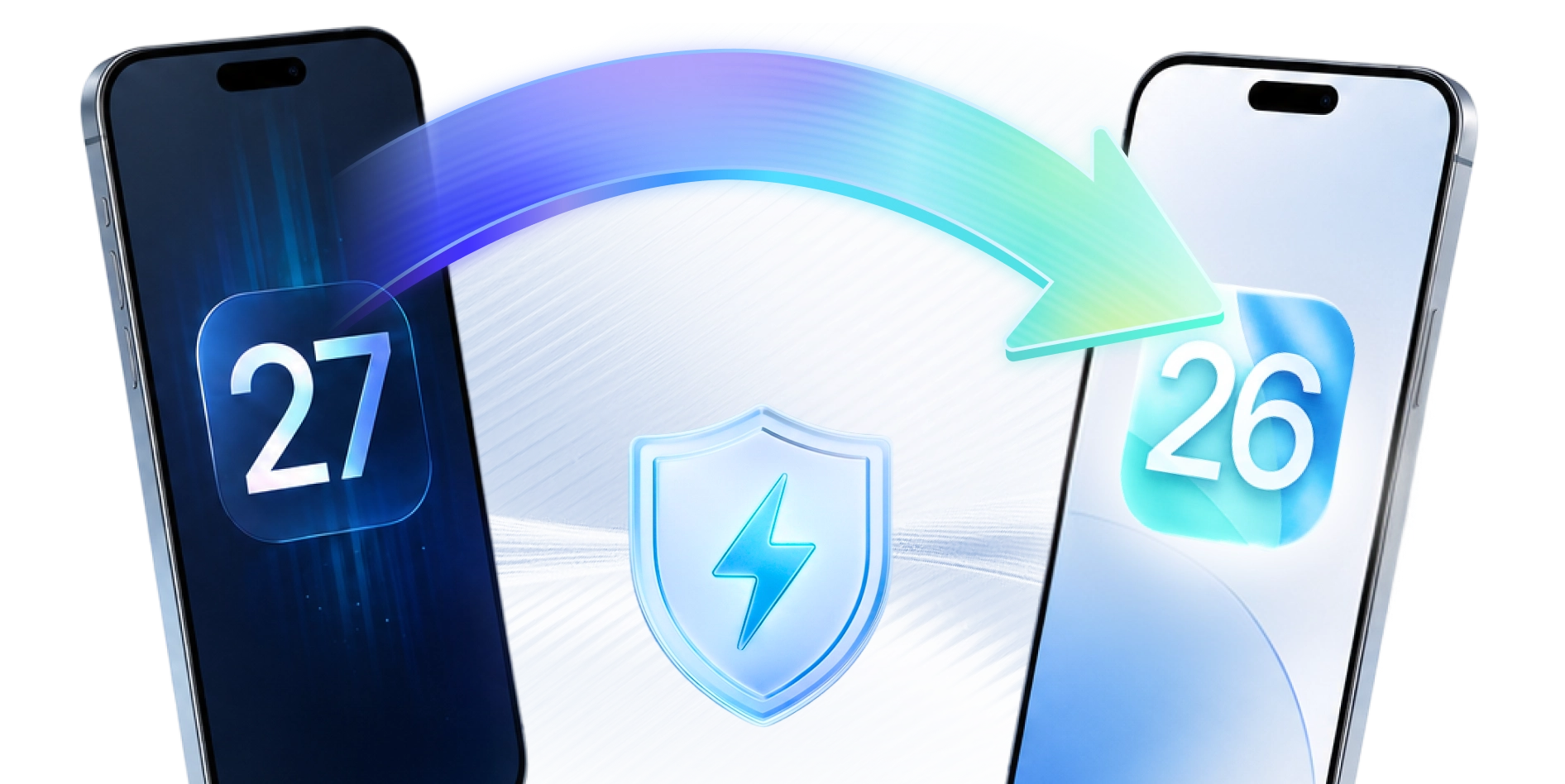
Erfahren Sie, wie ein Downgrade funktioniert, was Sie erwarten können und welche wichtigen Punkte Sie beachten sollten.

Signierungszeitraum
Apple signiert bestimmte iOS-Versionen nur für einen begrenzten Zeitraum. Sobald dieses Zeitfenster geschlossen wird, ist ein Downgrade nicht mehr möglich.
Daten & Backup
Sichern Sie Ihre Daten vor dem Downgrade. Bei einer Wiederherstellung werden Ihr Gerät und alle Inhalte gelöscht.

IPSW & Kompatibilität
Sie benötigen eine kompatible IPSW-Datei, die von Apple noch signiert wird. Nicht jede iOS-Version kann auf jedem Gerät installiert werden.

Ein Downgrade ist optional und liegt in Ihrem eigenen Ermessen. Stellen Sie sicher, dass es die richtige Entscheidung für Ihre Situation ist.
Benötigen Sie ein Downgrade-Tool?
Ein iOS-Downgrade ist nicht immer unkompliziert. Finden Sie heraus, welche Lösung am besten zu Ihrer Situation passt.

Manuell downgraden
Wenn diese Voraussetzungen erfüllt sind, können Sie das Downgrade selbst durchführen.
- Sie haben bereits eine manuelle Wiederherstellung im DFU-Modus durchgeführt.
- Sie wissen, wie Sie die richtige IPSW-Datei für Ihr Gerät finden.
- Sie sind mit der Wiederherstellung von Firmware über iTunes oder den Finder vertraut.
- Sie wissen, dass dabei alle Daten auf Ihrem Gerät gelöscht werden.

Downgrade-Tool verwenden
Ein spezielles Tool übernimmt die komplizierten Schritte für Sie – ganz ohne technische Vorkenntnisse.
- Sie haben noch nie eine Wiederherstellung im DFU-Modus durchgeführt und möchten diesen Schritt vermeiden.
- Sie wünschen sich einen geführten Ablauf, ohne technische Anleitungen lesen zu müssen.
- Sie bevorzugen die automatische Auswahl der passenden IPSW-Datei und die automatische Geräteerkennung.
- Sie möchten vor dem Downgrade eine integrierte Backup-Funktion nutzen.
 Von den meisten Nutzern empfohlen

Sie möchten den manuellen Prozess vermeiden?
Überspringen Sie den gesamten technischen Aufwand. ReiBoot übernimmt jeden Schritt automatisch und erstellt vor dem Downgrade eine Sicherung Ihrer Daten.Bekannte Probleme in iOS 27
Zusammengetragen aus Community-Berichten und Foren – regelmäßig aktualisiert.
* Die Informationen basieren auf Auswertungen von Community-Foren, Reddit, sozialen Netzwerken und Nutzerberichten. Sie dienen ausschließlich zur Orientierung. Die tatsächliche Erfahrung kann je nach iPhone-Modell, iOS-Version und Nutzungsverhalten unterschiedlich ausfallen.
Bei einigen Geräten ist nach dem Update ein um 15–30% höherer Akkuverbrauch im Standby-Modus zu beobachten. Zudem treten ungewöhnlich häufig Hintergrundaktivitäten auf.
Vorübergehende Lösung: Deaktivieren Sie die Hintergrundaktualisierung von Apps und beobachten Sie das Verhalten nach einem Neustart für 48 Stunden.
Geräte können sich im Alltag spürbar stärker erwärmen, insbesondere während des Ladevorgangs oder bei der Nutzung von Navigations-Apps.
Vorübergehende Lösung: Vermeiden Sie die Nutzung des Geräts während des Ladens und warten Sie, bis die Systemindizierung abgeschlossen ist (in der Regel 1–2 Tage).
Einige Nutzer bleiben nach der Anmeldung mehrere Stunden auf der Siri-KI-Warteliste,
ohne dass eine Aktivierung oder Statusänderung erfolgt.
Workaround: Falls nach mehr als 24 Stunden keine Freischaltung erfolgt,
deaktivieren und aktivieren Sie „Apple Intelligence“ erneut in den Einstellungen.
Bestätigt auf dem iPhone 15 Pro. Nach der Installation von iOS 27 Beta funktioniert das Gerät zunächst normal, reagiert jedoch nach einem erzwungenen Neustart nicht mehr und lässt sich nicht mehr bedienen.
CarPlay verbindet sich weder per USB noch kabellos zuverlässig, die Verbindung wird während der Fahrt unterbrochen oder der Fahrzeugbildschirm bleibt nach dem iOS-Update schwarz.
Vorübergehende Lösung: Entfernen Sie die CarPlay-Verbindung unter „Einstellungen → Allgemein → CarPlay“ und richten Sie sie anschließend erneut ein.
Die WLAN-Verbindung wird häufig unterbrochen, stellt sich nicht automatisch wieder her oder erreicht trotz starkem Signal nur geringe Geschwindigkeiten.
Vorübergehende Lösung: Gehen Sie zu „Einstellungen → Allgemein → Übertragen oder iPhone zurücksetzen → Zurücksetzen → Netzwerkeinstellungen“ und verbinden Sie sich anschließend erneut mit dem Netzwerk.
Bereits gekoppelte Geräte werden nach dem Update unerwartet getrennt oder nicht mehr erkannt. Besonders häufig betroffen sind Kopfhörer und Fahrzeugsysteme.
Vorübergehende Lösung: Entfernen Sie das betroffene Gerät und koppeln Sie es erneut. Schalten Sie Bluetooth aus, warten Sie 10 Sekunden und aktivieren Sie es anschließend wieder.
Die Lautstärke des Lautsprechers ist deutlich reduziert oder die Audiowiedergabe wird während Anrufen, Medienwiedergabe oder Tastaturtönen unterbrochen.
Tipp: Prüfen Sie, ob versehentlich ein Fokusmodus aktiviert ist. Starten Sie das Gerät neu und testen Sie die Audioausgabe erneut.
Der Wecker klingelt nicht zur eingestellten Zeit oder die Lautstärke ist deutlich niedriger als erwartet.
Tipp: Richten Sie für wichtige Termine einen zusätzlichen Wecker ein und stellen Sie sicher, dass die Uhr-App über die erforderlichen Mitteilungsberechtigungen verfügt.
FaceTime-Anrufe frieren ein, zeigen einen schwarzen Bildschirm oder können überhaupt nicht aufgebaut werden.
Tipp: Stellen Sie sicher, dass FaceTime unter „Einstellungen“ aktiviert ist. Tritt das Problem bei mobiler Datenverbindung auf, wechseln Sie testweise zu einem WLAN-Netzwerk.
Einige Banking-Apps stürzen unter iOS 26 Beta ab, starten nicht oder erkennen das Gerät fälschlicherweise als jailbroken.
Tipp: Aktualisieren Sie die App, deaktivieren Sie VPN bzw. Private Relay oder wechseln Sie bei Bedarf auf eine stabile iOS-Version zurück.
Die Kamera-App benötigt länger zum Starten oder zeigt vor dem Laden kurz einen schwarzen Bildschirm an.
Tipp: Schließen Sie die Kamera-App vollständig und öffnen Sie sie erneut. Zusätzlich kann freier Speicherplatz die Leistung verbessern.