




ReiBoot - Nr.1 kostenlose iOS Systemreparatur Tool
Über 150 iOS Probleme beheben ohne Datenverlust & sicher iOS 27 upgraden/downgraden
ReiBoot: Nr.1 iOS Reparatur Tool
Fix 150+ iOS Probleme, kein Datenverlust
Das Display glänzt kratzerfrei, der Akku hält problemlos stundenlang durch und auch das Gehäuse sieht noch fast wie neu aus. Trotzdem stehen viele Nutzer plötzlich vor einem digitalen Problem: Apps wie Netflix, YouTube oder Zoom lassen sich nicht mehr öffnen oder herunterladen. Das iPad meldet unbarmherzig, dass die iOS-Version zu alt ist. Ein neues Update wird in den Einstellungen aber einfach nicht angezeigt.
In der Apple-Welt stößt man mit älteren Geräten früher oder später an eine unsichtbare Software-Mauer. Doch das bedeutet noch lange nicht, dass Ihr iPad reif für den Elektroschrott ist. Oft gibt es noch Möglichkeiten, das Tablet sinnvoll weiterzuverwenden oder sogar wieder fit für den Alltag zu machen.
In diesem Artikel erfahren Sie, wie Sie prüfen, ob Ihr iPad noch unterstützt wird, wie sich Updates installieren lassen und welche Lösungen helfen, wenn das Update nicht mehr funktioniert.
Nicht jedes ältere iPad lässt sich auf die neueste Version aktualisieren. Entscheidend ist, welches Modell Sie besitzen und welche iPadOS-Version Apple dafür noch unterstützt.
So prüfen Sie das direkt auf Ihrem Gerät:
 Bitte wischen, um die Tabelle zu sehen
Auch wenn Apple keine neuen Systemupdates mehr bereitstellt, gibt es Möglichkeiten, viele Apps weiterhin zu verwenden.
Bevor Sie ein Update starten oder einen Trick ausprobieren, sollten Sie einige Dinge prüfen. So vermeiden Sie Abbrüche und unnötige Fehler:
Glücklicherweise erlaubt der App Store das Herunterladen älterer, kompatibler Versionen:
Öffnen Sie den App Store → tippen Sie oben rechts auf Ihr Profil → „Einstellungen“ → deaktivieren Sie „App-Updates“.
Halten Sie das App-Symbol gedrückt und wählen Sie „App löschen“.
Auf diese Weise können Sie YouTube, Netflix und viele weitere Apps weiterhin nutzen – auch auf einem iPad mit iOS 12 oder iOS 15.
Falls Ihr iPad noch Updates erhalten kann, sollten Sie dies unbedingt tun:
Kabellos per WLAN aktualisieren
Einstellungen → [Ihr Name] → iCloud → iCloud-Backup → Jetzt sichern.
Verbinden Sie das iPad mit dem Stromnetz und einem stabilen WLAN.
Gehen Sie zu Einstellungen → Allgemein → Softwareupdate.
Laden Sie verfügbare Updates herunter und installieren Sie sie.
Aktualisierung über den Computer
Originalkabel verwenden und Vertrauen bestätigen.
Im Finder / iTunes / Apple Devices App auf „Nach Update suchen“ klicken und die Aktualisierung durchführen.
Wenn Ihr iPad keine offiziellen iPadOS-Updates mehr erhält, kann ein sogenannter Jailbreak eine zusätzliche Möglichkeit sein, das Gerät länger nutzbar zu machen. Dabei werden bestimmte Systembeschränkungen von Apple aufgehoben.
Besonders bei älteren Geräten wie dem iPad Air 1, iPad mini 2 oder älteren iPad-Pro-Modellen nutzen viele Anwender Jailbreak-Tools, um weiterhin kompatible App-Versionen zu installieren oder Systemfunktionen freizuschalten.
Allerdings sollte man beachten, dass ein Jailbreak auch Risiken mit sich bringen kann. Dazu gehören mögliche Sicherheitsprobleme, Systeminstabilität oder Einschränkungen bei Banking-Apps.
Tipp: Erstellen Sie vor einem Jailbreak unbedingt ein vollständiges Backup Ihres iPads.
Ob sich ein Jailbreak im Jahr 2026 noch lohnt, welche Tools aktuell funktionieren und wie sicher die Methode wirklich ist, erfahren Sie in unserer ausführlichen Anleitung:
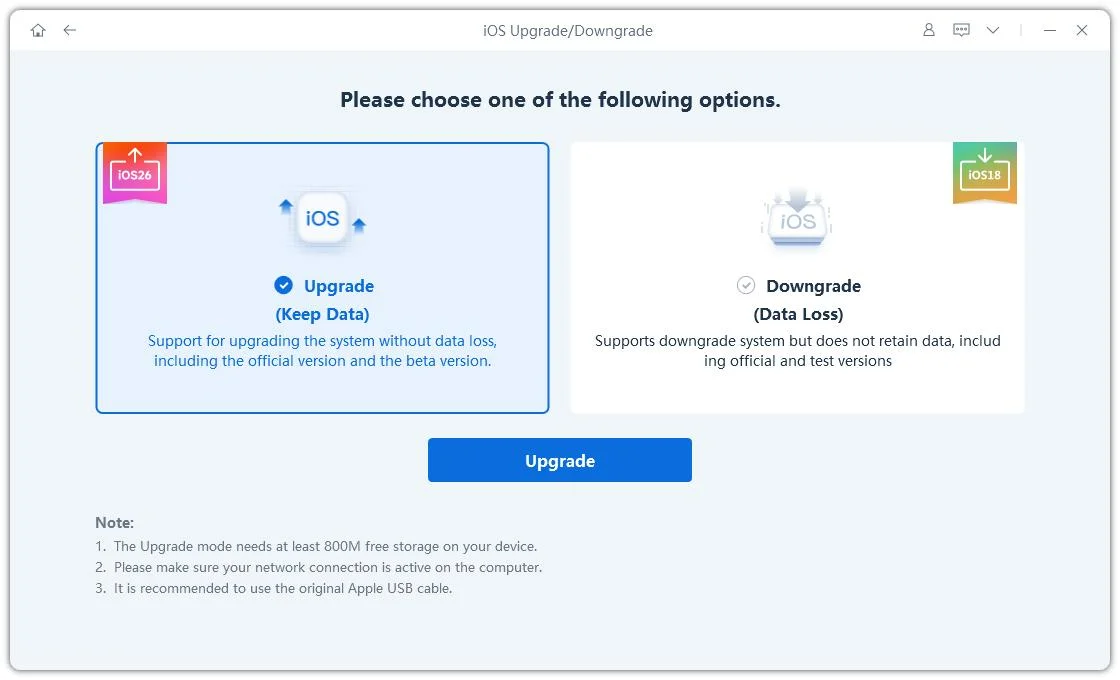
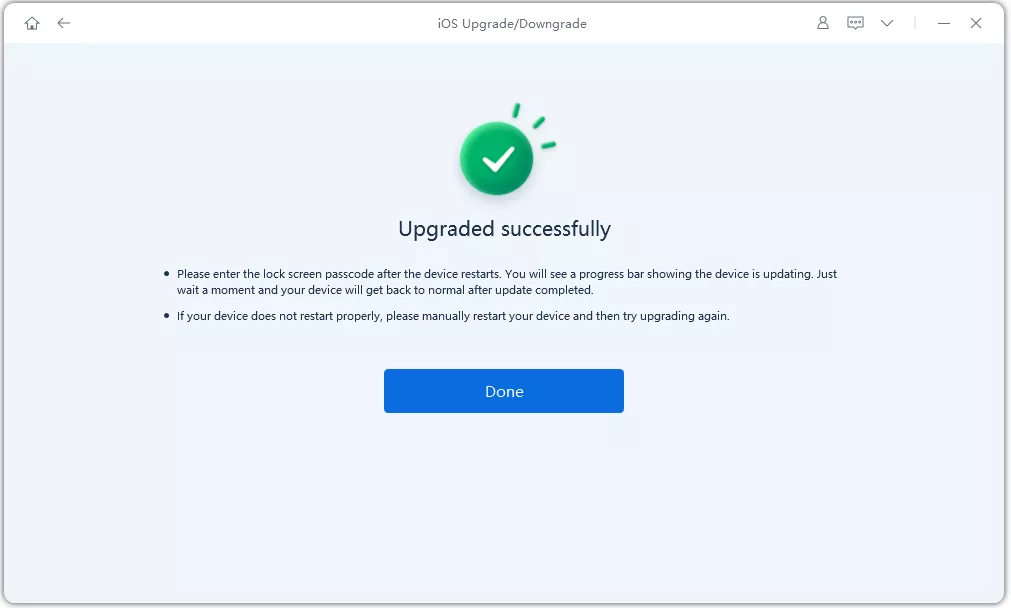
Wenn Ihr altes iPad sich nicht aktualisieren lässt oder bei einem Update Probleme auftreten, kann Tenorshare ReiBoot eine praktische Lösung sein. Das Tool hilft dabei, iPads auf die neueste verfügbare iOS- oder iPadOS-Version zu aktualisieren, auch ohne iTunes oder Jailbreak.
Zu den wichtigsten Funktionen von ReiBoot gehören:
Damit eignet sich ReiBoot besonders für ältere iPads, die Probleme bei Softwareupdates oder Systemfehlern haben.







Auch wenn Apple Ihr iPad Air oder ein älteres Modell offiziell nicht mehr unterstützt, muss es nicht im Schrank verschwinden. Durch das gezielte Installieren älterer App-Versionen und sorgfältige Updates können Sie das Gerät noch viele Jahre sinnvoll nutzen.


Tenorshare ReiBoot - iOS Probleme beheben





dann schreiben Sie Ihre Bewertung
ReiBoot - Nr.1 kostenlose iOS Systemreparatur Tool
Über 150 iOS Probleme beheben ohne Datenverlust & sicher iOS 27 upgraden/downgraden
ReiBoot: Nr.1 iOS Reparatur Tool
Fix 150+ iOS Probleme, kein Datenverlust
Von Johanna Bauer
2026-09-15 / iOS 18
Jetzt bewerten!