


ReiBoot for Android - Bestes Android Systemreparatur Tool
Über 50 Android Probleme beheben & kostenlos in den Wiederherstellungsmodus ein-/austreten
Bestes Systemreparatur Tool
Über 50 Android Probleme beheben, kein Datenverlust

Ihr Samsung Handy vibriert ständig, aber Sie sehen keine Benachrichtigung? Vielleicht passiert es scheinbar zufällig, beim Gehen oder sogar, wenn das Gerät ruhig auf dem Tisch liegt. Viele Nutzer stellen sich in solchen Momenten die gleichen Fragen: Ist das Smartphone defekt, wurde eine Einstellung übersehen oder verursacht eine App dieses Verhalten?
Dieses Problem tritt häufiger auf als gedacht und hat in den meisten Fällen eine klare Ursache. In diesem Artikel erfahren Sie, warum Ihr Samsung Smartphone ohne erkennbaren Grund vibriert und wie Sie das Problem gezielt lösen können.
Der häufigste Auslöser sind eingehende Benachrichtigungen von Apps. Sobald Ihr Smartphone Nachrichten, Updates oder Hintergrundmeldungen empfängt, kann es vibrieren, wenn der Vibrationsmodus aktiviert ist. Auch wenn Sie bei einzelnen Apps die Vibration deaktiviert haben, können bestimmte System- oder Hintergrundbenachrichtigungen weiterhin Vibrationen auslösen.
Auch das Android-System selbst nutzt Vibrationen, um auf wichtige Zustände aufmerksam zu machen. Dazu gehören zum Beispiel ein niedriger Akkustand, schwacher Empfang oder verfügbare Software-Updates. Diese Hinweise laufen oft unauffällig im Hintergrund ab und werden nicht immer direkt erkannt.
Wenn das haptische Feedback aktiviert ist, reagiert Ihr Gerät bei der Bedienung mit kurzen Vibrationen, etwa beim Tippen auf der Tastatur oder bei der Navigation durch Menüs.
In manchen Fällen vibriert das System kurz, wenn eine App im Hintergrund abstürzt, sich neu startet oder ein Update abgeschlossen wurde. Dies geschieht häufig ohne sichtbare Benachrichtigung.
Ein besonders häufiger technischer Auslöser ist die NFC-Funktion. Wenn Ihr Handy auf einer Kreditkarte, einem Ausweis oder einer anderen NFC-fähigen Karte liegt, versucht es möglicherweise wiederholt, diese zu erkennen. Dabei kann es zu kurzen Vibrationen kommen, auch ohne sichtbare Rückmeldung.
Viele Ursachen lassen sich nicht sofort erkennen, da es sich oft um versteckte Systemfunktionen oder unerwartete Wechselwirkungen handelt. Die folgenden Lösungen haben sich in der Praxis besonders häufig als wirksam erwiesen.
Es müssen nicht immer sichtbare Benachrichtigungen sein. Oft lösen Apps im Hintergrund Vibrationen aus, ohne dass eine Meldung angezeigt wird.
Öffnen Sie zunächst die Einstellungen Ihres Smartphones und gehen Sie anschließend zu „Benachrichtigungen". Tippen Sie dort auf „Erweiterte Einstellungen" und wählen Sie den „Benachrichtigungsverlauf" aus. Auf diese Weise können Sie überprüfen, ob zum Zeitpunkt der Vibration eine bestimmte App oder Systemfunktion aktiv war. Hier können Sie entsprechende Funktionen direkt deaktivieren, was das Problem in vielen Fällen bereits behebt.

Ein häufig übersehener technischer Auslöser ist die NFC-Funktion. Diese kann im Hintergrund aktiv reagieren, zum Beispiel auf Kreditkarten, Ausweise oder andere Chips in Handyhüllen. Liegt Ihr Smartphone beispielsweise in einer Hülle mit Kartenfach oder in der Nähe eines Personalausweises, kann es wiederholt versuchen, diese zu erkennen, was zu kurzen Vibrationen führt.
Lösung: Öffnen Sie die Einstellungen und gehen Sie zu „Verbindungen". Deaktivieren Sie dort „NFC und kontaktlose Zahlungen", um diese Ursache auszuschließen. Alternativ können Sie Karten oder Ausweise aus der Handyhülle entfernen und prüfen, ob das Problem weiterhin auftritt.

Samsung bietet eine Funktion, bei der das Gerät beim Aufheben automatisch vibriert. Diese wird häufig mit einem Fehler verwechselt, da die Vibration scheinbar ohne erkennbaren Grund auftritt.
So deaktivieren Sie die Funktion:
Einstellungen → Erweiterte Funktionen → Bewegungen und Gesten → „Beim Anheben benachrichtigen" → AUS

Ein oft unterschätzter Auslöser sind Handyhüllen oder Zubehör. Besonders sogenannte Wallet-Cases mit integrierten Karten, Hüllen mit Metall oder Chips sowie magnetische Halterungen können unerwartete Reaktionen auslösen.

Diese können beispielsweise:
Entfernen Sie testweise die Hülle oder alle darin befindlichen Karten und prüfen Sie, ob die Vibration weiterhin auftritt.
Ein einfacher Neustart kann viele kurzfristige Fehler bereits beheben. Dabei werden laufende Prozesse beendet, der Arbeitsspeicher geleert und kleinere Systemfehler automatisch korrigiert. Treten die Vibrationen dennoch weiterhin auf, sollten Sie prüfen, ob ein System- oder App-Update verfügbar ist, da die Ursache häufig softwarebedingt ist.
Wenn Ihr Samsung Handy trotz aller oben genannten Maßnahmen weiterhin ohne erkennbaren Grund vibriert, liegt die Ursache möglicherweise tiefer im System. In solchen Fällen reichen einfache Einstellungen oder ein Neustart oft nicht mehr aus, da es sich um einen Systemfehler oder beschädigte Softwarekomponenten handeln kann.
Wenn einfache Maßnahmen nicht ausreichen, kann eine gezielte Systemreparatur sinnvoll sein. Tools wie ReiBoot for Android ermöglichen es, typische Systemprobleme ohne manuelle Eingriffe zu beheben. Dabei führt Sie die Software Schritt für Schritt durch den Prozess und korrigiert Fehler automatisch.


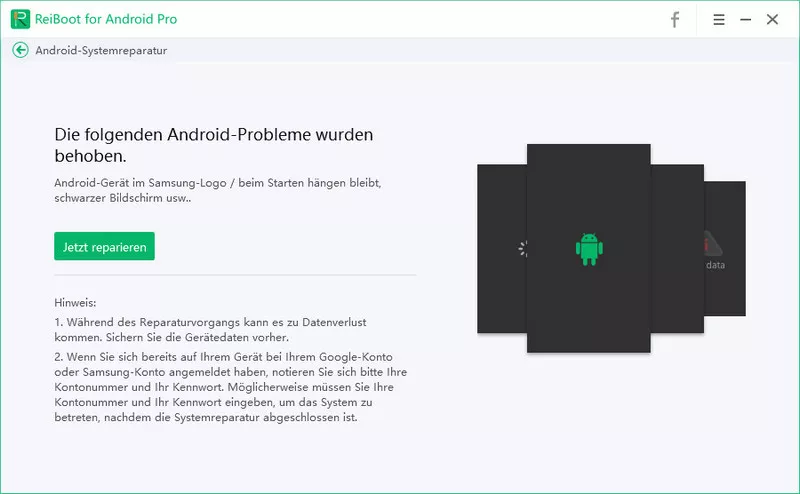

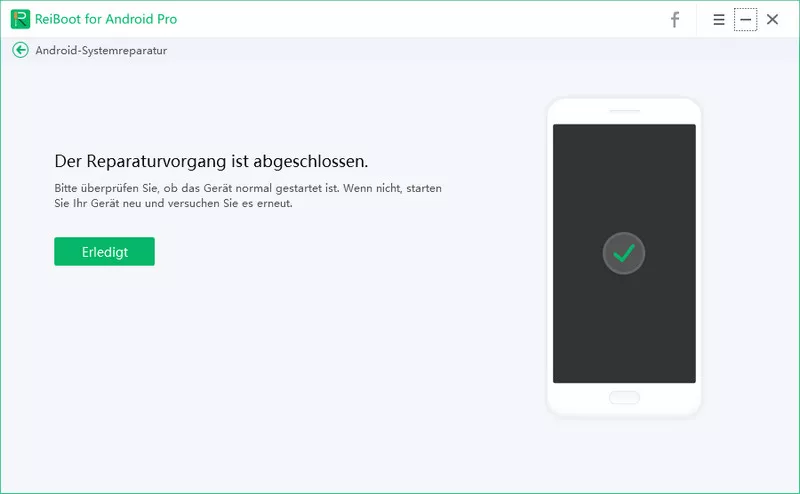

Der gesamte Vorgang dauert in der Regel nur wenige Minuten. Während der Reparatur sollte das Gerät nicht vom Computer getrennt werden.


Tenorshare ReiBoot for Android - Android Probleme beheben



Zusammenfassend lässt sich sagen, dass ein scheinbar grundlos vibrierendes Samsung Handy meist auf Einstellungen, Apps oder Systemfunktionen zurückzuführen ist. Wenn Sie die genannten Schritte systematisch durchgehen, lässt sich die Ursache in den meisten Fällen schnell finden und beheben.
dann schreiben Sie Ihre Bewertung
ReiBoot for Android - Bestes Android Systemreparatur Tool
Über 50 Android Probleme beheben & kostenlos in den Wiederherstellungsmodus ein-/austreten
Bestes Systemreparatur Tool
Über 50 Android Probleme beheben, kein Datenverlust
Von Johanna Bauer
2026-10-14 / Samsung
Jetzt bewerten!