


ReiBoot - Nr.1 kostenlose iOS Systemreparatur Tool
Über 150 iOS Probleme beheben ohne Datenverlust & sicher iOS 27 upgraden/downgraden
ReiBoot: Nr.1 iOS Reparatur Tool
Fix 150+ iOS Probleme, kein Datenverlust
Mein iPhone 17 Pro Max lag nachts im Schlafmodus am Ladekabel, als ich plötzlich ein Freizeichen hörte und sah, dass das Gerät von selbst eine Nummer anrief. Da das iPhone mit Face ID und Code gesichert war und ich nichts gemacht hatte, hat mich das ziemlich verunsichert.
- Apple Community
Immer mehr Nutzer berichten in Foren und Communitys über ein beunruhigendes Phänomen: Das iPhone ruft selbstständig an, teilweise mitten in der Nacht, im gesperrten Zustand oder sogar während des Ladevorgangs. Die Betroffenen stellen sich zu Recht die Frage: Handelt es sich um einen Softwarefehler, eine Fehlbedienung, ein Sicherheitsproblem oder sogar um einen Hack?
Dieser Artikel analysiert die häufigsten Ursachen, beleuchtet die technischen Hintergründe und zeigt konkrete Lösungsansätze, mit denen sich das Problem in den meisten Fällen systematisch beheben lässt.
Was passiert genau?
Diese Beobachtungen wurden in großer Zahl dokumentiert, sodass ein Einzelfall ausgeschlossen werden kann.
Solange das Problem noch auftritt oder Unsicherheit besteht, können folgende Maßnahmen helfen.
Minderwertige oder defekte Ladekabel und Netzteile können elektromagnetische Störungen verursachen. Diese übertragen sich auf das Display (den Digitizer), welcher dann „Phantom-Berührungen" registriert und den Wählvorgang auslöst.
Um dieses Risiko zu vermeiden, empfiehlt es sich, ausschließlich originales Apple-Zubehör oder zertifizierte MFi-Kabel zu verwenden.
Die wichtigste Maßnahme bei dem Problem „iPhone ruft selbstständig an" ist die Aktualisierung auf die neueste iOS-Version. Der Fehler trat insbesondere in bestimmten Versionen wie iOS 26.0.1 und 26.1 auf und wurde in späteren Updates behoben.
Öffnen Sie Einstellungen → Allgemein → Softwareupdate und laden Sie die aktuell verfügbare iOS-Version herunter.

Viele Nutzer berichten, dass das iPhone nach der Installation des Updates nicht mehr selbstständig wählt.
Um zu verhindern, dass das iPhone selbstständig Anrufe tätigt, sollte die Sprachsteuerung im Sperrzustand überprüft werden. Besonders nachts kann es vorkommen, dass das Gerät unbeabsichtigt aktiviert wird. Wenn Sie im Schlaf versehentlich die Seitentaste drücken oder ein Wort sagen, das dem Aktivierungsbefehl ähnelt, kann Siri dies als Sprachbefehl interpretieren und einen Anruf starten.
Um dieses Risiko zu reduzieren, gehen Sie wie folgt vor:

Zusätzlich empfiehlt sich:
Öffnen Sie Einstellungen → Face ID & Code und deaktivieren Sie „Sprachwahl", „ Ansicht Heute und Suchen" sowie die Option zum Rückruf verpasster Anrufe.

Diese Maßnahme verhindert unbeabsichtigte hosentaschenanrufe.
Wenn mehrere Apple-Geräte mit derselben Apple ID verbunden sind, können Anrufe zwischen iPhone, iPad oder Mac synchronisiert werden. Wird ein Anruf auf einem anderen Gerät gestartet, kann dieser auf dem iPhone erscheinen oder dort als ausgehend protokolliert werden.
Öffnen Sie Einstellungen → Telefon → Anrufe auf anderen Geräten und deaktivieren Sie die Funktion bei Bedarf.

Einige Bluetooth-Geräte, etwa Headsets oder Freisprechanlagen im Auto, besitzen eine Wahlwiederholungsfunktion. Ein unbeabsichtigter Tastendruck kann dazu führen, dass die zuletzt gewählte Nummer erneut angerufen wird.
Um diese Möglichkeit auszuschließen:
Öffnen Sie Einstellungen → Bluetooth und deaktivieren Sie Bluetooth vorübergehend.
Beobachten Sie anschließend, ob das iPhone weiterhin selbstständig Anrufe tätigt.
Mit der Kurzbefehle-App lassen sich Automationen erstellen, die unter bestimmten Bedingungen automatisch Aktionen ausführen. Wurde dort eine Regel hinterlegt, die einen Anruf startet, kann diese ohne weitere Bestätigung ausgelöst werden.
Prüfen Sie daher:
Öffnen Sie Kurzbefehle → Automation und kontrollieren Sie, ob eine Automation mit Telefonaktion aktiviert ist. Deaktivieren oder löschen Sie entsprechende Regeln.
Wenn keine der genannten Maßnahmen das Problem behebt, kann ein Zurücksetzen aller Systemeinstellungen sinnvoll sein. Dabei werden fehlerhafte Konfigurationen entfernt, ohne dass persönliche Daten gelöscht werden.
Öffnen Sie Einstellungen → Allgemein → iPhone übertragen oder zurücksetzen → Zurücksetzen → Alle Einstellungen.

Wichtig ist, dass hierbei keine Fotos, Apps oder Kontakte gelöscht werden. Lediglich individuelle Systemeinstellungen werden auf Werkseinstellungen zurückgesetzt.
Wenn das iPhone trotz Update und Anpassung der Einstellungen weiterhin selbstständig anruft, kann ein tieferliegendes Systemproblem vorliegen. In solchen Fällen reicht das Zurücksetzen einzelner Optionen unter Umständen nicht aus.
Ein mögliches Werkzeug zur Behebung systembedingter Fehler ist die Software Reiboot for iOS. Das Programm ermöglicht es, iOS-Probleme zu reparieren, ohne persönliche Daten zu löschen. Dabei wird das Betriebssystem neu installiert oder beschädigte Systemkomponenten werden korrigiert.
Die Systemreparatur kann insbesondere sinnvoll sein, wenn:




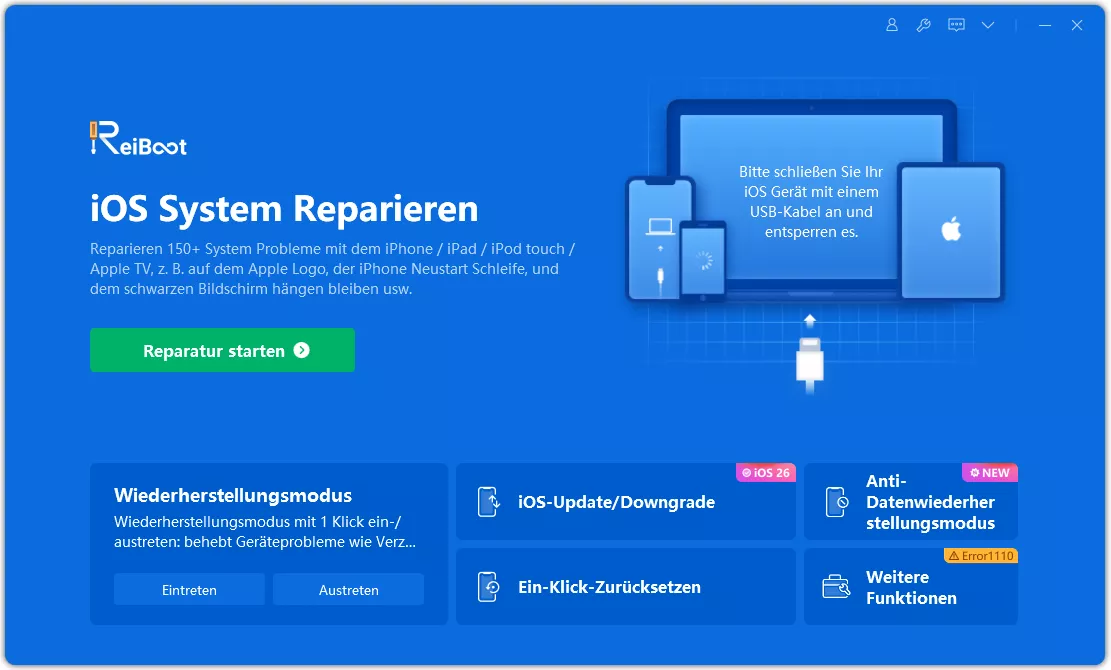


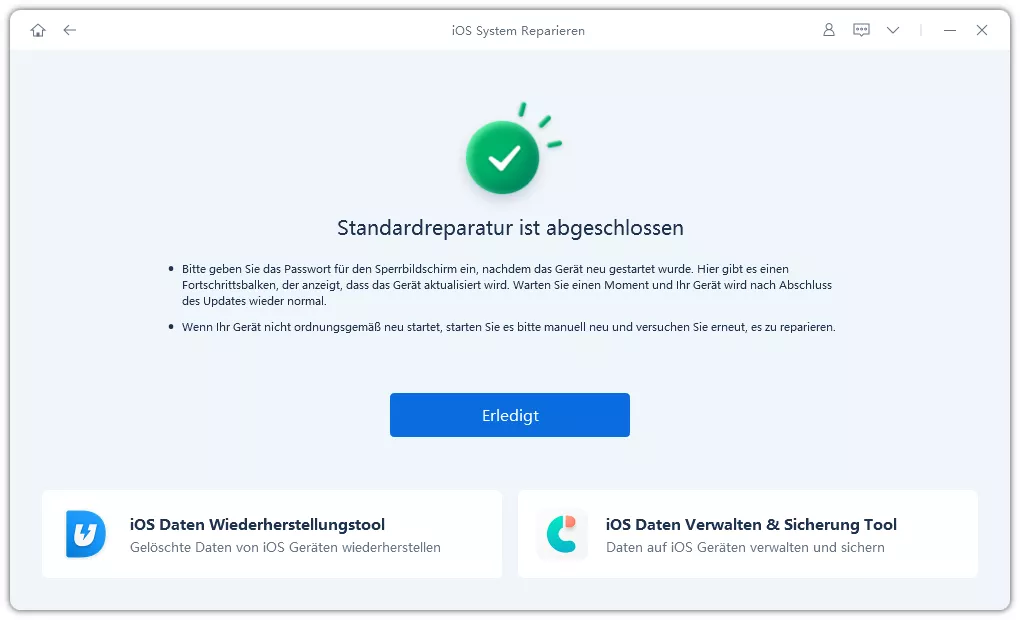
Während der Standardreparatur bleiben persönliche Daten wie Fotos, Kontakte und Apps in der Regel erhalten.
Wenn ein iPhone selbstständig anruft, wirkt das zunächst beunruhigend. In den meisten Fällen liegt jedoch kein Sicherheitsproblem vor, sondern ein Softwarefehler, eine Fehlaktivierung von Siri oder sogenannte „Ghost Touch"-Eingaben durch Hardwarestörungen.
Durch einfache Maßnahmen wie ein iOS-Update, das Deaktivieren bestimmter Sperrbildschirm-Funktionen oder das Prüfen von Bluetooth-Geräten lässt sich das Problem meist schnell beheben. Bleibt der Fehler bestehen, kann eine iOS-Systemreparatur mit Tools wie Reiboot helfen.
So lässt sich in den meisten Fällen verhindern, dass das iPhone erneut von alleine Anrufe tätigt.


Tenorshare ReiBoot - iOS Probleme beheben





dann schreiben Sie Ihre Bewertung
ReiBoot - Nr.1 kostenlose iOS Systemreparatur Tool
Über 150 iOS Probleme beheben ohne Datenverlust & sicher iOS 27 upgraden/downgraden
ReiBoot: Nr.1 iOS Reparatur Tool
Fix 150+ iOS Probleme, kein Datenverlust
Von Johanna Bauer
2026-10-23 / iPhone Probleme und Lösungen
Jetzt bewerten!