



4uKey - Ein-Klick iPhone/iPad Entsperrer
Bildschirmsperre/Apple ID/MDM/Bildschirmzeit Passcode sofort entsperren
Einfacher iPhone/iPad Entsperrer
iPhone Passcode sofort entsperren
Die Meldung „iPhone Duo nicht verfügbar“ erscheint häufig, wenn der Sperrcode zu oft falsch eingegeben wurde. Das iPhone bleibt dann auf dem Sperrbildschirm gesperrt. Es gibt jedoch mehrere Möglichkeiten, wieder Zugriff auf das Gerät zu erhalten.
Manchmal reicht es, die Sperrzeit abzuwarten. In anderen Fällen muss das iPhone zurückgesetzt werden. Wenn die integrierten Optionen nicht funktionieren, können auch ein Computer oder ein Entsperrtool helfen. Hier zeigen wir 6 einfache Lösungen, beginnend mit der schnellsten Methode.

Die Meldung „iPhone nicht verfügbar“ bedeutet, dass Ihr iPhone Duo nach mehreren falschen Codeeingaben vorübergehend gesperrt wurde. Wird ein Countdown angezeigt, können Sie nach Ablauf der Sperrzeit den richtigen Code erneut eingeben. Ist das iPhone dauerhaft gesperrt, müssen Sie es möglicherweise löschen und zurücksetzen, um es wieder verwenden zu können.
Prüfen Sie zunächst, welche Optionen auf dem Sperrbildschirm angezeigt werden:
Wenn auf dem Bildschirm „iPhone nicht verfügbar“ ein Countdown angezeigt wird, warten Sie die Sperrzeit ab und geben Sie anschließend den richtigen Code ein. Vermeiden Sie weitere falsche Codeeingaben, da sich die Sperrzeit dadurch verlängern kann.
Auf unterstützten iPhones mit iOS 17 oder neuer kann die Option „Code vergessen?“ auf dem Sperrbildschirm erscheinen. Dafür benötigt das iPhone eine aktive WLAN- oder Mobilfunkverbindung. Außerdem muss „Wo ist?“ aktiviert sein. Sie benötigen auch das Passwort des verwendeten Apple Accounts.


Unter iOS 15.2 und iOS 16 wird möglicherweise stattdessen die Option „iPhone löschen“ angezeigt.

Beim Zurücksetzen werden alle gespeicherten Daten gelöscht. Wenn Sie den Sperrcode kürzlich geändert haben, können Sie unter iOS 17 oder neuer möglicherweise die Option „Vorherigen Code eingeben“ nutzen. Damit lässt sich das iPhone innerhalb von 72 Stunden nach der Codeänderung ohne Datenverlust entsperren.
Wenn das iPhone Duo nicht verfügbar ist und die Option „iPhone löschen“ fehlt, können Sie das Gerät mithilfe eines Computers in den Wiederherstellungsmodus versetzen. Dies ist manuell oder mit einem Tool wie ReiBoot möglich.
So starten Sie den Wiederherstellungsmodus mit ReiBoot:


Mit „Wo ist?“ können Sie Ihr iPhone aus der Ferne löschen, ohne den Sperrcode einzugeben. Dafür muss „Wo ist?“ auf dem Gerät aktiviert sein und das iPhone eine Internetverbindung haben.
So geht's:

Beim Löschen aus der Ferne werden alle Daten und Einstellungen auf dem iPhone entfernt. Die Aktivierungssperre bleibt bestehen. Bei der erneuten Einrichtung benötigen Sie möglicherweise den verknüpften Apple Account und das zugehörige Passwort.
Ein spezielles iPhone-Entsperrtool bietet eine weitere Möglichkeit, ein gesperrtes iPhone ohne den ursprünglichen Code zurückzusetzen. Tenorshare 4uKey kann ein nicht verfügbares iPhone Duo zurücksetzen und den Sperrcode entfernen.
Das Tool unterstützt 4-stellige, 6-stellige und benutzerdefinierte Zahlencodes sowie gesperrte iPhones mit der Meldung „iPhone nicht verfügbar“. Die übersichtliche Benutzeroberfläche führt Sie Schritt für Schritt durch den Vorgang. Anschließend können Sie das iPhone neu einrichten und gegebenenfalls ein Backup wiederherstellen.
Die wichtigsten Funktionen von 4uKey:




So setzen Sie ein nicht verfügbares iPhone Duo mit 4uKey zurück:


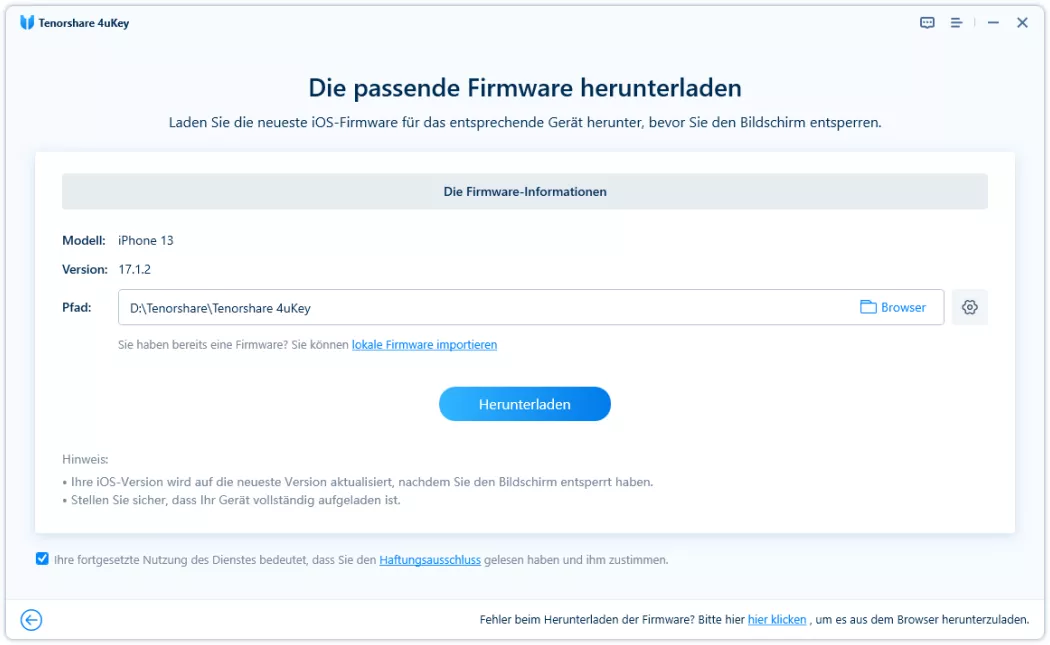

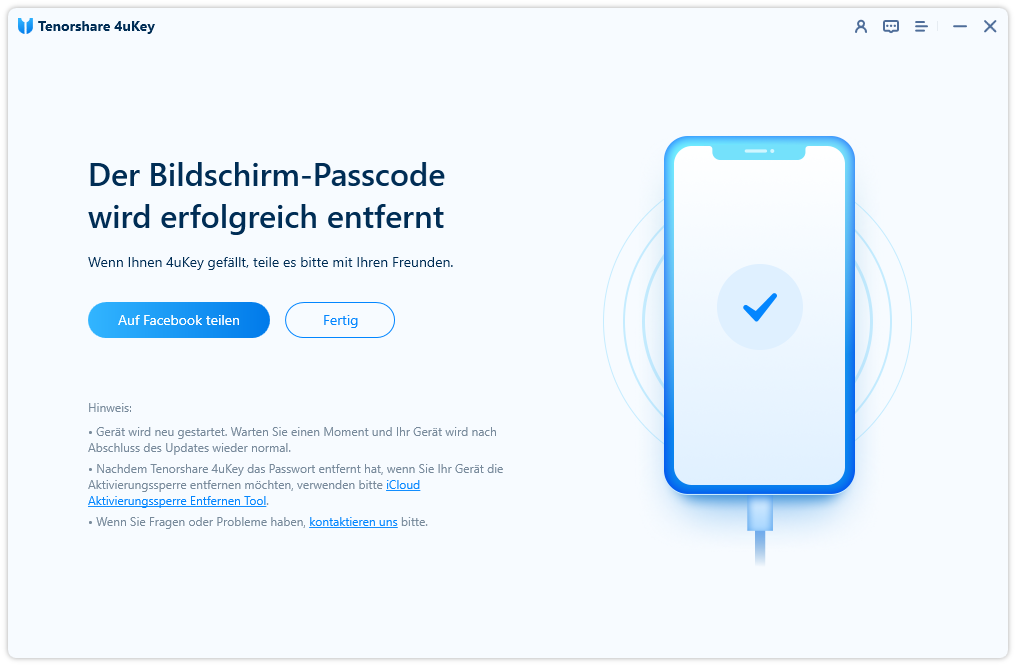
Wenn Ihr iPhone Duo weiterhin nicht verfügbar ist, kann Ihnen der Apple Support helfen. Je nach Gerät und iOS-Version erhalten Sie Unterstützung beim Wiederherstellen oder Zurücksetzen. Halten Sie dafür Ihre Apple Account-Daten und gegebenenfalls den Kaufbeleg bereit.
Ja, das hängt von der Methode ab. Wenn Sie die Sperrzeit abwarten und anschließend den richtigen Code eingeben, bleiben Ihre Daten erhalten. Beim Zurücksetzen über Apples Lösch- oder Wiederherstellungsoptionen werden dagegen alle Daten auf dem iPhone gelöscht.
Mit der Bildschirmzeit-Funktion von 4uKey lässt sich der Bildschirmzeit-Code ohne Datenverlust entfernen. Das reguläre Entfernen des iPhone-Sperrcodes bei der Meldung „iPhone nicht verfügbar“ erfordert jedoch das Löschen des Geräts.
Die Meldung „iPhone nicht verfügbar“ erscheint meist nach mehreren falschen Codeeingaben. Das iPhone wird vorübergehend gesperrt, um Ihre persönlichen Daten zu schützen.
Ja. Mit Apples Optionen zum Zurücksetzen oder Tools wie 4uKey können Sie den Sperrcode entfernen. Beim regulären Zurücksetzen werden allerdings alle Daten auf dem iPhone gelöscht.
Ja. Beim Zurücksetzen werden alle Daten und Einstellungen gelöscht. Mit einem vorhandenen iCloud- oder Computer-Backup können Sie Ihre Daten anschließend wiederherstellen.
Wenn Ihr iPhone Duo nicht verfügbar ist, gibt es mehrere Möglichkeiten, es wieder zu entsperren. Apples integrierte Funktionen helfen beim Zurücksetzen. Alternativ können Sie mit Tenorshare 4uKey verschiedene Sperrcodes entfernen. Das Tool führt Sie Schritt für Schritt durch den Vorgang und kann helfen, wenn die Option „iPhone löschen“ fehlt.
dann schreiben Sie Ihre Bewertung
4uKey - Ein-Klick iPhone/iPad Entsperrer
Bildschirmsperre/Apple ID/MDM/Bildschirmzeit Passcode sofort entsperren
Einfacher iPhone/iPad Entsperrer
iPhone Passcode sofort entsperren
Von Johanna Bauer
2026-10-23 / iPhone 18
Jetzt bewerten!