



4uKey - Ein-Klick iPhone/iPad Entsperrer
Bildschirmsperre/Apple ID/MDM/Bildschirmzeit Passcode sofort entsperren
Einfacher iPhone/iPad Entsperrer
iPhone Passcode sofort entsperren
Sie stehen vor Ihrem gesperrten iPhone 18, auf dem Bildschirm erscheint „iPhone nicht verfügbar" oder „Sicherheitsaussperrung", und Sie wissen nicht weiter? Oder Sie haben gerade ein gebrauchtes iPhone 18 gekauft und hängen bei der Aktivierungssperre fest? Keine Sorge, in vielen dieser Situationen gibt es eine Möglichkeit, wieder Zugriff auf das Gerät zu erhalten. Dieser Guide zeigt Ihnen die offiziellen und sicheren Methoden und erklärt außerdem, wann dabei Daten verloren gehen können und wann nicht.

Bevor Sie das Gerät zurücksetzen, sollten Sie feststellen, welche Sperre tatsächlich gemeint ist. Nicht jedes Passwortproblem erfordert das Löschen des iPhones.
Die folgenden Methoden gelten für einen vergessenen Gerätecode. Sie setzen voraus, dass das iPhone Ihnen gehört oder Sie zur Verwaltung berechtigt sind.
Ein vollständig vergessener Gerätecode lässt sich nicht einfach anzeigen oder entfernen. Der Code ist Teil des Schutzes der verschlüsselten Daten. Deshalb besteht Apples reguläre Lösung darin, das Gerät zu löschen, einen neuen Code festzulegen und anschließend ein Backup wiederherzustellen.
Ohne Löschen kann es nur in wenigen Situationen funktionieren:
Nach einem Neustart, mehreren fehlgeschlagenen Face-ID-Versuchen oder einer Sicherheitsabfrage verlangt das iPhone grundsätzlich wieder den Gerätecode. Face ID kann einen vollständig vergessenen Code dann nicht ersetzen.
Seit iOS 17 kann der vorherige Gerätecode nach einer Änderung noch bis zu 72 Stunden zum Zurücksetzen des neuen Codes verwendet werden.
Die Option fehlt, wenn die 72 Stunden abgelaufen sind, der alte Code bewusst ungültig gemacht wurde oder die verwendete iOS-Version die Funktion nicht unterstützt. Apple beschreibt die zeitlich begrenzte Nutzung des alten Codes in seinen Sicherheitshinweisen zum Gerätecode.
Wenn auf dem gesperrten iPhone „Code vergessen?" angezeigt wird, kann das Gerät unter bestimmten Voraussetzungen direkt zurückgesetzt werden. Dafür benötigt es eine Mobilfunk- oder WLAN-Verbindung. Außerdem müssen Sie das Passwort des verbundenen Apple Accounts kennen.

Der Vorgang löscht den Gerätecode, alle Einstellungen und sämtliche lokal gespeicherten Inhalte. Verlorene Daten lassen sich anschließend nur aus einem Backup oder über bereits aktivierte iCloud-Synchronisierung zurückholen.
Ist die Option nicht vorhanden, verwenden Sie den Wiederherstellungsmodus.
War „Wo ist?" vor der Sperrung aktiviert, können Sie das iPhone über einen Browser oder ein anderes Apple-Gerät aus der Ferne löschen. Sie benötigen dafür Zugang zum zugehörigen Apple Account.
Auch diese Methode löscht die lokalen Daten. Sie entfernt außerdem nicht die Aktivierungssperre: Bei der erneuten Einrichtung wird weiterhin der zuvor verknüpfte Apple Account benötigt.
Wird keine Reset-Option auf dem Sperrbildschirm angezeigt, bleibt der von Apple vorgesehene Weg über einen Computer. Unter macOS verwenden Sie den Finder. Unter Windows ist die App Apple-Geräte vorgesehen; iTunes spielt nur noch bei älteren Installationen eine Rolle.
Da die Hardware des iPhone 18 noch nicht bekannt ist, lässt sich seine genaue Tastenkombination derzeit nicht seriös angeben. Nach der Veröffentlichung sollten Sie die modellspezifische Anleitung von Apple verwenden.
Wenn Finder oder Apple-Geräte das gesperrte iPhone nicht zuverlässig erkennt oder Ihnen der manuelle Wiederherstellungsprozess zu umständlich ist, bietet Tenorshare 4uKey for iOS eine geführte Alternative.
Warum 4uKey for iOS verwenden?
So läuft die Entfernung des Bildschirmcodes ab:






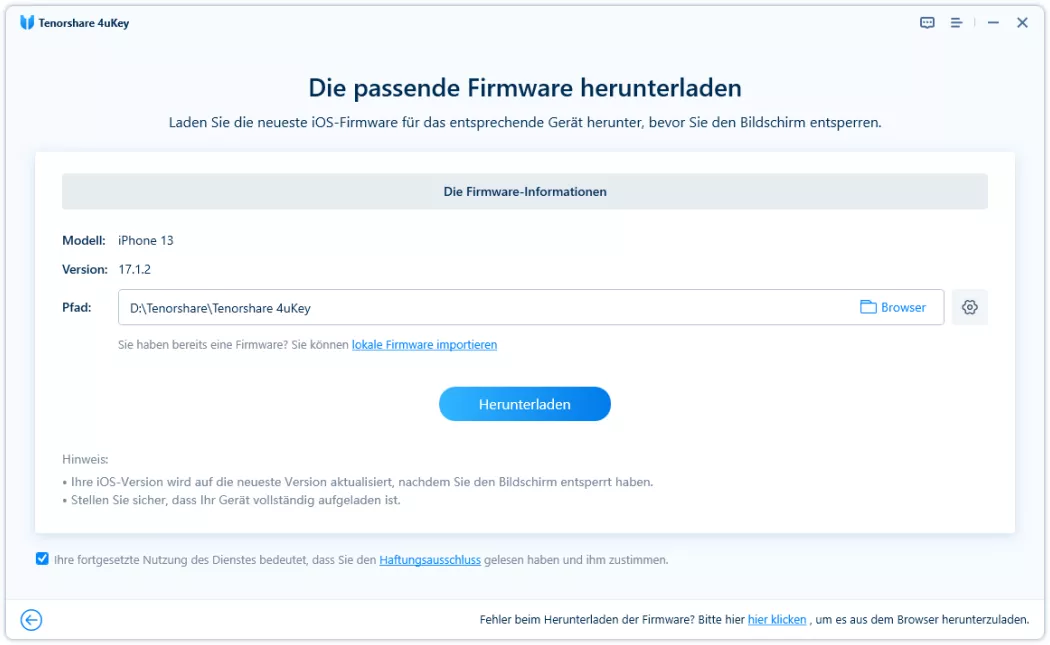

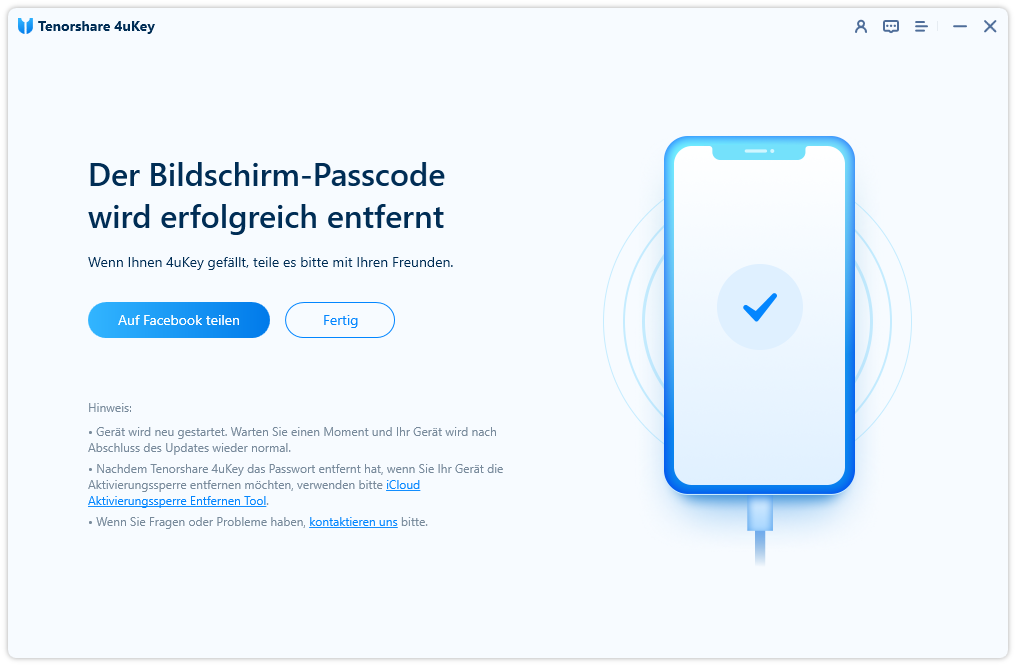
Nach dem Löschen können Sie bei der Einrichtung zwischen einem iCloud-Backup und einem Computer-Backup wählen.
Verbinden Sie das iPhone mit WLAN, wählen Sie auf dem Bildschirm „Apps & Daten" die Wiederherstellung aus einem iCloud-Backup und melden Sie sich an. Entscheiden Sie sich anhand von Datum und Größe für die passende Sicherung. Apps und Medien können noch mehrere Stunden im Hintergrund geladen werden.
Verbinden Sie das iPhone mit dem Computer, auf dem die Sicherung gespeichert ist. Öffnen Sie Finder beziehungsweise Apple-Geräte, wählen Sie das iPhone und anschließend „Backup wiederherstellen". Bei einem verschlüsselten Backup müssen Sie das Backup-Passwort kennen. Nur verschlüsselte Computer-Backups enthalten besonders geschützte Informationen wie Gesundheits- und Aktivitätsdaten.
Ohne vollständiges Backup können nach der Anmeldung trotzdem Daten zurückkehren, die zuvor separat mit iCloud synchronisiert wurden - beispielsweise Kontakte, Kalender, Notizen oder iCloud-Fotos. Dateien, die ausschließlich lokal gespeichert waren, werden durch eine spätere Anmeldung jedoch nicht wiederhergestellt.
Bei einem vollständig vergessenen Gerätecode ist ein solches Versprechen nicht seriös. Entsperr- und Wiederherstellungsprogramme setzen das iPhone in der Regel zurück. Ohne vorhandenes Backup gehen die lokalen Daten verloren.
Setzen Sie zuerst das Passwort Ihres Apple Accounts über Apples Account-Wiederherstellung zurück. Vermeiden Sie weitere Löschversuche, solange nicht geklärt ist, ob Sie das Gerät danach aktivieren können.
Je nach verwendeter Reset-Methode kann iOS anbieten, die eSIM zu behalten. Lesen Sie die eingeblendete Auswahl genau und halten Sie für eine erneute Aktivierung gegebenenfalls die Informationen Ihres Mobilfunkanbieters bereit.
Nein, wenn der Code bereits vergessen wurde. Im Internet gezeigte Sprachsteuerungs-Tricks müssen vorher eingerichtet werden und führen lediglich eine gespeicherte Bildschirmgeste aus.
Prüfen Sie zuerst, ob Sie innerhalb von 72 Stunden noch den vorherigen Code verwenden können. Andernfalls muss das iPhone meist gelöscht und aus einem Backup wiederhergestellt werden. Stellen Sie vor dem Reset sicher, dass Sie das Passwort Ihres Apple Accounts kennen.


Tenorshare 4uKey - Bester iPhone Unlocker





dann schreiben Sie Ihre Bewertung
4uKey - Ein-Klick iPhone/iPad Entsperrer
Bildschirmsperre/Apple ID/MDM/Bildschirmzeit Passcode sofort entsperren
Einfacher iPhone/iPad Entsperrer
iPhone Passcode sofort entsperren
Von Lia Schmidt
2026-11-03 / iPhone 18
Jetzt bewerten!