Leitfaden für Tenorshare PixPretty
Leitfaden für Win
PixPretty jetzt testen
Erfahren Sie, wie Sie Ihre Fotos mit PixPretty in nur wenigen Klicks optimieren können. Entdecken Sie KI-gestützte Werkzeuge für Farbkorrektur, Retusche und kreative Effekte.
PixPretty jetzt testen
Voreinstellungen sind kategorisiert in: Farbvoreinstellungen, Porträtvoreinstellungen und Kompositvoreinstellungen.
Video Anleitung: Wie verwendet man Voreinstellungen in PixPretty?
Anleitung Überschreiben & Schichten von Voreinstellungen
Beim Bearbeiten desselben Bildes, wenn Sie einen Voreinstellungstyp anwenden und dann eine weitere desselben Typs (einschließlich zuerst eine einzelne Voreinstellung und dann eine Kompositvoreinstellung, die diesen Typ enthält), spiegelt das Endergebnis die zuletzt angewendete Voreinstellung wider. Wenn die angewendeten Voreinstellungen jedoch unterschiedlichen Typs sind, ist das Endergebnis eine geschichtete Kombination aller Effekte.
Anleitung Wie erstellt man eine Neue?
Schritt 1 Neue Voreinstellung speichern
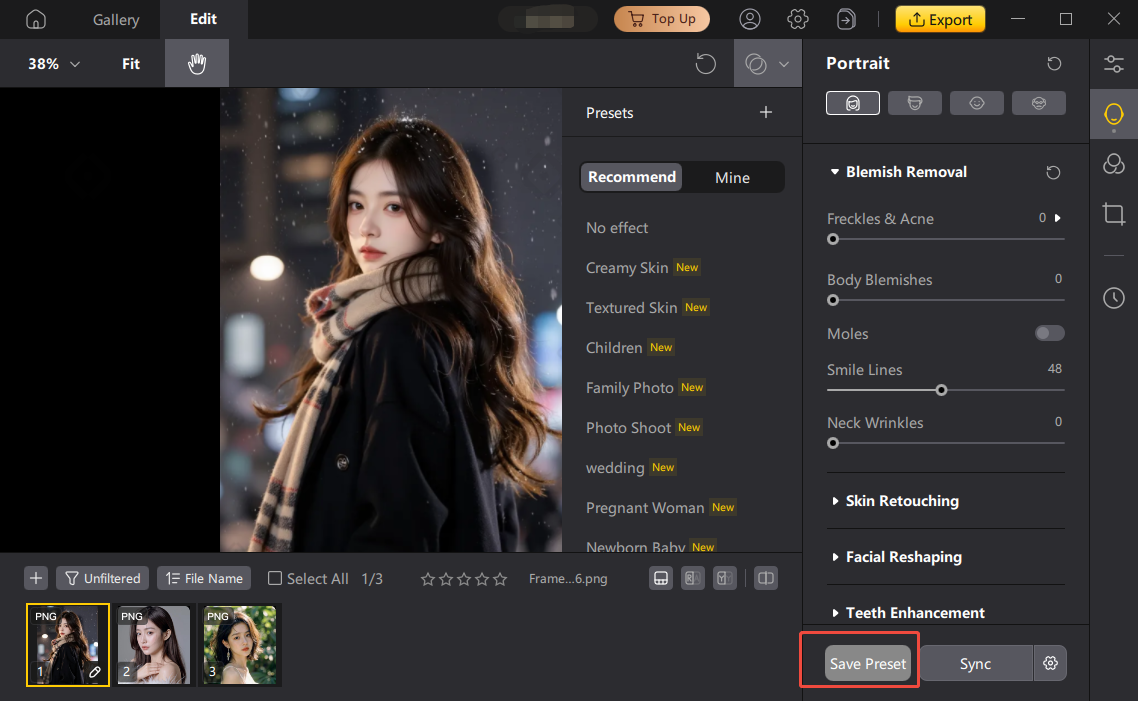
1. Nachdem Sie die Parameter für Ihr retuschiertes Bild angepasst haben, klicken Sie einfach unten rechts im Funktionsbereich auf „Neue Voreinstellung speichern“, um eine neue Voreinstellung zu erstellen.
Schritt 2 Voreinstellung speichern
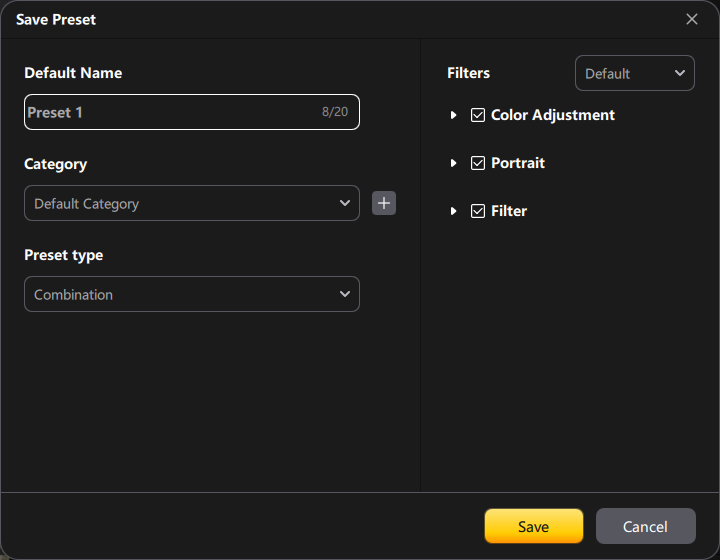
2. Nach dem Klicken erscheint ein Fenster „Voreinstellung speichern“. Füllen Sie die Einstellungen nach Ihren Bedürfnissen aus: Name der Voreinstellung: Geben Sie einen Namen für Ihre Voreinstellung ein.
Schritt 3 Meine Voreinstellungen
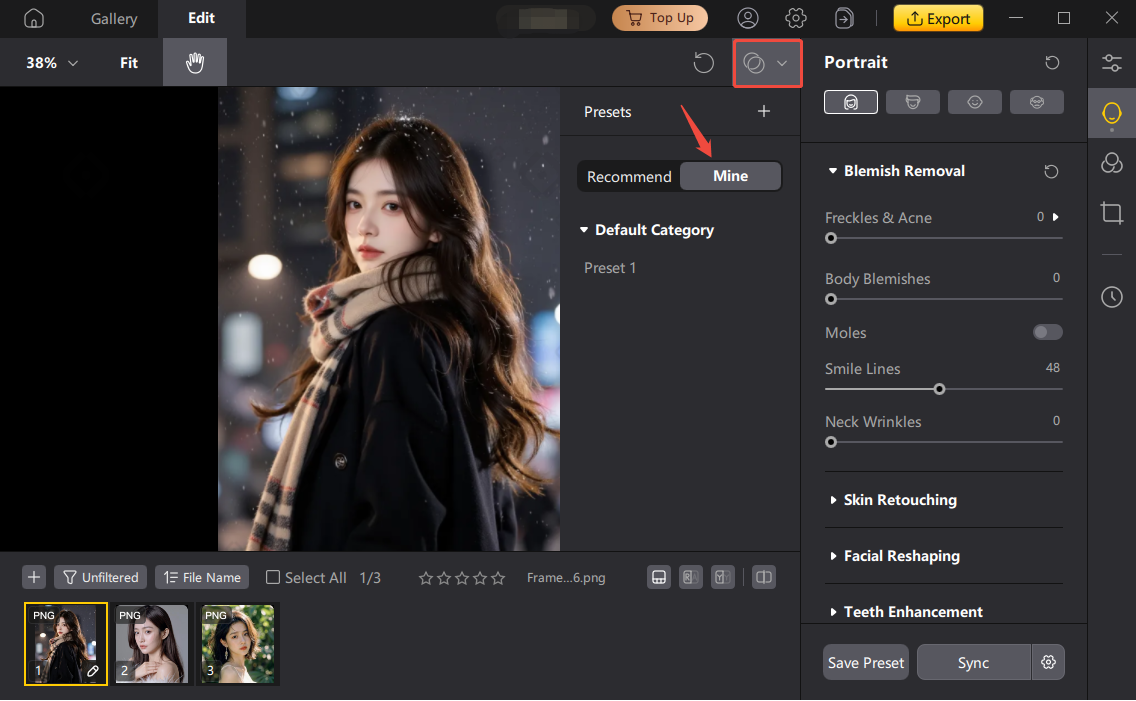
3. Nach dem Speichern gehen Sie zum Abschnitt „Meine Voreinstellungen“, um sie anzusehen und zu verwenden.
Anleitung Voreinstellung umbenennen/löschen
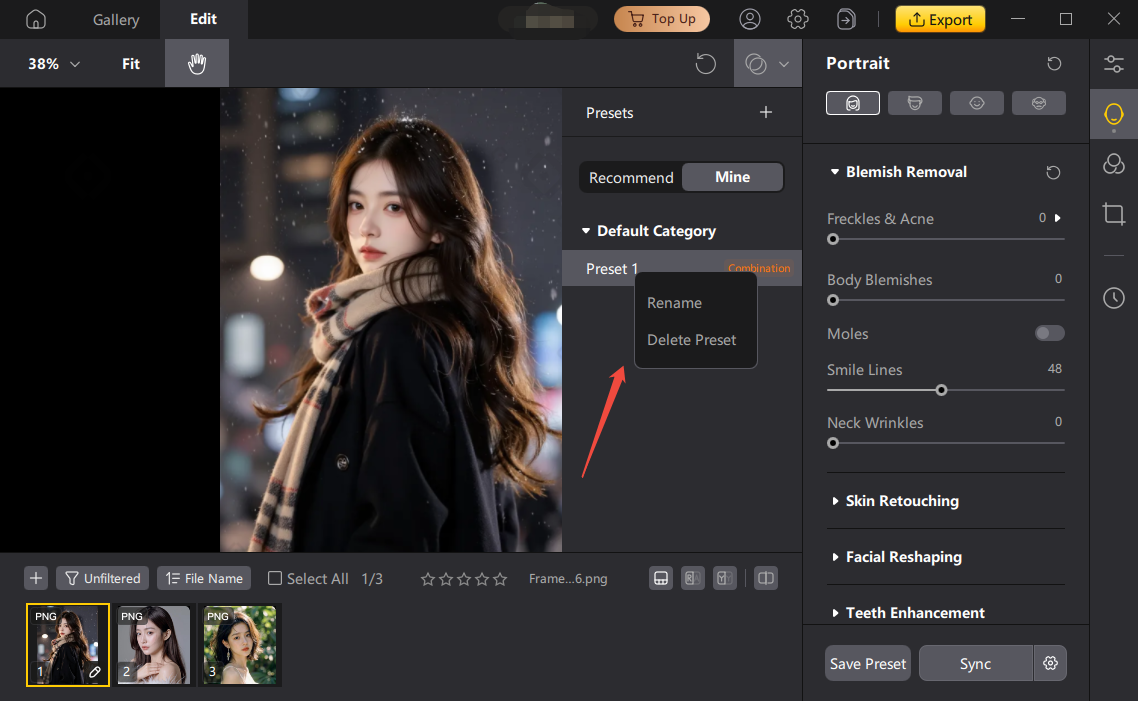
Bewegen Sie die Maus über die Voreinstellung, die Sie bearbeiten möchten. Sobald sie hervorgehoben ist, klicken Sie mit der rechten Maustaste, um sie umzubenennen oder zu löschen.
War diese Seite hilfreich?
Benötigen Sie noch Hilfe?
Kontaktieren Sie einfach unser Support-Team und wir antworten Ihnen innerhalb von 24 Stunden an Werktagen.
Support kontaktieren
