Leitfaden für Tenorshare PixPretty
Leitfaden für Win
PixPretty jetzt testen
Erfahren Sie, wie Sie Ihre Fotos mit PixPretty in nur wenigen Klicks verbessern können. Entdecken Sie KI-gestützte Werkzeuge für Farbkorrektur, Retusche und kreative Effekte.
PixPretty jetzt testen
Video Guide: Wie Sie Fotos mit PixPretty zuschneiden
Guide Zuschneiden
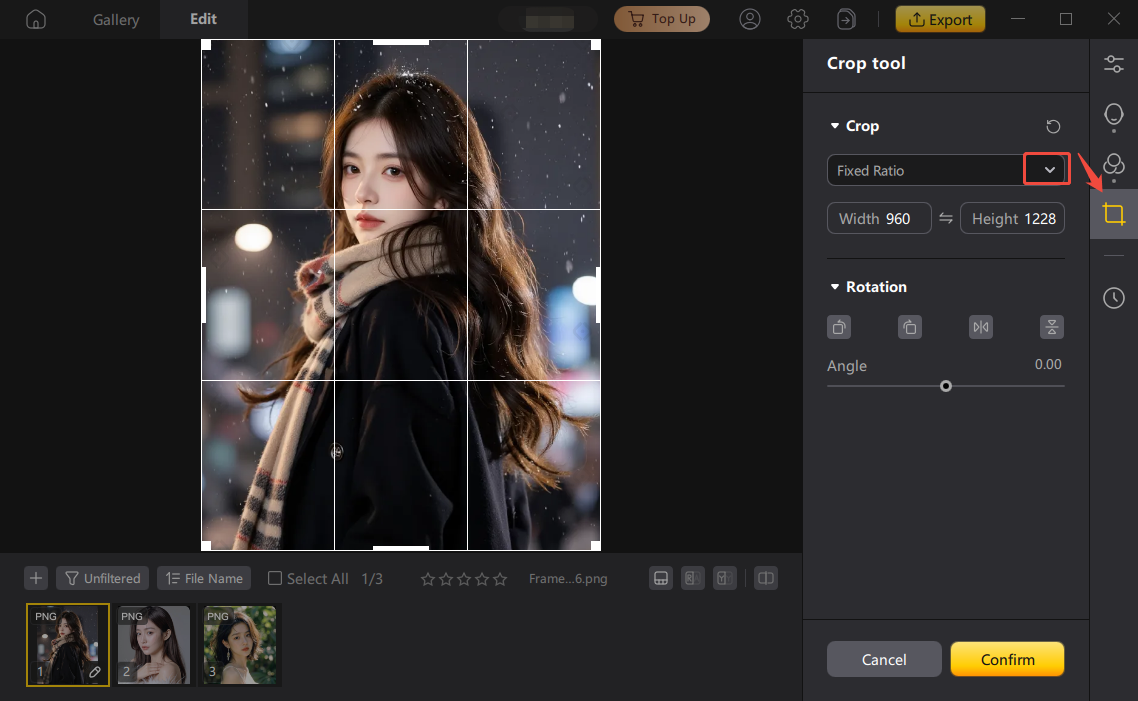
PixPretty unterstützt das Zuschneiden in Originalgröße, mit festem Seitenverhältnis (inklusive benutzerdefinierter Breite und Höhe) sowie freiem Zuschneiden. Nach dem Zuschneiden können Sie das Ergebnis direkt speichern.
Guide Drehen
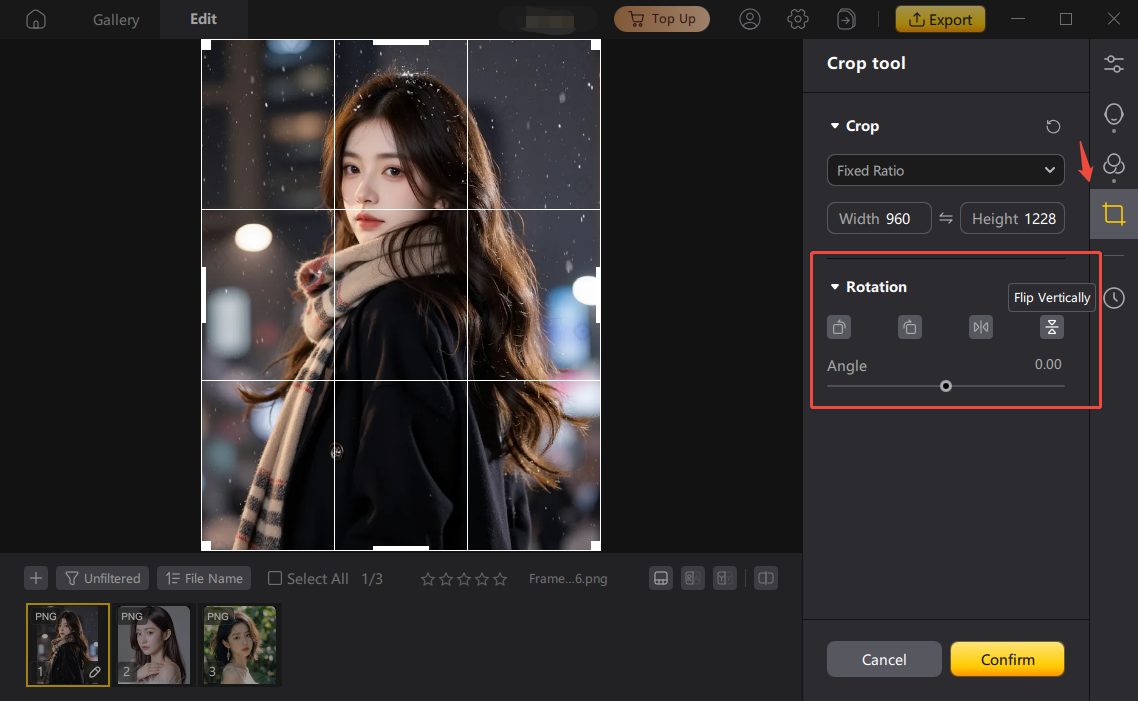
Unterstützt Drehungen im Uhrzeigersinn und gegen den Uhrzeigersinn sowie horizontales und vertikales Spiegeln. Ziehen Sie den Winkel-Schieberegler nach links, um bis zu 180° nach links zu drehen, oder nach rechts, um bis zu 180° nach rechts zu drehen, oder geben Sie einen Drehwinkel manuell ein.
War diese Seite hilfreich?
Benötigen Sie weitere Hilfe?
Kontaktieren Sie einfach unser Support-Team. Wir antworten Ihnen an Werktagen innerhalb von 24 Stunden.
Support kontaktieren
