Leitfaden für Tenorshare PixPretty
Leitfaden für Win
PixPretty jetzt testen
Erfahren Sie, wie Sie Ihre Fotos mit PixPretty in nur wenigen Klicks verbessern. Entdecken Sie KI-gestützte Werkzeuge für Farbkorrektur, Retusche und kreative Effekte.
PixPretty jetzt testen
Presets sind in folgende Kategorien unterteilt: Farb-Presets, Porträt-Presets und Composite-Presets.
Schritt 1 Kontoeingabe
Geben Sie hier die E-Mail-Adresse ein, mit der Sie sich bei PixPretty registriert haben.
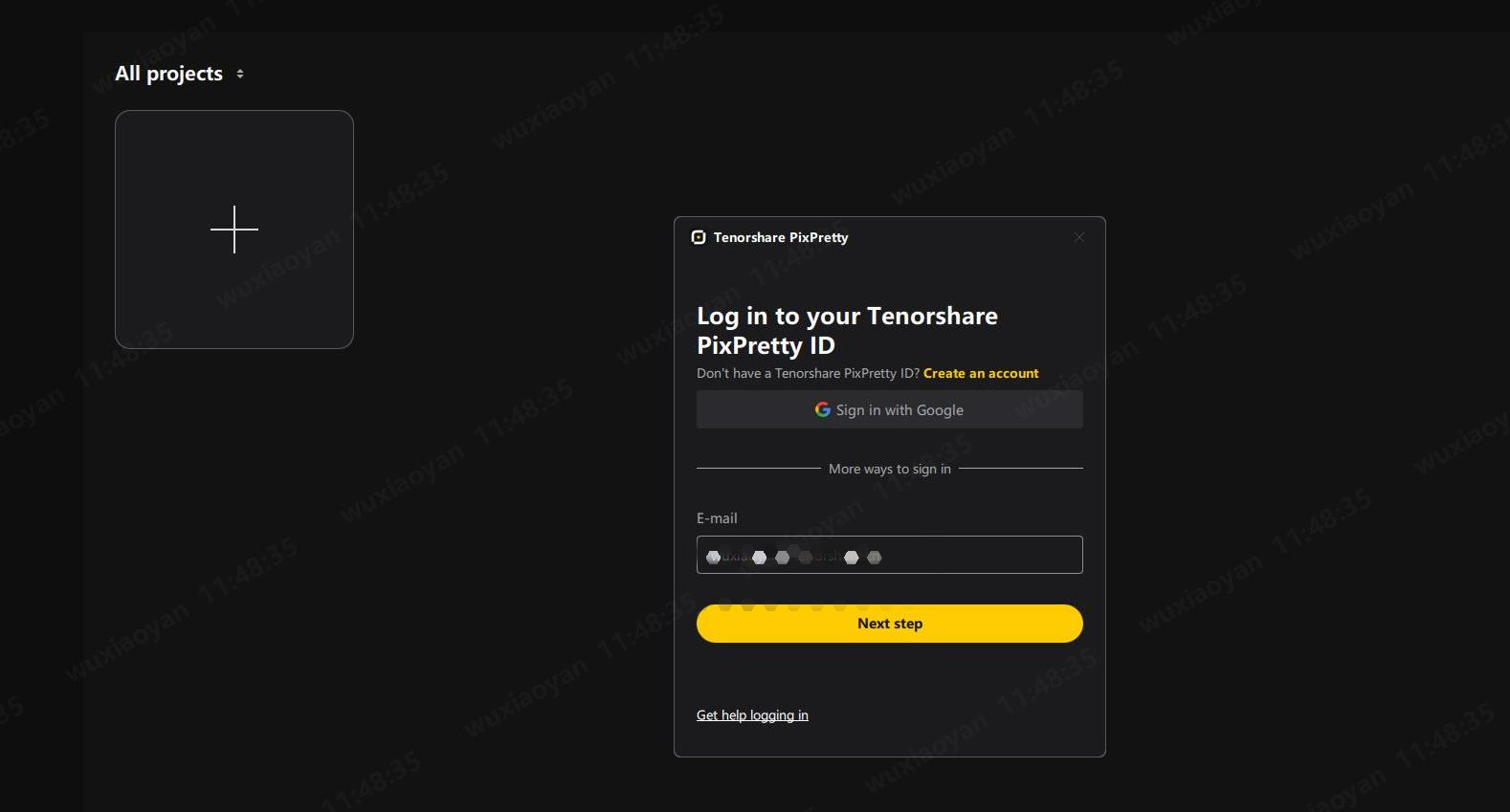
Schritt 2 Passworteingabe
Geben Sie das Passwort ein, das Sie bei der Registrierung verwendet haben. Wenn Sie Ihr Passwort vergessen haben, klicken Sie unten auf „Passwort vergessen?“, um es zurückzusetzen.

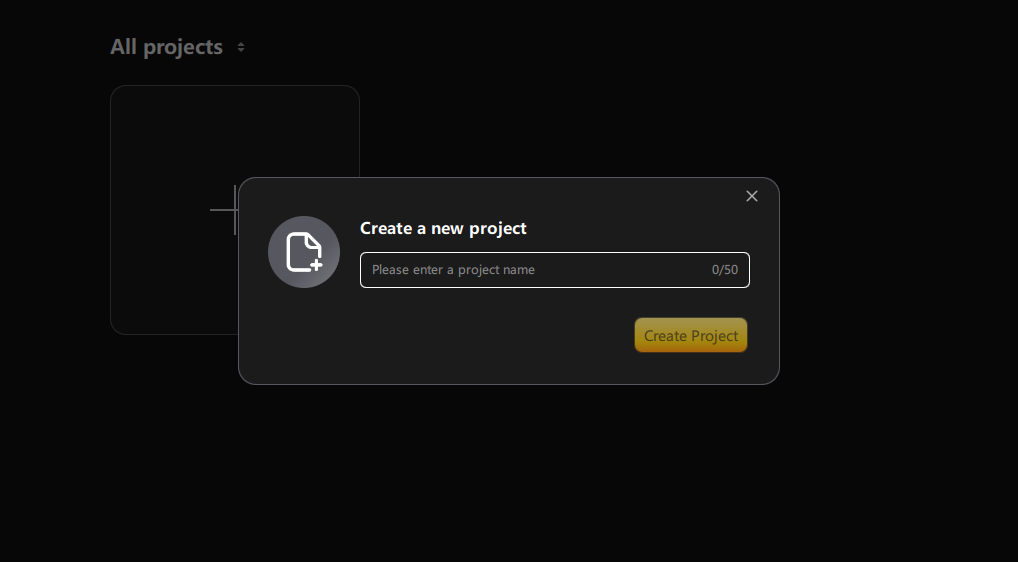
Schritt Alle Projekte
Beinhaltet das Erstellen neuer Projekte und das Verwalten lokaler Projekte.

Video Anleitung: Wie retuschieren Sie Porträts mit PixPretty?
Bereich 1 Übersicht
Bereich 2 Werkzeugleiste
Beinhaltet Zoom-Einstellungen, das Verschiebe-Werkzeug und Presets.
Bereich 3 Bildvorschau
Hier sehen Sie die Vorschau Ihrer retuschierten Bilder. Klicken Sie unten rechts auf „Ansichten vergleichen“, um eine Vorher-Nachher-Ansicht anzuzeigen.
Bereich 4 Persönliches Panel
Bereich 5 Thumbnail-Panel
Zeigen Sie alle Thumbnails des aktuellen Projekts an. Klicken Sie auf das „+“-Symbol, um weitere Bilder hinzuzufügen, nutzen Sie den Filter-Button zum Filtern nach bestimmten Regeln oder den Sortier-Button zur entsprechenden Anordnung. Sie können Bilder auch mit Sternen markieren.
Bereich 6 Funktionspanel
Wechseln Sie hier zwischen verschiedenen Funktionsmodulen und greifen Sie auf die jeweiligen Untertools zu.

Bereich 1 Werkzeugleiste
Bereich 2 Thumbnail-Bereich
Bereich 3 Metadaten
Zeigt die Metadaten des aktuell ausgewählten Bildes an.
Bereich 4 Presets
Hier können Sie Ihre Presets verwenden und verwalten.

1 Preset-Arten
Farb-Presets, Porträt-Presets und kombinierte Presets.
Wenn mehrere Presets desselben Typs auf ein Foto angewendet werden (oder ein Einzeltyp-Preset gefolgt von einem kombinierten Preset), bestimmt das zuletzt angewendete Preset den endgültigen Effekt. Werden hingegen mehrfach Presets unterschiedlicher Typen angewendet, werden ihre Effekte kombiniert.
Beispiel: Wenn Sie zuerst ein Porträt-Preset „Texture Skin“ anwenden und danach das „Creamy Skin“-Preset, wird der Effekt von „Texture Skin“ überschrieben und nur „Creamy Skin“ bleibt sichtbar. Wenden Sie jedoch nach „Texture Skin“ ein Farb-Preset wie „Film – Blue Ice“ an, werden beide Effekte kombiniert und übereinander gestapelt.
Tipp Mehrere Presets
Wenn mehrere Presets desselben Typs auf ein Foto angewendet werden (oder ein Einzeltyp-Preset gefolgt von einem kombinierten Preset), bestimmt das zuletzt angewendete Preset den endgültigen Effekt. Werden Presets unterschiedlicher Typen angewendet, werden ihre Effekte kombiniert.
Beispiel: Wenn Sie zuerst ein Porträt-Preset „Texture Skin“ und anschließend „Creamy Skin“ anwenden, wird „Texture Skin“ überschrieben und nur der „Creamy Skin“-Effekt bleibt bestehen. Kombinieren Sie jedoch „Texture Skin“ mit einem Farb-Preset wie „Film – Blue Ice“, werden beide Effekte gestapelt.
Tipp Bearbeiten
Nach dem Bearbeiten eines einzelnen Fotos können Sie mit Control + C / Command + C die Einstellungen kopieren, anschließend mit Control + A / Command + A alle Fotos auswählen und schließlich mit Control + V / Command + V die Einstellungen einfügen, um eine Stapelretusche durchzuführen.
Beim Kopieren können Sie auswählen, welche Effekte synchronisiert werden sollen. Klicken Sie auf „Einstellungen speichern“ und verwenden Sie anschließend Control + V / Command + V, um die Effekte auf andere Fotos anzuwenden.
Tipp Speichern
Sie können die bearbeiteten Effekte auch als neues Preset speichern, alle Fotos markieren und dieses Preset anschließend schnell auf alle anwenden.
War diese Seite hilfreich?
Benötigen Sie weitere Hilfe?
Kontaktieren Sie einfach unser Support-Team. Wir antworten Ihnen an Werktagen innerhalb von 24 Stunden.
Support kontaktieren
