

iAnyGo Standort springt immer zurück: So nutzen Sie die DNS-Lösung mit IP Finder

authorPic

Von Lia Schmidt

2026-02-03 / standort wechseln

Jetzt bewerten!

Tenorshare iAnyGo ist ein praktisches Tool zum Ändern Ihres GPS-Standorts, mit dem Sie Ihre Position unter iOS mühelos anpassen können. Ob für den Datenschutz oder standortbasierte Spiele wie Pokémon Go – die Software läuft normalerweise reibungslos. Dennoch berichten einige Nutzer über das Problem, dass der iAnyGo Standort springt immer zurück. Dies kann an einem instabilen Bluetooth-Modus, einer fehlerhaften DNS-Konfiguration oder aktuellen iOS-Updates liegen.

iAnyGo Standort konnte nicht erkannt werden (Fehler 12) beheben

In dieser Anleitung zeigen wir Ihnen, wie Sie das Problem iAnyGo Standort springt immer zurück lösen können. Wir nutzen hierfür eine stabile DNS-Verbindung, optimierte Einstellungen im Bluetooth-Modus sowie die integrierte IP Finder Funktion, um Ihnen eine zuverlässige Standort-Simulation zu ermöglichen. Basierend auf iAnyGo Standort Problem Erfahrungen bietet dieser Weg die derzeit sicherste Methode gegen unerwünschte Resets.

Teil 1: iAnyGo funktioniert nicht mehr oder ist nicht verfügbar?

Einige Nutzer sind verunsichert, wenn sie nach der Software suchen und Nachrichten wie “iAnyGo is no longer available” sehen oder feststellen, dass iAnyGo funktioniert nicht mehr nach einem iOS-Update.

Mit der Veröffentlichung neuer Systemversionen (wie iOS 26) treten solche Probleme aufgrund strengerer Kontrollen auf Systemebene häufiger auf. Aber keine Sorge, es gibt effektive Lösungen. Oftmals ist dies der Grund, warum der iAnyGo Standort springt immer zurück, doch Tenorshare hat hierfür optimierte Funktionen entwickelt.

Um diese Schwierigkeiten zu beheben und eine iAnyGo Stabile DNS-Verbindung zu gewährleisten, hat Tenorshare iAnyGo zwei leistungsstarke Funktionen eingeführt:

  • iAnyGo IP Finder: Hilft dabei, eine stabilere simulierte Route aufzubauen, indem Konflikte mit dem ursprünglichen Standort reduziert werden.
  • iAnyGo Bluetooth-Modus: Verbessert die Stabilität der GPS-Simulation, indem Bluetooth-Signale genutzt werden, um Ihren gefälschten Standort zu verstärken.

Diese Neuerungen basieren auf aktuellen iAnyGo Standort Problem Erfahrungen und verhindern effektiv, dass sich Ihr Gerät ungewollt zurücksetzt.

Teil 2: Wie Sie das Problem „iAnyGo Standort springt immer zurück“ beheben

Bevor Sie mit der Simulation Ihres Standorts über iAnyGo beginnen, ist eine wichtige Einstellung erforderlich: Sie sollten den DNS-Standort prüfen, um Ihre IP-Adresse erfolgreich anzupassen. Dies ist besonders hilfreich, wenn Sie Standorte in verschiedenen Ländern simulieren möchten und verhindern wollen, dass der iAnyGo Standort springt immer zurück.

Strategien für verschiedene Distanzen

swiper icon Bitte wischen zum Ansehen
Distanz-Typ
Bis 10 km
10–15 km
Fernbereich (Andere Länder)
Bluetooth-Modus
Reibungslos und präzise
Funktioniert gut mit aktivem Standort-Schutz
Allein nicht ausreichend; mit IP Finder kombinieren
IP Finder Support
Nicht erforderlich
Hilft bei flüssigeren Wechseln
Erforderlich für stabile Fern-Simulationen
Hilfreicher Tipp
/
Standortdienste vor dem Wechsel AUS/EIN schalten
Falls der Standort nicht hält, erneut umschalten

1. So bereiten Sie iAnyGo richtig vor

  • Öffnen Sie iAnyGo auf Ihrem PC oder Mac und klicken Sie auf die Schaltfläche „Starten“.
  • iAnyGo Standort springt immer zurück beheben
  • Wählen Sie Ihr iPhone oder iPad aus der Geräteliste aus.
  • Gerät für iAnyGo auswählen
  • Wählen Sie den "Game-Modus", da dieser für flüssigere und stabilere virtuelle Bewegungen optimiert ist.
  • iAnyGo Game-Modus aktivieren
  • Verwenden Sie ein USB-Kabel für die Verbindung. Drahtlose Verbindungen sind möglich, USB ist jedoch weitaus zuverlässiger.
  • iPhone per USB mit iAnyGo verbinden
  • Sobald die Verbindung steht, klicken oder ändern Sie in iAnyGo vorerst noch nichts.
  • Warten auf iAnyGo Initialisierung

IPLocate zur Anpassung des DNS einrichten

  • Laden Sie die App "IPLocate" aus dem App Store auf Ihr iPhone herunter.
  • IPLocate App herunterladen
  • Öffnen Sie IPLocate und erlauben Sie den Zugriff auf Ihren Standort, wenn Sie danach gefragt werden.
  • Tippen Sie in der App auf das DNS-Symbol und klicken Sie dann auf „Einstellungen öffnen“.
  • iAnyGo Stabile DNS-Verbindung konfigurieren

IPLocate mit den DNS-Einstellungen Ihres Geräts verknüpfen

  • Tippen Sie in den Einstellungen oben in die Suchleiste und geben Sie „VPN“ ein.
  • Wählen Sie "VPN und Geräteverwaltung".
  • VPN Einstellungen iPhone
  • Tippen Sie auf "DNS" und wählen Sie dann "IPLocate" aus den verfügbaren Optionen aus.
  • DNS auf IPLocate umstellen
  • Dieser Schritt ermöglicht es IPLocate, als Ihr DNS-Handler zu fungieren, um Fehler wie iAnyGo Standort konnte nicht erkannt werden (Fehler 12) zu vermeiden.
  • DNS Konfiguration abgeschlossen

2. Standortdienste aktualisieren

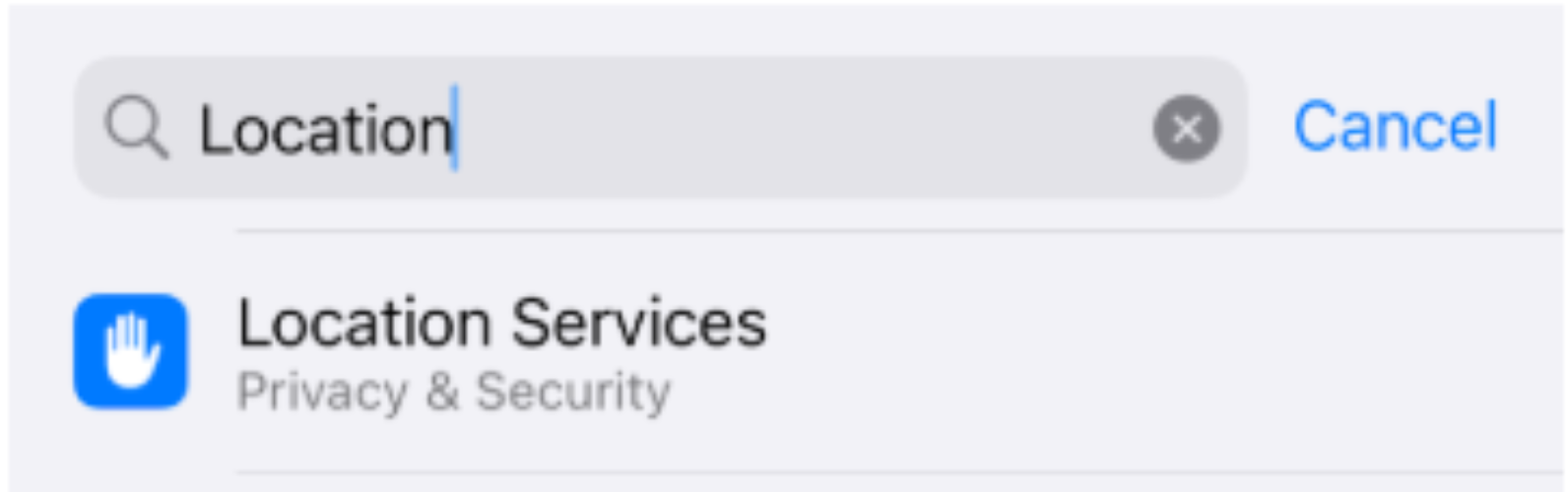
  • Kehren Sie zur Suchleiste in den Einstellungen zurück und geben Sie „Standort“ ein.
  • Suche nach Standortdiensten
  • Tippen Sie auf "Ortungsdienste" und schalten Sie diese AUS.
  • Ortungsdienste deaktivieren
  • Warten Sie ca. 5–7 Sekunden und schalten Sie die Ortungsdienste dann wieder EIN.
  • Ortungsdienste neu starten
  • Kehren Sie zu iAnyGo zurück – vergessen Sie nicht, den „Virtuellen Standort-Schutz“ zu aktivieren. Lassen Sie IPLocate im Hintergrund laufen. Schließen Sie die App nicht erzwingen.
  • iAnyGo Standort-Schutz aktivieren

Teil 3: Handy-Standort ändern? Weitere Lösungen, wenn der iAnyGo Standort springt immer zurück

iAnyGo ist eines der besten verfügbaren Tools, um Ihren iPhone GPS-Standort sicher und zuverlässig zu simulieren. Egal, ob Sie standortbasierte Spiele wie Pokémon GO oder Monster Hunter Now spielen, iAnyGo hilft Ihnen dabei, sich an jeden Ort der Welt zu teleportieren, ohne dass ein Jailbreak Ihres Geräts erforderlich ist.

Es unterstützt flüssige Joystick-Bewegungen, anpassbare Geschwindigkeiten und integrierte Schutzfunktionen, um häufige Fehler wie iAnyGo Standort konnte nicht erkannt werden (Fehler 12) zu vermeiden. Selbst mit den neuesten iOS-Versionen bleibt iAnyGo stabil, benutzerfreundlich und hocheffektiv für GPS-Änderungen über weite Distanzen. Wenn Sie die vollständige Kontrolle über Ihren virtuellen Standort haben möchten, ist iAnyGo das Tool, dem Sie vertrauen können.

Szenario 1: iAnyGo setzt den Standort in Pokémon GO ständig zurück

Viele Nutzer berichten nach aktuellen iAnyGo Standort Problem Erfahrungen, dass ihr Standort nach der Änderung häufig zurückspringt. Dies ist besonders frustrierend bei standortbasierten Spielen oder wenn die Privatsphäre geschützt werden soll. Oft liegt es daran, dass der iAnyGo Standort springt immer zurück, was durch Konflikte mit iOS-Updates oder fehlerhafte Software-Konfigurationen verursacht wird.

  • Suchen Sie auf der offiziellen iAnyGo-Website oder direkt in der App nach Updates. Neue Versionen werden regelmäßig veröffentlicht, um Kompatibilitätsprobleme zu beheben.
  • Bevor Sie Ihren Standort ändern, gehen Sie zu Einstellungen > Datenschutz > Ortungsdienste und deaktivieren Sie diese vorübergehend. Nachdem Sie die Änderungen vorgenommen haben, können Sie sie wieder einschalten.
  • Ortungsdienste in den Einstellungen anpassen
  • Öffnen Sie iAnyGo und gehen Sie in das Menü Einstellungen.
  • Suchen und aktivieren Sie die Option Koordinaten-Oszillationsmodus. Dies verhindert, dass Ihr simulierter Standort automatisch zurückgesetzt wird, indem minimale Anpassungen an den Koordinaten vorgenommen werden, was die Verbindung stabilisiert und verhindert, dass iAnyGo setzt sich immer wieder zurück.
  • iAnyGo Oszillationsmodus aktivieren

Szenario 2: MHN zeigt „GPS-Signal nicht gefunden“

In Monster Hunter Now (MHN) stoßen Spieler oft auf die Meldung „GPS-Signal nicht gefunden“, wenn sie iAnyGo zur Standortsimulation nutzen. Dies liegt meist daran, dass die App keine iAnyGo Stabile DNS-Verbindung aufrechterhalten kann, insbesondere nach jüngsten iOS-Systemaktualisierungen.

  • Um die Stabilität des simulierten Standorts zu verbessern, aktivieren Sie den Bluetooth-Modus in iAnyGo. Dieser Modus hilft dabei, ein stabileres GPS-Signal aufrechtzuerhalten.
  • Gehen Sie zu den Einstellungen in iAnyGo und aktivieren Sie den Bluetooth-Modus.
  • Bluetooth-Modus in iAnyGo einschalten
  • Überprüfen Sie, ob Bluetooth und die Ortungsdienste eingeschaltet und korrekt konfiguriert sind.
  • Gehen Sie zu Einstellungen > Bluetooth und stellen Sie sicher, dass die Verbindung zwischen Ihrem Gerät und dem simulierten Standort stabil bleibt.
  • Falls iAnyGo funktioniert nicht mehr wie gewünscht oder weiterhin Probleme bei der Standorterkennung in MHN auftreten, versuchen Sie eine unterstützende App wie den MHN Wizard oder PoGo Wizard, um den Standort zu stabilisieren.
  • Fazit

    Wenn Sie es leid sind, dass das Problem iAnyGo Standort springt immer zurück Ihr Simulations-Erlebnis beeinträchtigt, ist es an der Zeit, Ihre Methode zu aktualisieren und IPLocate zur Anpassung des DNS zu nutzen. Die neueste Version von iAnyGo enthält jetzt leistungsstarke Funktionen wie den Bluetooth-Modus und den IP Finder (DNS), die zusammenarbeiten, um Ihren virtuellen Standort selbst unter iOS 18+ stabil zu halten. Egal, ob Sie Pokémon GO oder Monster Hunter Now spielen, das aktualisierte iAnyGo bietet reibungslose, kontinuierliche Bewegungen ohne Fehlermeldungen oder GPS-Abbrüche. So gehört die Sorge, dass iAnyGo setzt sich immer wieder zurück, endgültig der Vergangenheit an.

    Sprechen Sie Ihre Meinung

    Registrierung/ Login

    dann schreiben Sie Ihre Bewertung

    Ähnliche Artikel

    Alle Themen

    Tenorshare iAnyGo

    iAnyGo - Nr.1 kostenlose Standortwechsler für iOS und Android

    GPS mit 1 Klick ändern, Routen simulieren, Joystick-Steuerung, kein Jailbreak!

    iAnyGo: Nr.1 gratis Standortwechsler.

    1-Klick GPS ändern, Joystick, kein Jailbreak!